이 빠른 시작에서는 극작가 작업 공간의 관찰성 기능을 사용하여 극작가 작업 공간 브라우저 세션을 디버그하는 방법을 알아봅니다. 세션 녹화 또는 테스트 보고서를 Azure Storage에 저장하고 극작가 작업 공간 관찰 기능을 사용해 Azure 포털에서 확인하여 브라우저 자동화 실행 및 Playwright 테스트에 대한 고급 진단을 수행하세요.
Prerequisites
- 활성 구독이 있는 Azure 계정. Azure 구독이 없는 경우, 시작하기 전에 무료 계정을 만드십시오.
- Azure 계정에는 소유자, 기여자 또는 클래식 관리자 역할 중 하나가 필요합니다.
- Playwright Runner 및 JavaScript SDK를 사용하는 Playwright 프로젝트(NUnit 및 기타 실행기는 현재 지원되지 않음). 프로젝트가 없는 경우 Playwright 시작 설명서를 사용하여 프로젝트를 만들거나 Playwright 작업 영역 샘플 프로젝트를 사용합니다.
- Azure CLI. Azure CLI가 없는 경우 Azure CLI 설치를 참조하세요.
- Playwright 작업 영역은 Microsoft Entra ID 인증을 사용해야 합니다. 가시성에서는 액세스 토큰을 사용한 인증이 지원되지 않습니다.
옵저버빌리티를 활성화하고 스토리지 계정을 워크스페이스에 연결하세요
극작가 작업 공간의 관찰 가능성을 시작하려면 먼저 워크스페이스에서 이를 활성화하고 아티팩트를 저장할 스토리지 계정을 연결하세요. 새 작업 영역을 시작하거나 기존 작업 영역을 사용할 수 있습니다.
Azure 구독에 대한 자격 증명을 사용하여 Azure Portal에 로그인합니다.
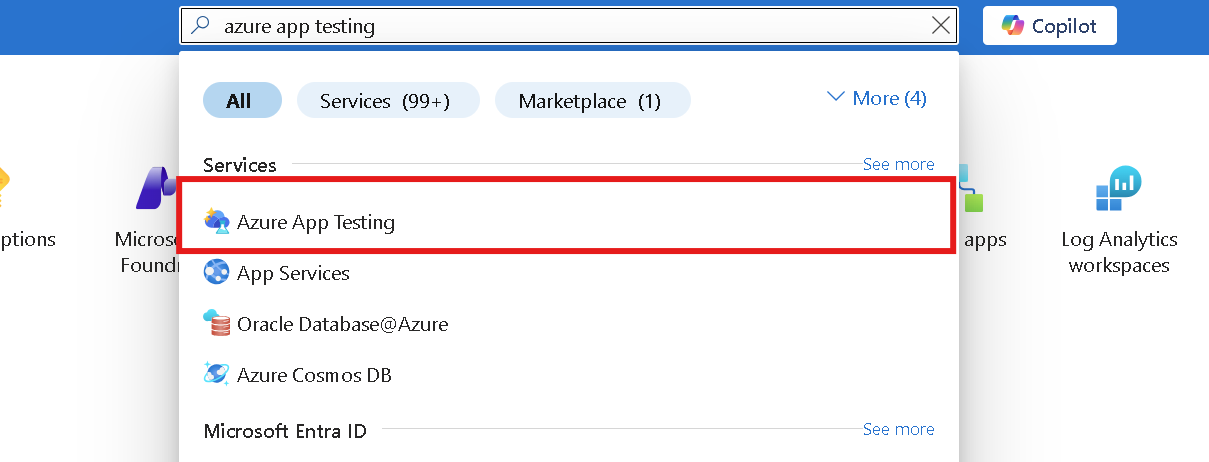
포털 홈페이지에서 Azure 앱 테스트을 검색하여 선택합니다.
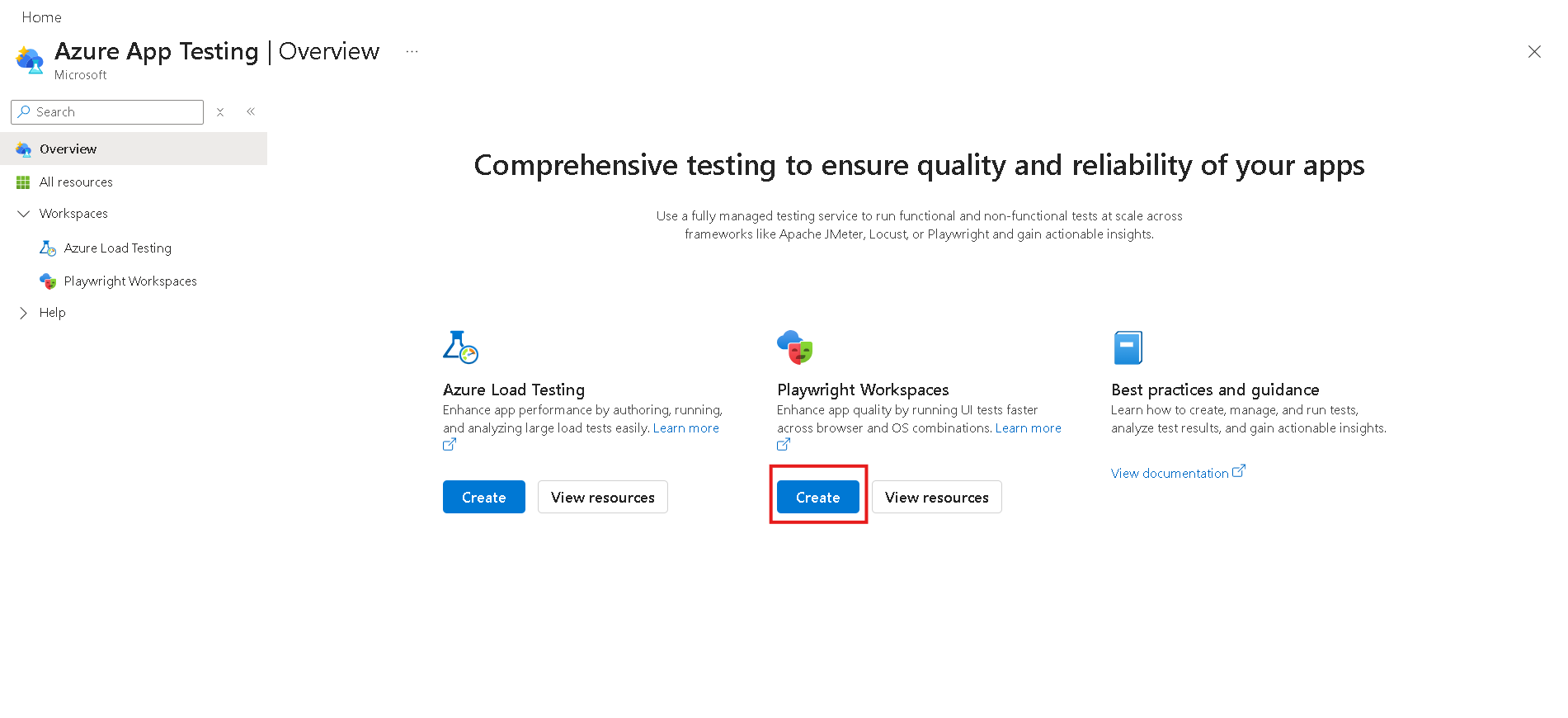
Azure 앱 테스트 허브에서 극작가 작업 공간 아래에서 '만들기'를 선택하세요.
Playwright 작업 공간 리소스 만들기 페이지에서 기본 탭에 다음 정보를 입력하세요:
Field Description 구독 이 Playwright 작업 영역에 사용할 Azure 구독을 선택합니다. 리소스 그룹 기존 리소스 그룹을 선택합니다. 또는 새로 만들기를 선택하고 새 리소스 그룹의 고유한 이름을 입력합니다. 이름 작업 영역의 고유한 이름을 입력합니다.
이름은 영숫자 문자와 하이픈으로만 구성될 수 있으며, 길이는 3자에서 24자 사이입니다.위치 작업 영역에 대한 지리적 위치를 선택합니다.
이 위치는 테스트 실행 결과가 저장될 위치도 결정합니다.Capabilities 탭으로 이동하여 다음 정보를 입력하세요:
Field Description Observability 토글은 기본적으로 사용으로 설정되어 사용자가 Playwright 작업 영역에서 테스트 실행 보고서를 저장하고 볼 수 있도록 합니다. 관측성을 끄려면 설정을 '비활성화'로 전환하세요. 스토리지 계정 토글은 기본적으로 사용으로 설정되어 사용자가 Playwright 작업 영역에서 테스트 실행 보고서를 저장하고 볼 수 있도록 합니다. 관측성을 끄려면 설정을 '비활성화'로 전환하세요. Note
극작가 작업 공간의 관측 기능은 Azure Storage를 사용하여 테스트 보고서와 기타 아티팩트를 저장합니다. 스토리지 비용은 스토리지 계정의 데이터 보존 설정에 따라 결정됩니다.
Note
선택적으로 태그 탭에서 더 자세한 내용을 구성할 수 있습니다 . 태그는 동일한 태그를 여러 리소스와 리소스 그룹에 적용하여 자원을 분류하고 통합 청구를 조회하는 데 사용하는 이름/값 쌍입니다.
Note
현재 고객이 관리하는 Azure Storage 계정에 관측 가능성 산출물을 저장하려면 해당 스토리지 계정의 공용 엔드포인트에 대한 네트워크 접근이 필요합니다. 개인 엔드포인트 전용 액세스로 구성된 스토리지 계정은 아티팩트 저장 시나리오에는 지원되지 않습니다.
리소스 구성을 마치면 검토 + 만들기를 선택합니다.
제공한 설정을 검토한 다음, 만들기를 선택합니다. 작업 영역을 만드는 데 몇 분 정도 걸립니다. 포털 페이지에 배포가 완료됨이 표시될 때까지 기다린 다음, 계속 진행합니다.


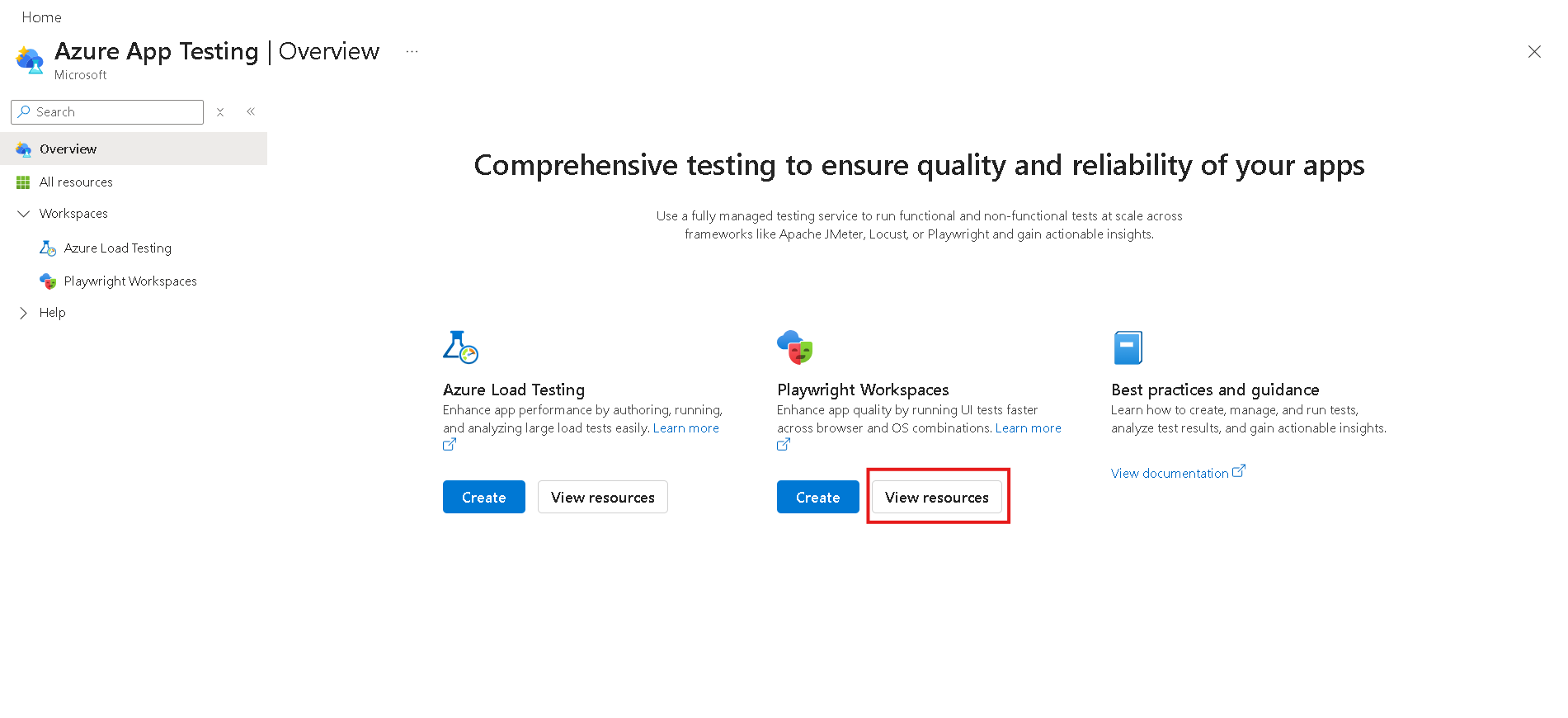
연결된 스토리지 계정에 역할 기반 접근 제어(RBAC) 역할 추가로
Azure Portal에서 연결된 스토리지 계정을 엽니다.
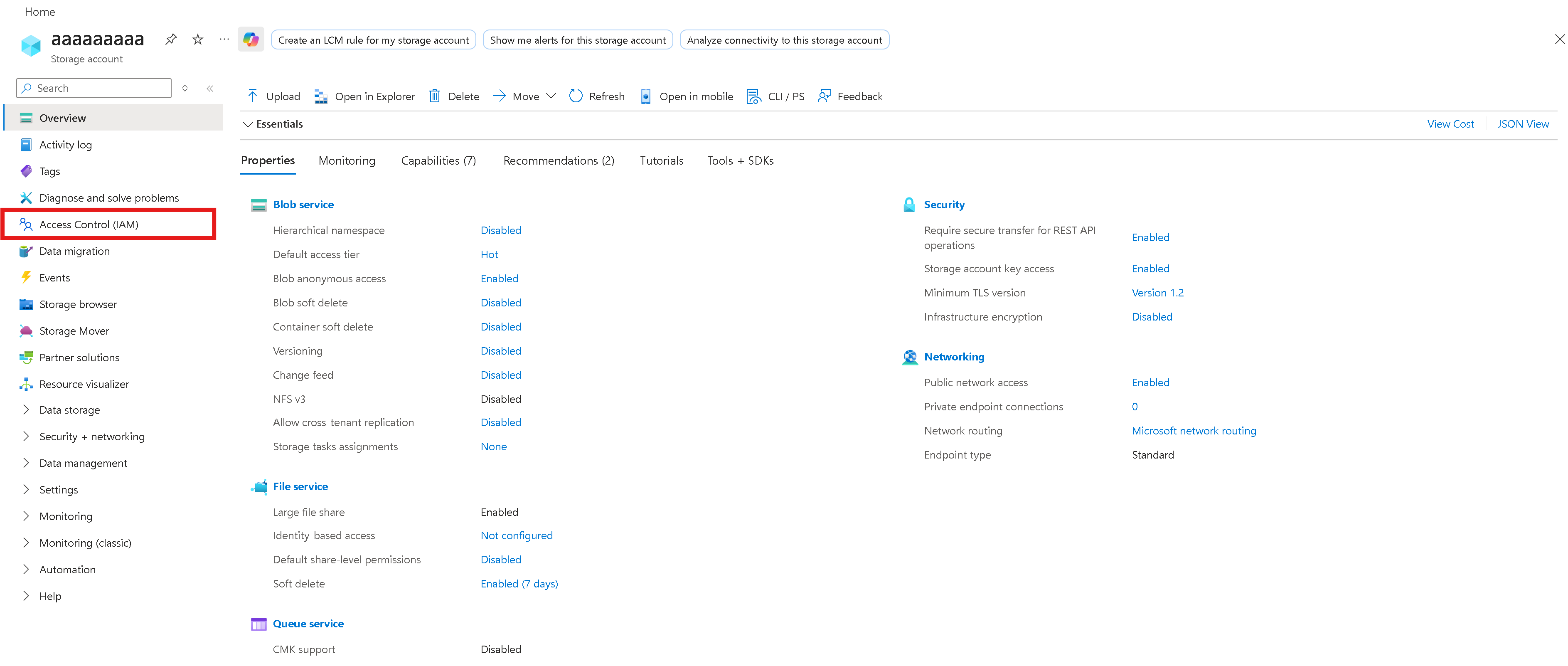
액세스 제어(IAM) 탭으로 이동합니다.
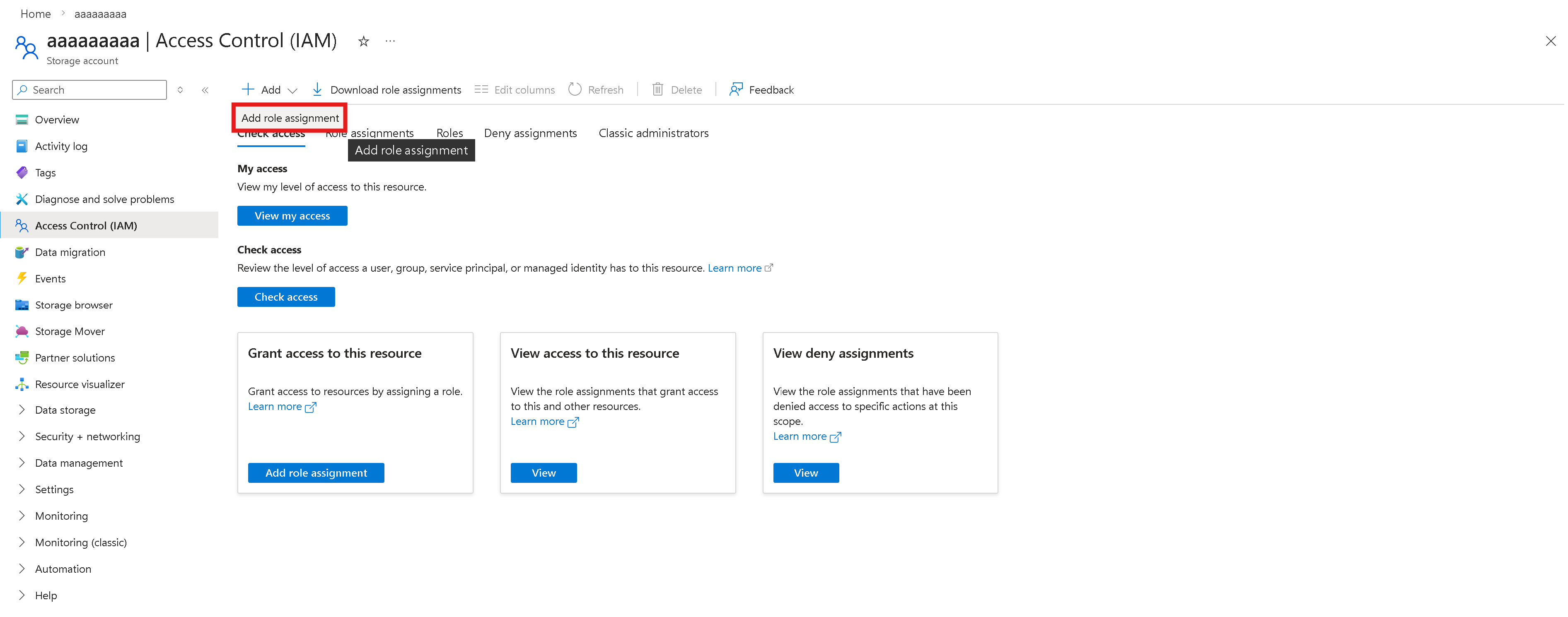
역할 할당 추가를 선택합니다.
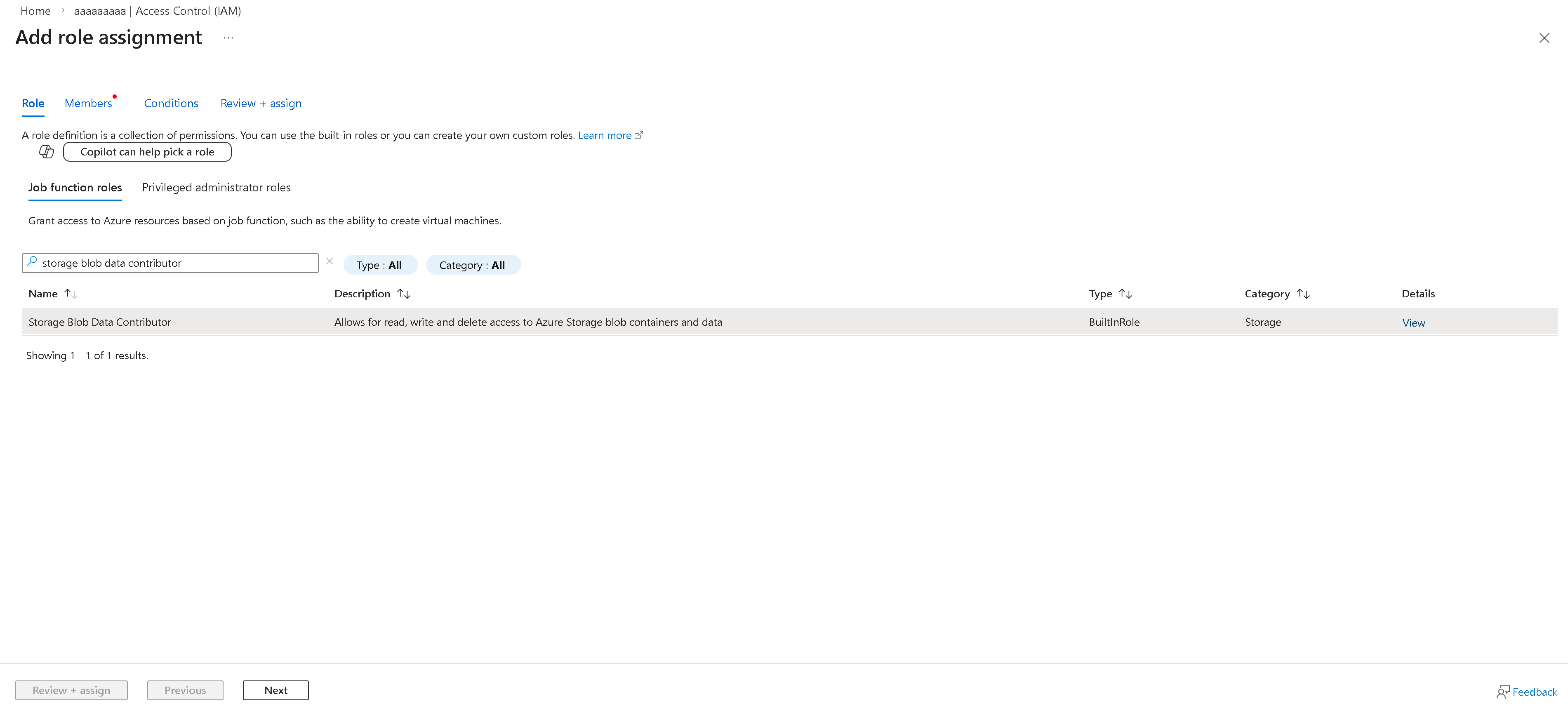
직무 함수 역할에서 Storage Blob Data Contributor 역할을 검색하여 선택한 다음 다음을 선택합니다.
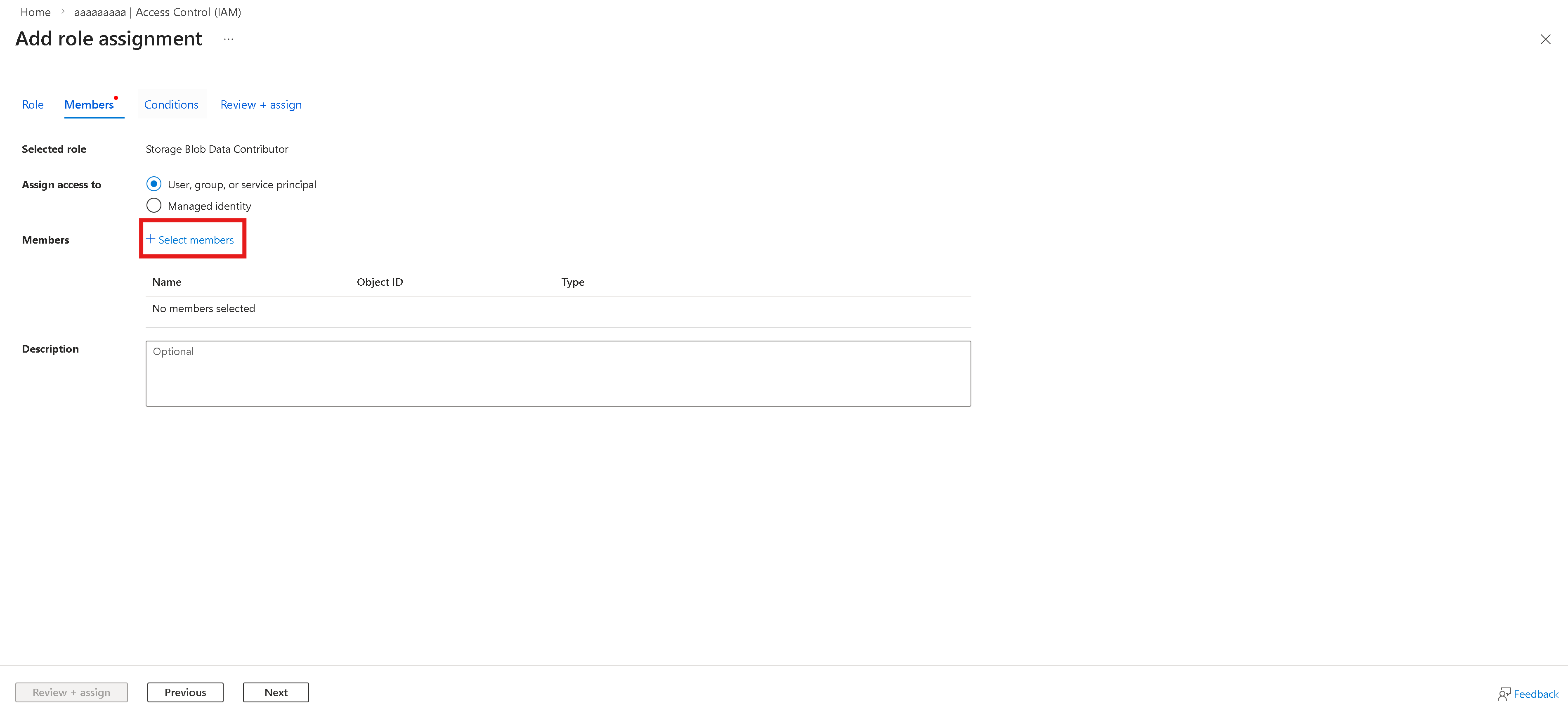
테스트를 실행하는 모든 멤버를 선택하고 추가합니다.
검토 + 할당을 선택합니다.
Playwright 작업 영역 패키지 설치
Playwright 작업 영역을 사용하려면 Playwright 작업 영역 패키지를 설치합니다.
npm init @azure/playwright@latest
이 명령은 극작가 작업 공간에 대한 지시 및 인증 기능을 수행하는 playwright.service.config.ts 파일을 생성합니다.
이미 이 파일이 있는 경우, 패키지가 덮어쓰기를 요청합니다.
HTML 및 Playwright 워크스페이스 리포터 사용
극작가 작업 공간 관찰 기능을 사용하려면 파일에 다음 설정을 playwright.service.config.ts 추가하여 HTML 및 극작가 작업 공간 리포터를 활성화하세요 –
reporter: [
    ["html", { open: "never" }], // HTML reporter must come first
    ["@azure/playwright/reporter"], // Azure reporter uploads HTML report
]
Playwright 설정에서 아티팩트 사용
playwright.config.ts 프로젝트 파일에서 필요한 모든 아티팩트가 수집되고 있는지 확인합니다.
use:
{
    trace: 'on-first-retry',
    video:'retain-on-failure',
    screenshot:'on'
}
브라우저 엔드포인트 구성
설정에서 지역별 브라우저 엔드포인트를 지정하세요. 엔드포인트는 작업 영역을 만들 때 선택한 Azure 지역에 따라 다릅니다.
브라우저 엔드포인트 URL을 얻으려면 다음 단계를 따르십시오:
Azure 계정으로 Azure 포털에 로그인한 후 작업 공간으로 이동하세요.
시작 페이지를 선택합니다.
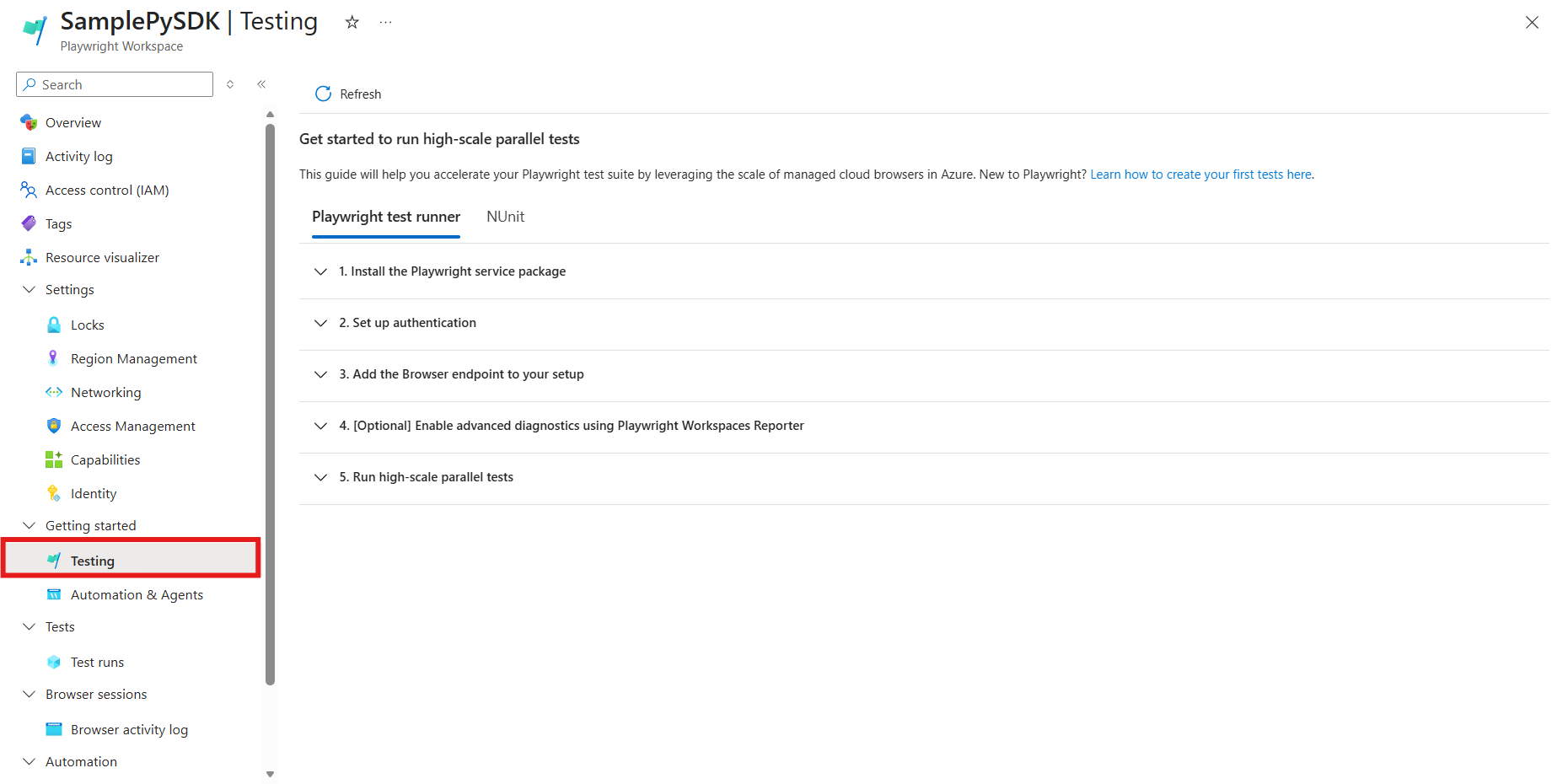
설정에 브라우저 엔드포인트 추가에서 엔드포인트 URL을 복사합니다.
이 URL을
PLAYWRIGHT_SERVICE_URL환경 변수에서 사용할 수 있는지 확인하세요.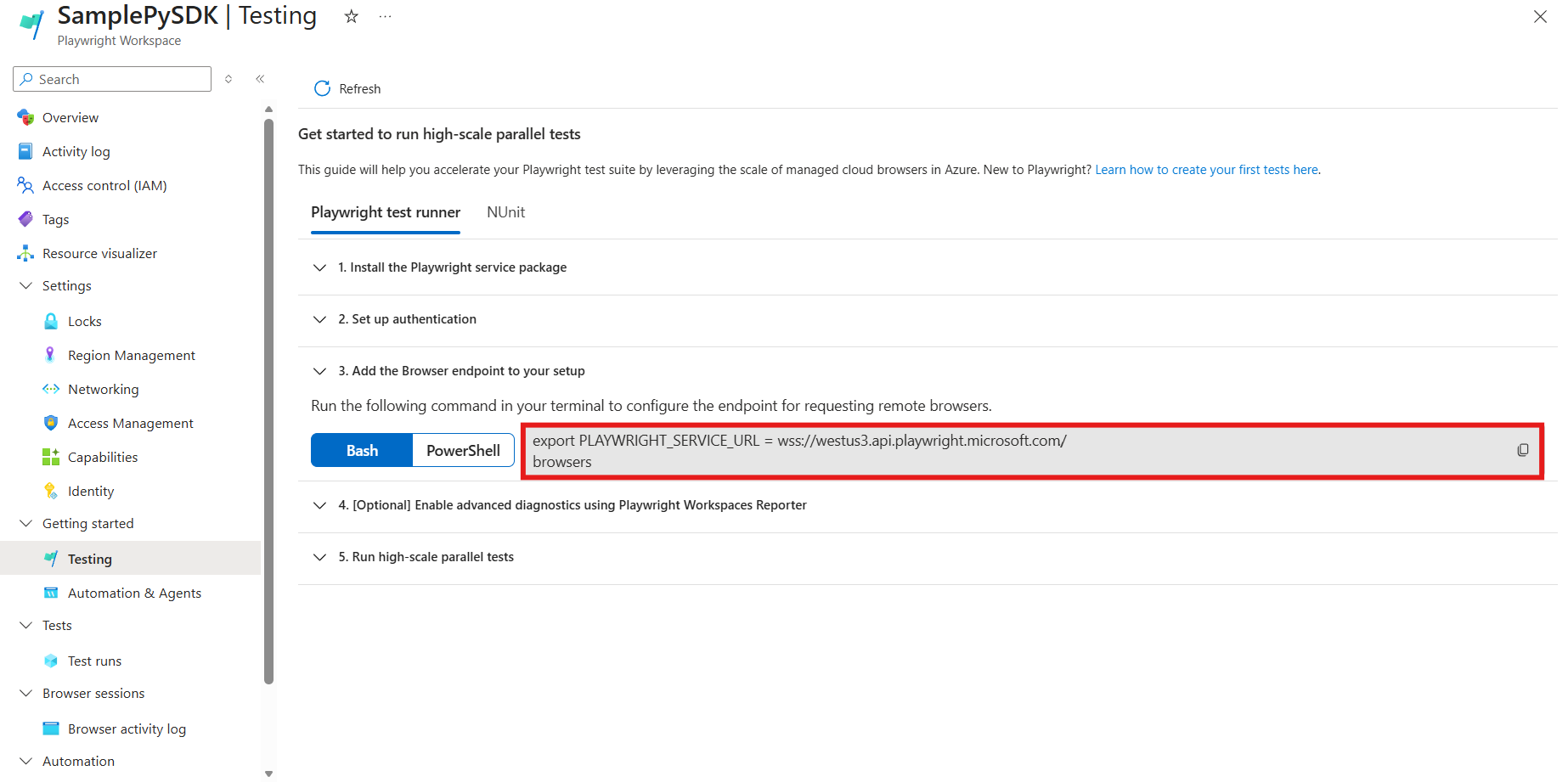
환경 설정
환경을 설정하려면 이전 단계에서 얻은 값으로 환경 변수를 구성 PLAYWRIGHT_SERVICE_URL 합니다.
모듈을 dotenv 사용하여 환경을 관리합니다.
dotenv 모듈을 사용하면 .env 파일 내에서 환경 변수를 정의할 수 있습니다.
dotenv모듈을 프로젝트에 추가하세요.npm i --save-dev dotenv다음 코드 스니펫을
playwright.service.config.ts에 추가하세요.require('dotenv').config();Playwright 프로젝트에서
.env파일 옆에playwright.config.ts파일을 하나 만들어 보세요.PLAYWRIGHT_SERVICE_URL={MY-REGION-ENDPOINT}이전에 복사한 값으로
{MY-REGION-ENDPOINT}텍스트 자리 표시자를 교체하는지 확인하세요.
인증 설정
Playwright 워크스페이스에서 테스트를 실행하려면, 테스트를 실행하는 위치에서 Playwright 클라이언트를 서비스와 인증해야 합니다. 로컬 개발 머신 또는 CI 머신에서 인증합니다.
Note
극작가 작업 공간의 테스트 자동화 관측 기능은 Microsoft Entra ID 기반 인증만 지원합니다. 인증을 위해 액세스 토큰을 사용하는 경우, 옵저버시티를 사용할 수 없습니다.
Microsoft Entra ID를 사용하여 인증 설정
Microsoft Entra ID는 Playwright Workspace에서 관찰 기능 사용을 위한 유일한 지원되는 인증입니다. 로컬 개발 머신에서 Azure CLI 를 사용하여 로그인할 수 있습니다.
az login
Note
여러 Microsoft Entra 테넌트에 속해 있는 경우, 워크스페이스가 속한 테넌트에 로그인했는지 확인하세요. 테넌트 ID는 Azure 포털에서 확인할 수 있습니다.
Microsoft Entra 테넌트 찾기를 참조하세요. ID를 받으면 명령 az login --tenant <TenantID>어를 사용하여 로그인하세요.
Playwright 작업 영역을 사용하여 테스트 실행
플레이라이트 작업 영역을 사용하여 클라우드에서 Playwright 테스트를 실행하기 위한 구성을 완료했습니다. Playwright CLI를 사용하여 테스트를 실행하거나 Playwright Test Visual Studio Code 확장을 사용할 수 있습니다.
터미널 창을 엽니다.
다음 명령을 입력하여 워크스페이스의 원격 브라우저에서 Playwright 테스트 스위트를 실행합니다.
npx playwright test --config=playwright.service.config.ts --workers=20테스트 스위트의 크기에 따라, 이 명령은 최대 20개의 병렬 작업자에서 테스트를 실행합니다.


Azure 포털에서 테스트 실행 및 결과 디버깅
연결된 스토리지 계정에 역할 기반 접근 제어(RBAC) 역할 추가로
Azure Portal에서 연결된 스토리지 계정을 엽니다.
액세스 제어(IAM) 탭으로 이동합니다.
역할 할당 추가를 선택합니다.
특권 관리자 역할에서 Storage Blob 데이터 뷰어 역할을 검색하여 선택한 다음 다음을 선택합니다.
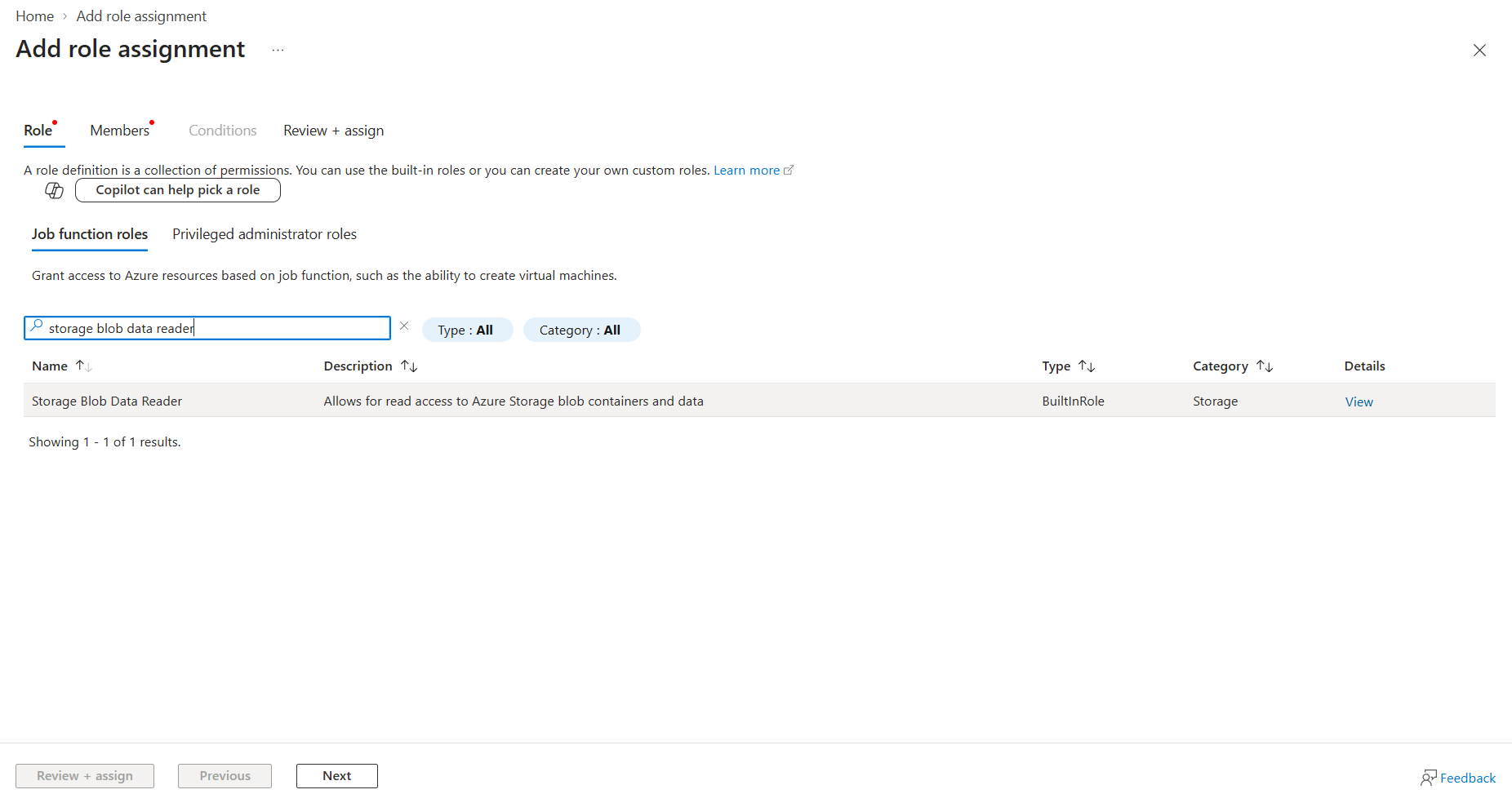
테스트 보고서를 볼 수 있는 모든 멤버를 선택하고 추가합니다.
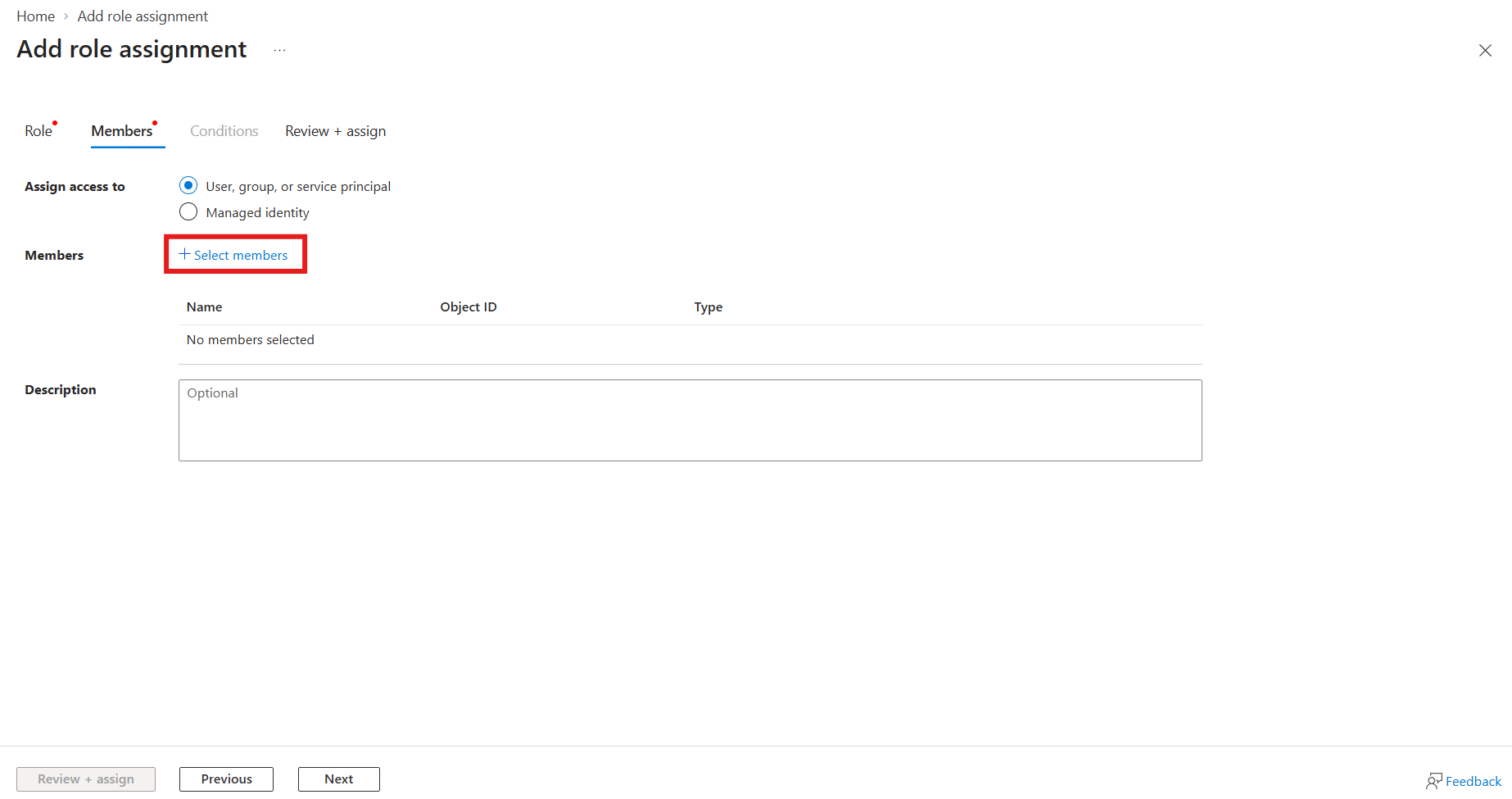
검토 + 할당을 선택합니다.
(추적을 사용하는 경우에만) 연결된 스토리지 계정에서 목록 공용 추적 뷰어 허용
Azure Portal에서 연결된 스토리지 계정을 엽니다.
설정>리소스 공유(CORS)로 이동하세요.
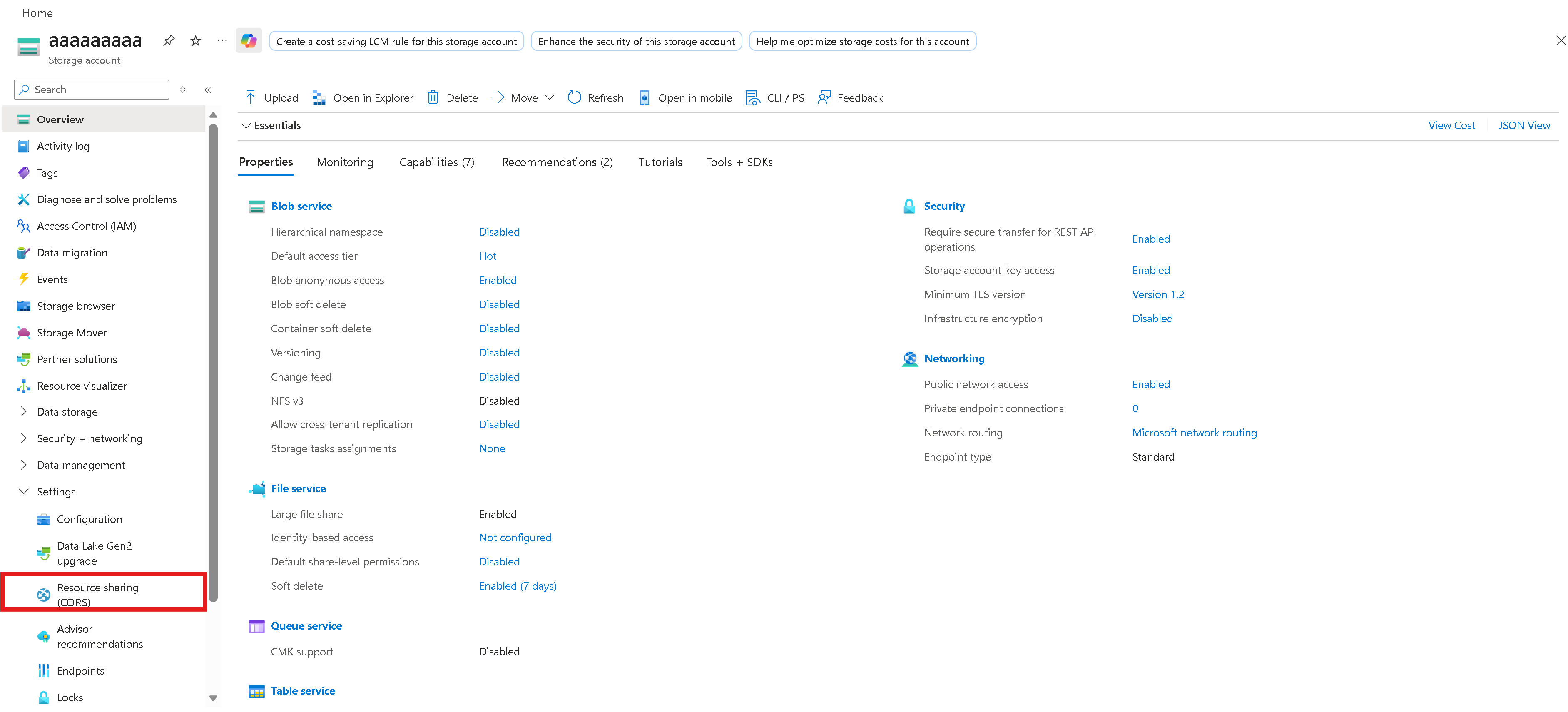
Blob 서비스 아래에서 새 레코드를 추가합니다.
- 허용된 원본:
https://trace.playwright.dev - 허용되는 메서드:
GETOPTIONS - 최대 기간: 0에서 2147483647 사이의 값을 입력합니다.
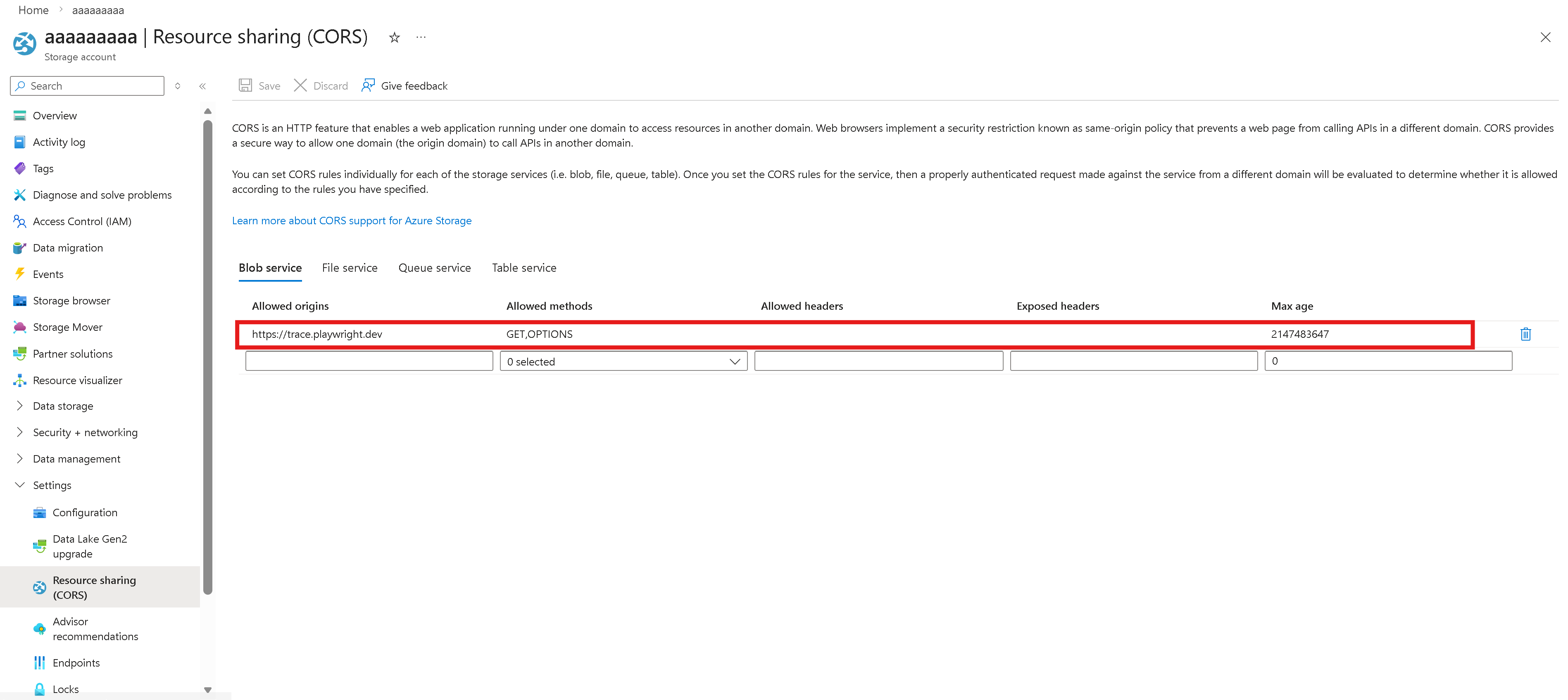
- 허용된 원본:
저장을 선택합니다.
Azure Portal에서 저장된 테스트 보고서 보기
이제 Azure Portal에서 실패한 테스트 사례를 해결할 수 있습니다.
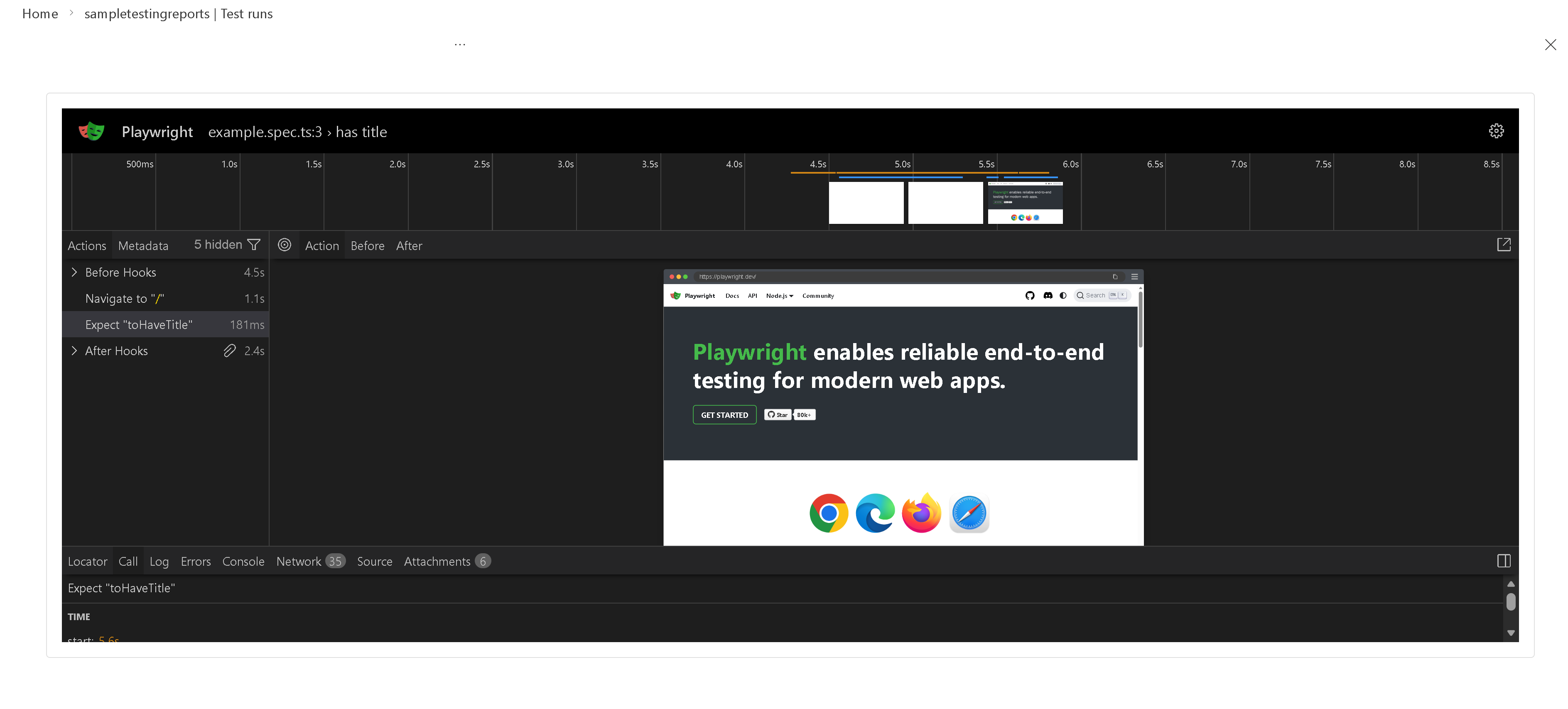
테스트 실행이 완료되면 보고서 작성자가 Azure Portal에서 테스트 실행 페이지에 대한 링크를 생성합니다. 이 링크를 열면 자세한 테스트 결과와 관련 아티팩트를 볼 수 있습니다.
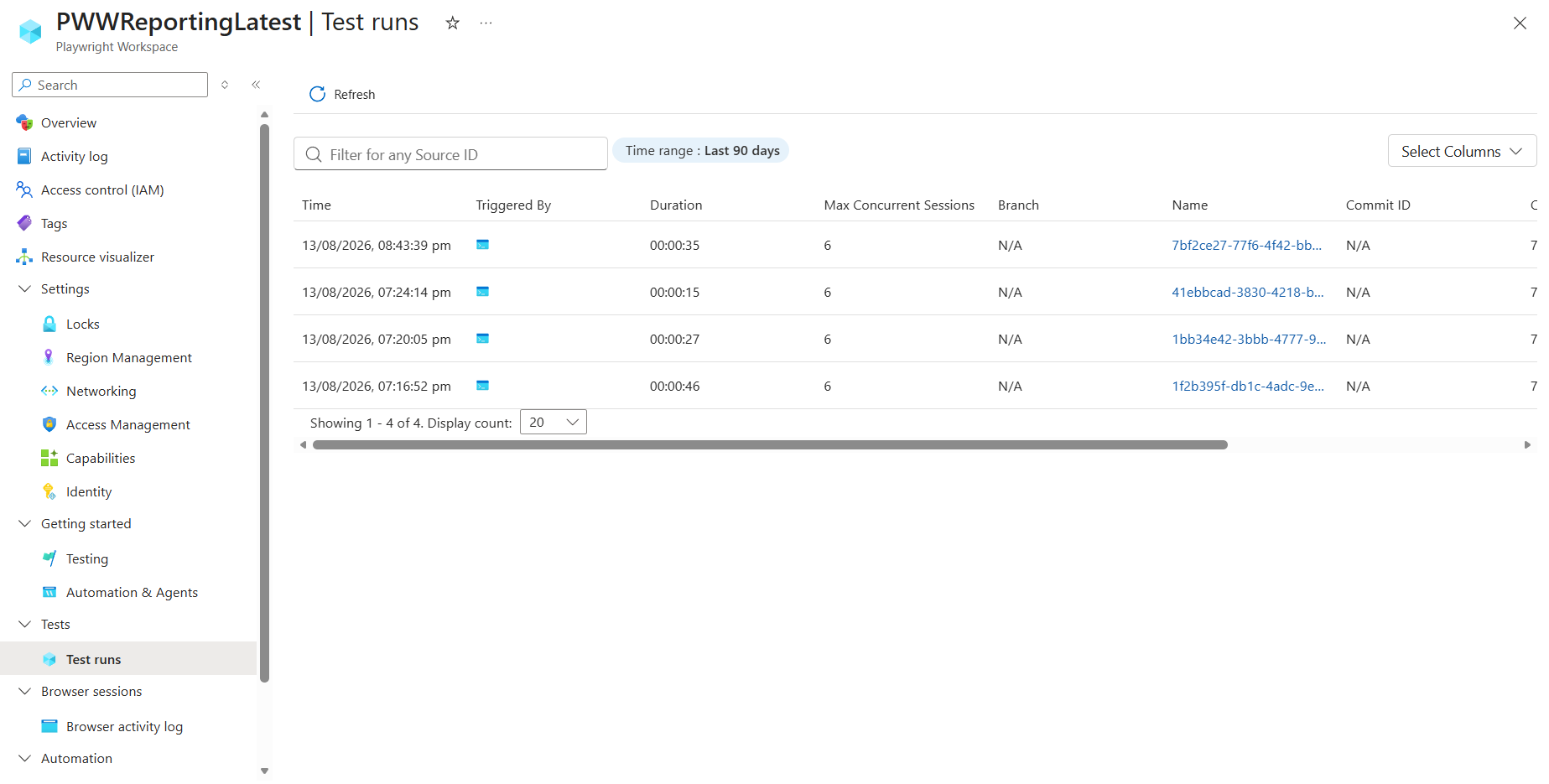
테스트 실행 페이지에서는 문제 해결에 필요한 모든 정보를 제공합니다. 다음을 할 수 있습니다:
- 자세한 오류 로그, 테스트 단계 및 연결된 아티팩트(예: 스크린샷 또는 비디오)를 봅니다.
- 더 심층적인 분석을 위해 추적 뷰어로 직접 이동합니다.
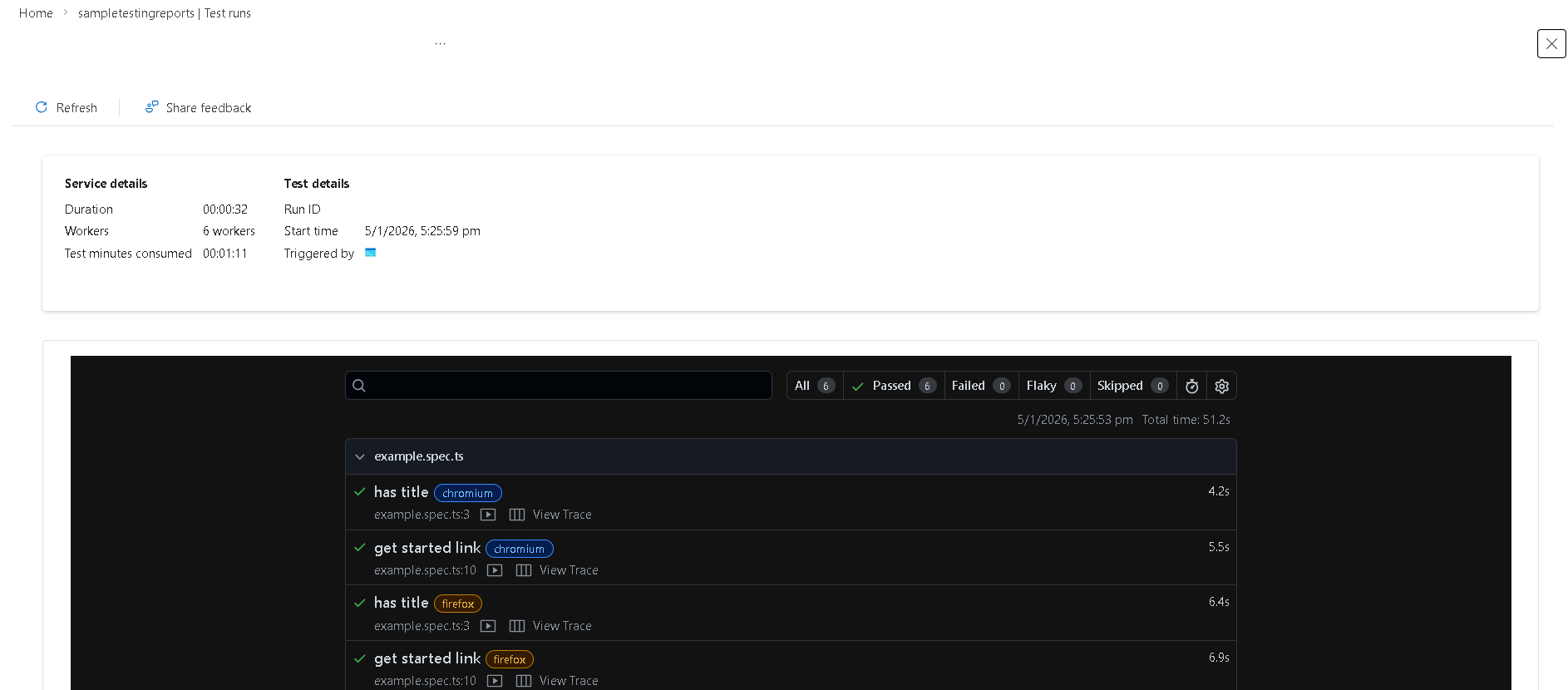
추적 뷰어를 사용하면 테스트 실행을 시각적으로 단계별로 실행할 수 있습니다. 다음을 할 수 있습니다:
- 타임라인을 사용하여 개별 단계 위에 마우스를 올려 놓으면 각 작업 전후의 페이지 상태가 표시됩니다.
- 각 단계에 대한 자세한 로그, DOM 스냅샷, 네트워크 활동, 오류 및 콘솔 출력 을 검사합니다.
Tip
더 나은 환경을 위해 Ctrl 단추를 누르고 추적 보기를 선택하여 새 브라우저 탭에서 추적 뷰어를 엽니다.
Prerequisites
시작하기 전에 다음 항목이 있는지 확인합니다.
- 활성 구독이 있는 Azure 계정. Azure 구독이 없는 경우 무료 계정을 만드십시오.
- Azure 계정의 소유자, 기여자 또는 클래식 관리자 역할 중 하나
- Azure 포털이 관리 신원에 저장 권한을 할당하도록 하려면, 저장 계정에 대해 Owner, User Access Administrator, 또는 Role Based Access Control Administrator와 같은 역할을 할당할 수 있는 역할을 지정해야 합니다. 이 역할 중 하나가 없다면, 이 역할 중 하나가 있는 사람에게 권한을 할당해 달라고 요청하세요.
- GitHub Copilot 앱, GitHub Copilot이 포함된 Visual Studio Code 또는 GitHub Copilot CLI와 같이 극작가 작업 공간 원격 MCP 서버에 연결된 MCP 클라이언트 이를 설정하려면 빠른 시작: 원격 MCP 서버로 브라우저 작업 자동화를 참조하세요.
관찰 가능성을 켜고 스토리지를 구성
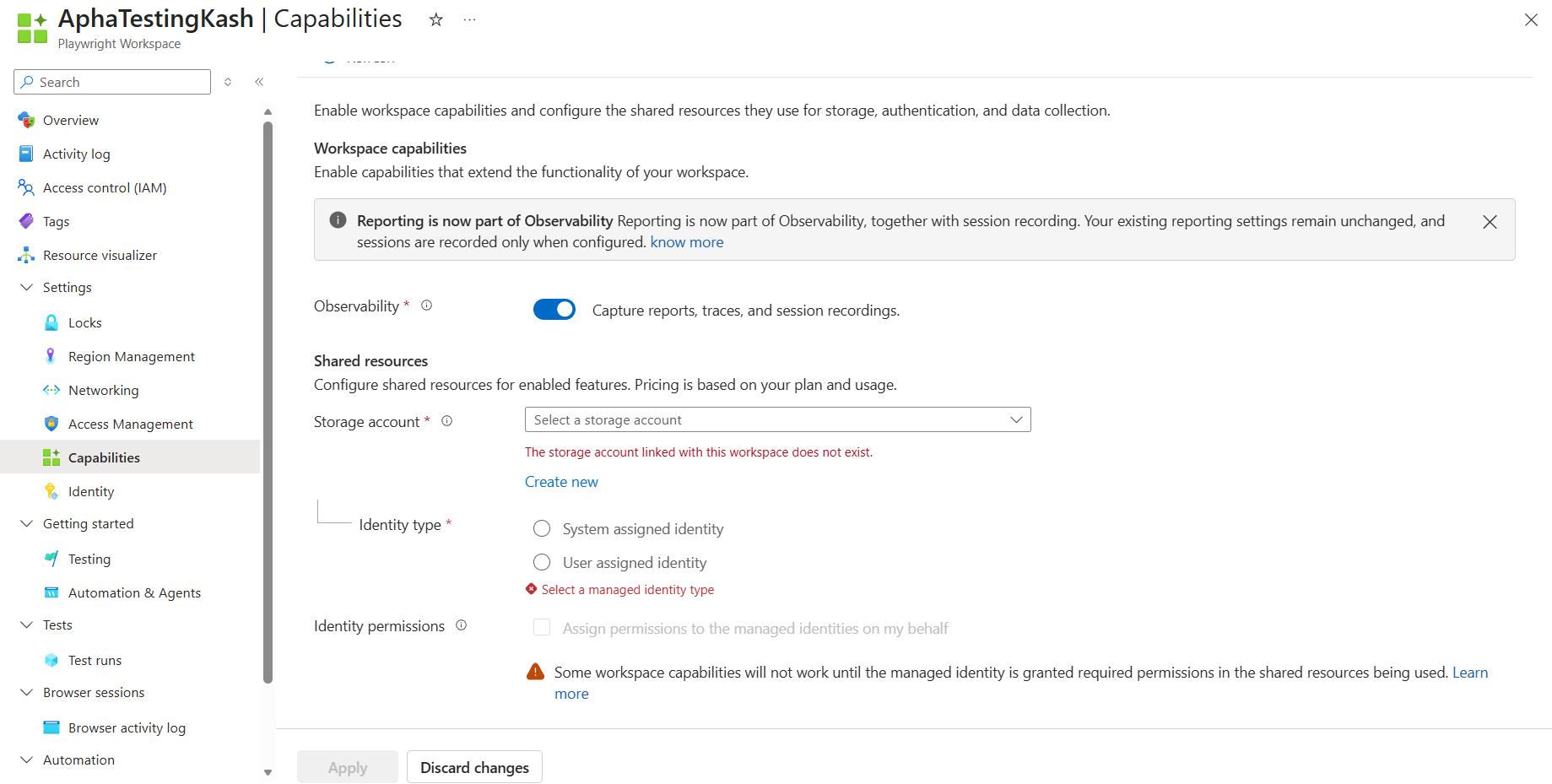
세션 녹음은 작업 공간과 연결된 Azure 스토리지 계정에 저장됩니다. 극작가 작업 공간는 관리 ID를 사용하여 해당 스토리지 계정에 아티팩트를 기록합니다. 이 구성을 설정하려면 옵저버빌리티를 켜고, 스토리지 계정을 선택한 후 관리 ID를 선택하세요. 새 작업 공간을 만들거나 기존 작업 공간을 업데이트할 수 있습니다.
Azure 구독에 대한 자격 증명을 사용하여 Azure Portal에 로그인합니다.
포털 홈 페이지에서 Azure 앱 테스트를 검색하여 선택합니다.
Azure 앱 테스트 허브에서 극작가 작업 공간 아래의 생성을 선택합니다.
Playwright 작업 영역 만들기 페이지의 기본 탭에서 다음 정보를 입력하세요:
Field Description 구독 이 Playwright 작업 영역에 사용할 Azure 구독을 선택합니다. 리소스 그룹 기존 리소스 그룹을 선택합니다. 또는 새로 만들기를 선택하고 새 리소스 그룹의 고유한 이름을 입력합니다. 이름 작업 영역의 고유한 이름을 입력합니다. 이름에는 영숫자 문자와 하이픈만 포함될 수 있으며, 3자에서 24자 사이여야 합니다. 위치 작업 영역에 대한 지리적 위치를 선택합니다. 기능 탭을 선택한 후 다음 정보를 입력하세요:
Field Description Observability 보고서, 추적 및 세션 녹화를 캡처하려면 이 기능을 켜십시오. 스토리지 계정 기존 스토리지 계정을 선택하거나 새로 만들기 를 선택하여 계정을 생성하세요. 극작가 작업 공간는 세션 녹음 및 기타 산출물을 이 저장 계정에 저장합니다. ID 유형 극작가 작업 공간가 스토리지 계정에 접근할 때 사용하는 관리 신원을 선택하세요: 시스템 할당 또는 사용자 할당. 사용자 할당을 선택하면 사용자 할당된 관리 신원을 선택하세요. 관리 ID 권한 내 대신 관리 ID에 권한을 할당을 선택하면 Azure 포털이 스토리지 계정의 관리 ID에 Storage Blob Data 기여자 역할을 할당합니다. 이 옵션은 스토리지 계정에 역할 할당 권한이 있는 경우에만 선택하세요. 그렇지 않다면 선택을 해제하고 수동으로 역할을 할당하세요. 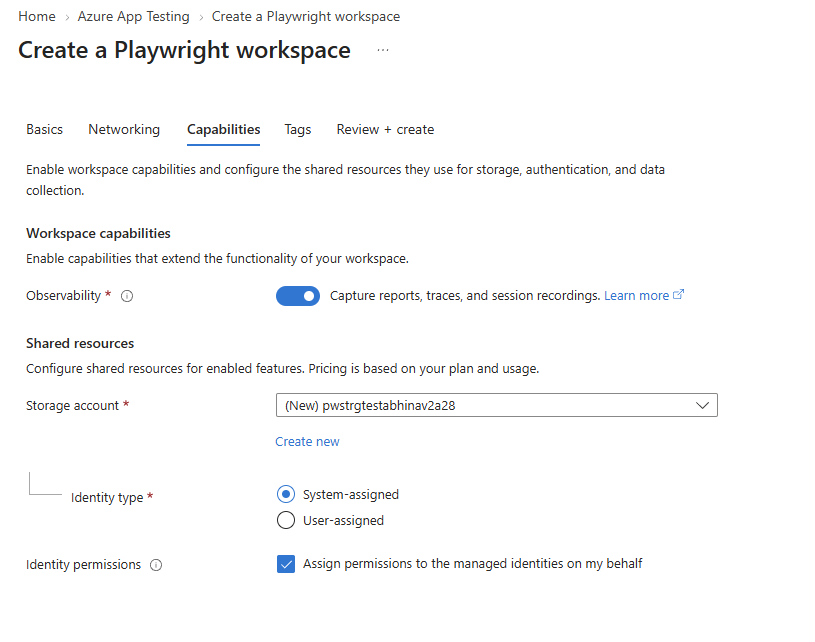
선택적으로 태그 탭에 태그를 추가할 수 있습니다 . 태그는 여러 리소스와 리소스 그룹에 동일한 태그를 적용하여 자원을 분류하고 통합 청구서를 확인하는 데 사용하는 이름/값 쌍입니다.
Review + create를 선택합니다. 설정을 검토한 다음 만들기를 선택합니다.
작업 영역을 만드는 데 몇 분 정도 걸립니다. 포털에 배포가 완료되었다 고 표시될 때까지 기다렸다가 계속하세요.
Note
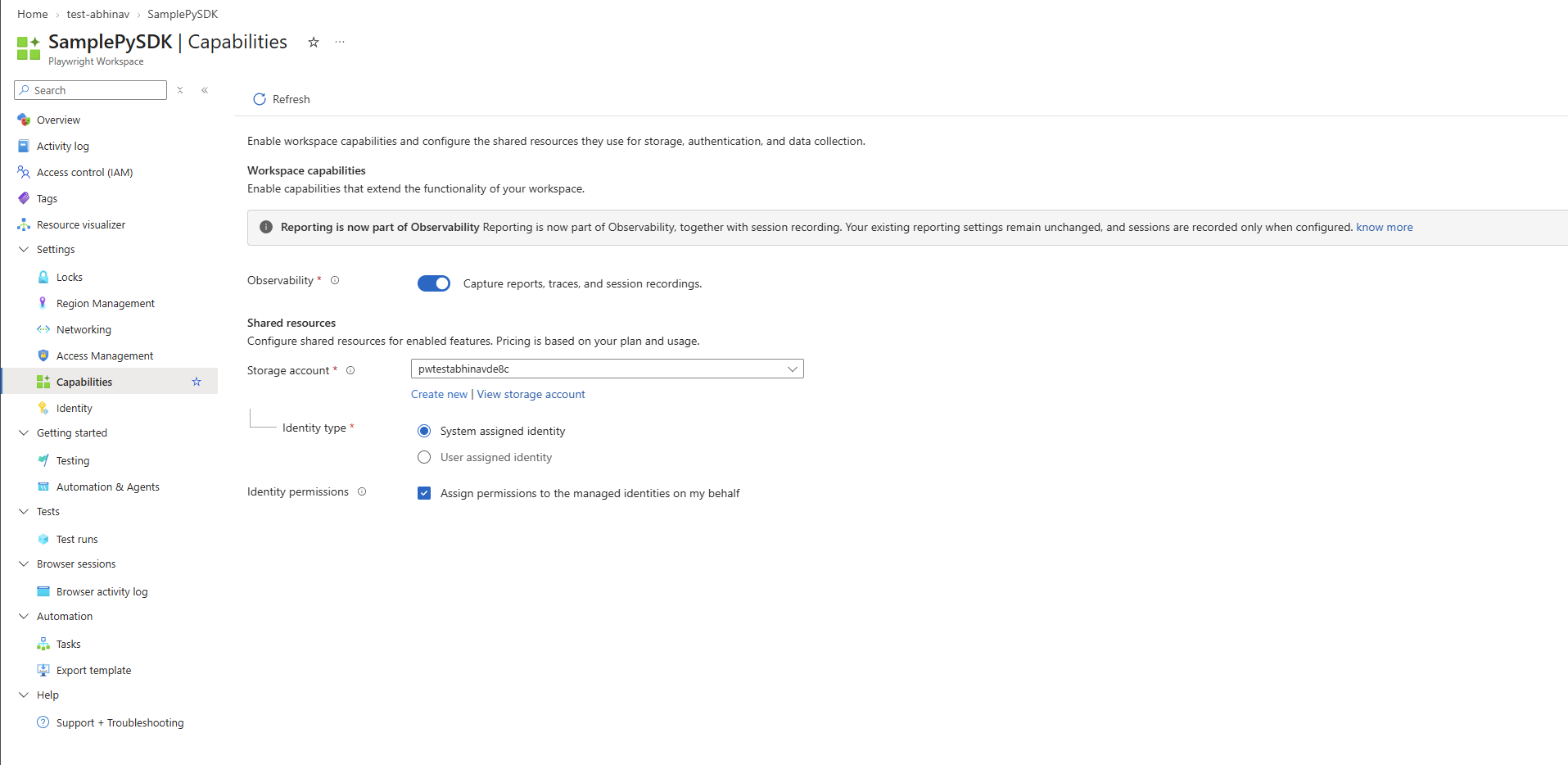
세션 기록, 리포팅, 브라우저 프로필과 같이 저장 계정이 필요한 모든 작업 공간 기능은 기능 페이지에서 구성한 동일한 저장 계정과 관리 식별 방식을 사용합니다.
Note
극작가 작업 공간 관측 기능은 세션 녹화 및 기타 산출물을 Azure Storage에 저장합니다. 스토리지 비용은 스토리지 계정의 데이터 보존 설정에 따라 달라집니다.
Note
아티팩트를 저장하려면, 스토리지 계정은 공용 엔드포인트를 통한 네트워크 액세스를 허용해야 합니다. 프라이빗 엔드포인트를 통해서만 접근을 허용하는 스토리지 계정은 아티팩트 저장에는 현재 지원되지 않습니다.
관리 ID에 스토리지 권한 할당
'내 대신 관리 신원에 권한 할당'을 해제했거나, 스토리지 계정에서 역할 할당 권한이 없다면 수동으로 역할을 할당하세요. 필요한 권한이 없다면, 스토리지 계정에서 Owner, User Access Administrator 또는 Role Based Access Control Administrator 역할을 가진 사람에게 이 단계를 완료하도록 요청하십시오.
Azure 포털에서 작업 공간과 연결된 스토리지 계정으로 이동하세요.
액세스 제어(IAM)>추가>역할 할당 추가를 선택합니다.
역할 탭에서 Storage Blob Data Contributor를 검색하여 선택한 다음 다음을 선택합니다.
구성원 탭에서 액세스 권한 할당을 위해관리 ID를 선택합니다.
구성원 선택을 선택한 후, 작업 공간에 대해 선택한 관리 아이덴티티를 선택하세요:
- 시스템 할당 신원의 경우, 관리되는 아이덴티티 유형으로 Playwright Workspace를 선택한 후 작업 공간을 선택하세요.
- 사용자 할당 신원의 경우 사용자 할당 관리 ID를 선택한 다음 해당 신원을 선택하세요.
선택을 클릭한 다음 검토 및 할당을 클릭합니다.
Tip
역할 할당은 적용되기까지 몇 분이 걸릴 수 있습니다. 녹화가 바로 나타나지 않으면 몇 분간 기다린 후 세션을 다시 실행하세요.
MCP 클라이언트에서 세션 녹화를 켜기
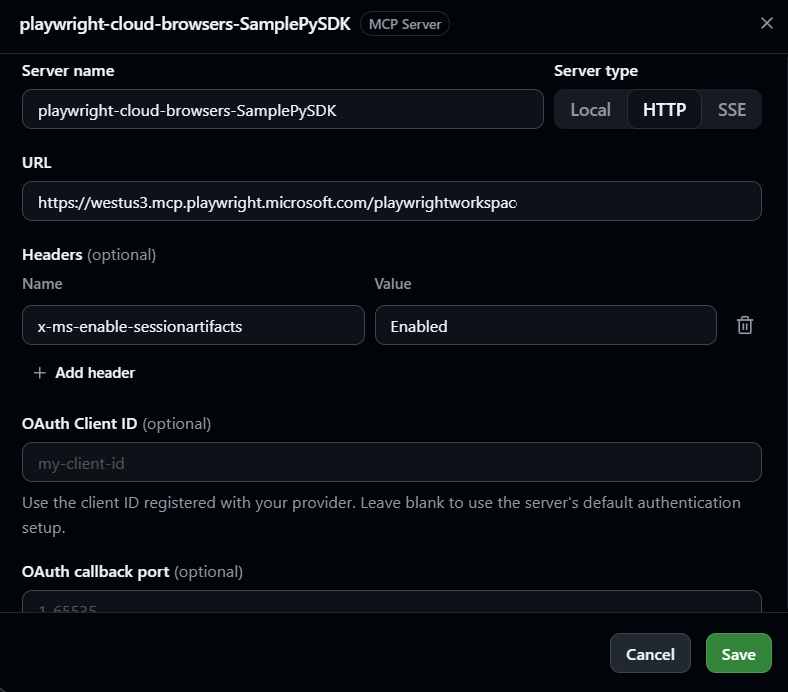
원격 MCP 서버는 MCP 클라이언트가 요청할 때만 브라우저 세션을 기록합니다. 녹화를 켜려면 MCP 클라이언트의 원격 MCP 서버 구성에 다음 HTTP 헤더를 추가하세요:
| Header | 가치 |
|---|---|
x-ms-enable-sessionartifacts |
Enabled |
클라이언트가 이 MCP 서버 연결을 통해 생성하는 모든 브라우저 세션이 기록됩니다. 헤더를 보내지 않는 클라이언트의 세션은 기록되지 않습니다. 헤더를 추가할 때 기존 URL과 인증 설정을 유지하세요.
GitHub Copilot 앱에서 사이드바에서 사용자 지정을 선택한 후 설치된 탭을 선택하세요.
MCP 서버에서 극작가 작업 공간 서버를 찾아, 예를 들어
playwright-cloud-browsers-<workspace-name>, 해당 더보기 옵션 메뉴를 열고 구성 편집을 선택하세요.헤더아래에서 헤더 추가를 선택한 다음 다음 값을 입력하세요:
-
이름:
x-ms-enable-sessionartifacts -
값:
Enabled
-
이름:
저장을 선택합니다.
Tip
서버 항목에 이미 x-ms-browser-profile-id 또는 x-ms-secret-store-id와 같은 다른 극작가 작업 공간 헤더가 있다면 x-ms-enable-sessionartifacts를 동일한 헤더 집합에 추가합니다.
에이전트로 브라우저 세션을 실행하세요
에이전트에게 브라우저 작업을 수행해 달라고 요청하세요. 예를 들어, 다음 프롬프트를 입력하세요:
Open https://playwright.dev, open the Docs page, and tell me the title of the page.
에이전트가 작업 공간에서 클라우드 브라우저를 열고 작업을 완료한 후 세션을 종료합니다. MCP 클라이언트가 x-ms-enable-sessionartifacts 헤더를 보내기 때문에 세션의 산출물이 연결된 스토리지 계정에 저장됩니다.
에이전트는 Azure 포털에 저장된 브라우저 세션에 대한 링크를 반환합니다.
Caution
세션 녹화는 각 페이지의 스크린샷, 페이지 콘텐츠, 네트워크 트래픽을 포함하여 브라우저에 표시되는 내용을 캡처합니다. 에이전트가 민감한 데이터를 다루는 경우, 연결된 스토리지 계정을 읽을 수 있는 사용자를 제한하고, 조직의 요구 사항에 맞는 데이터 보존 정책을 설정하세요.
Azure 포털에서 세션 녹화 보기
Azure 포털에서 녹화를 보려면 연결된 스토리지 계정에 대한 읽기 권한이 필요하며, 해당 스토리지 계정은 Trace Viewer가 추적 파일을 로드할 수 있도록 액세스를 허용해야 합니다.
녹화를 보는 사람에게 스토리지 역할 할당하기
Azure 포털에서 작업 공간과 연결된 스토리지 계정으로 이동하세요.
액세스 제어(IAM)>추가>역할 할당 추가를 선택합니다.
역할 탭에서 Storage Blob Data Reader를 검색하여 선택한 다음 다음을 선택합니다.
구성원 탭에서 세션 녹화를 확인해야 하는 모든 사용자를 선택하여 추가합니다.
검토 + 할당을 선택합니다.
추적 뷰어가 스토리지 계정에서 읽을 수 있도록 허용하기
Azure 포털에서 연결된 스토리지 계정으로 이동하세요.
설정>리소스 공유(CORS)를 선택합니다.
Blob 서비스 탭에서 다음 값이 포함된 레코드를 추가하세요:
Field 가치 허용된 출처 https://trace.playwright.dev허용된 메서드 GET,OPTIONS최대 유효 기간 2147483647와0사이의 값입니다.저장을 선택합니다.
녹화된 세션 검토
Azure 포털에서 Playwright 작업 공간으로 이동하세요.
브라우저 세션>브라우저 활동 로그를 선택하세요.
브라우저 활동 로그에는 작업 공간 내 브라우저 세션이 나열됩니다. 각 세션에는 이름, 세션 ID, 생성자, 소스 유형, 시작 시간, 소스 ID, 청구 가능 시간, 브라우저 유형 및 상태가 표시됩니다. 세션을 찾으려면 시간 범위, 소스 유형, 상태 또는 소스 ID로 목록을 필터링하세요. MCP 클라이언트는 소스 유형이 Mcp인 세션을 생성합니다.
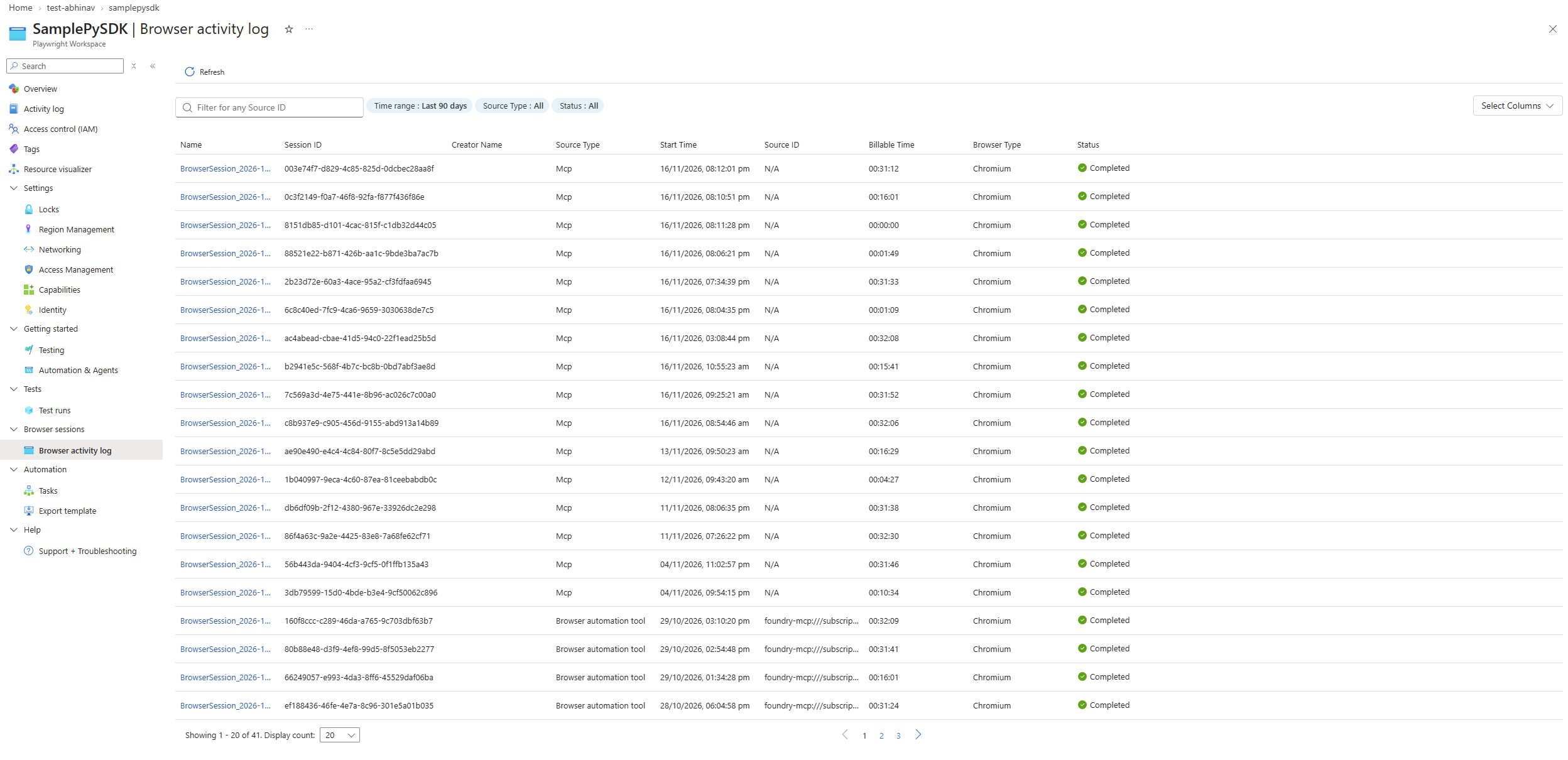
에이전트가 실행한 세션의 이름을 선택합니다.
세션 페이지에는 세션 세부 정보 와 세션 재생이 표시됩니다. 재생 과정에서 다음을 할 수 있습니다:
- 타임라인을 따라 이동하면 세션 중 어느 시점에서든 페이지를 볼 수 있습니다.
- 작업 목록에서 작업을 선택하여 작업 전과 후의 페이지를 확인하세요.
- 로케이터, 호출, 로그, 오류, 콘솔, 네트워크, 소스, 첨부 파일 탭을 사용하여 각 작업의 세부 정보를 확인하세요.
- 세션을 Trace Viewer 에서 열어 더 깊은 분석을 진행하세요.
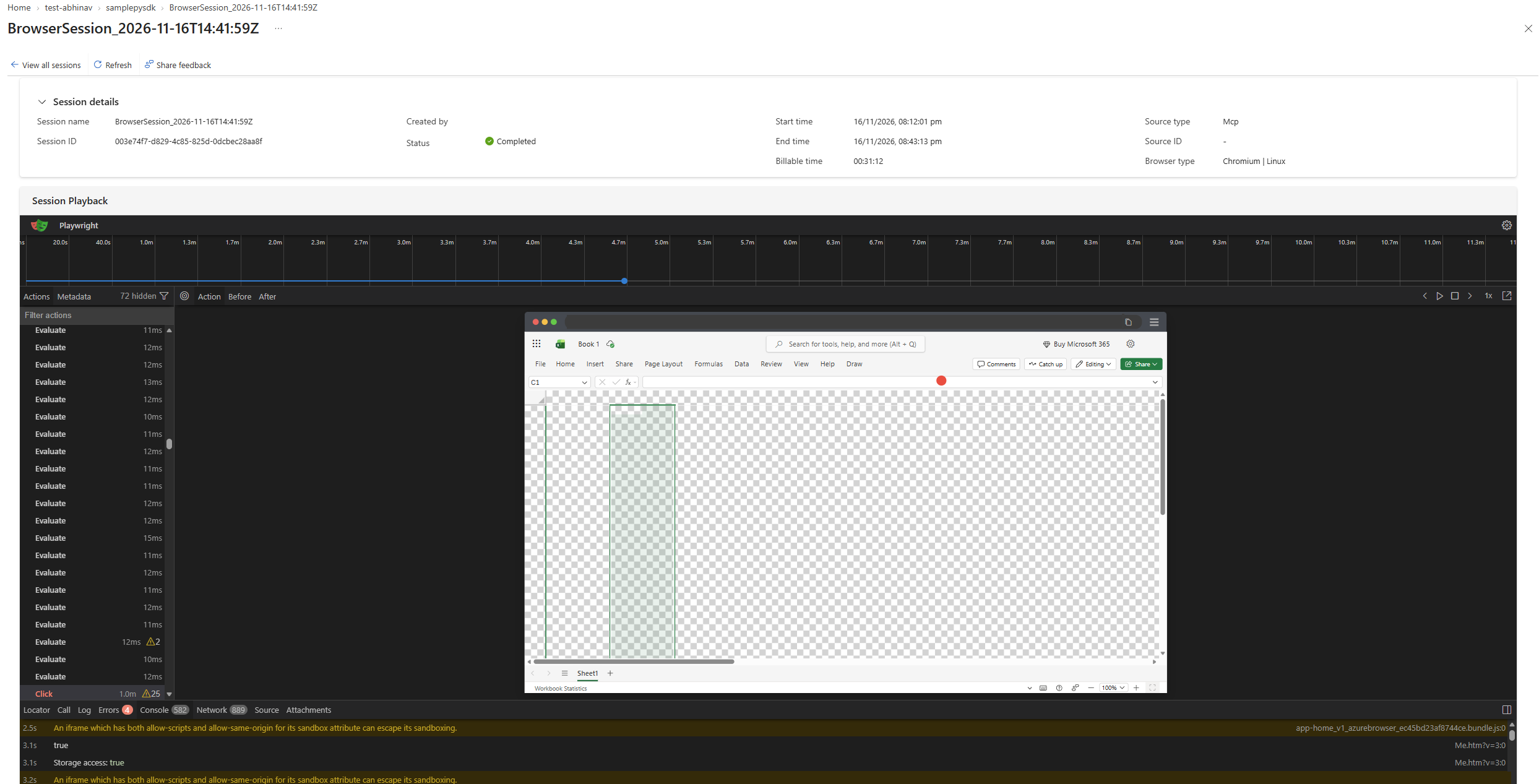
목록으로 돌아가려면 '모든 세션 보기'를 선택하세요.
세션 기록 중지
새 세션 기록을 중지하려면 MCP 클라이언트 구성에서 x-ms-enable-sessionartifacts 헤더를 제거하세요. 기존 녹음은 삭제하거나 저장 계정의 데이터 보존 설정에서 삭제될 때까지 저장 계정에 남아 있습니다.
데이터 저장 위치
모든 세션 녹음 및 기타 아티팩트는 작업 공간에 연결된 Azure 스토리지 계정에 저장됩니다. 귀하는 지역, 액세스, 네트워크 설정 및 데이터 보존을 포함하여 이 저장 계정을 소유하고 제어합니다.
극작가 작업 공간는 세션 이름과 ID, 생성자, 상태, 시작 및 종료 시간, 청구 가능 시간, 소스 유형, 브라우저 유형 등 세션을 나열하고 관리하는 데 필요한 메타데이터만 저장합니다. 극작가 작업 공간는 페이지 콘텐츠, 스크린샷, 동영상, 추적, 콘솔 메시지, 네트워크 트래픽과 같은 브라우저 세션에서 발생하는 클라이언트 측 데이터를 저장하지 않습니다.