아티팩트 서명은 완전히 관리되는 엔드 투 엔드 인증서 서명 서비스 Microsoft. 이 빠른 시작에서는 아티팩트 서명 사용을 시작하기 위해 다음 세 개의 아티팩트 서명 리소스를 만듭니다.
- 아티팩트 서명 계정
- ID 유효성 검사
- 인증서 프로필
Azure 포털 또는 Azure CLI 확장을 사용하여 대부분의 아티팩트 서명 리소스를 만들고 관리할 수 있습니다. (Azure 포털에서 만 ID 유효성 검사를 완료할 수 있습니다. Azure CLI를 사용하여 ID 유효성 검사를 완료할 수 없습니다.) 이 빠른 시작 가이드에서는 그 방법을 알려줍니다.
필수 조건
비고
공공 신탁 인증서는 미국, 캐나다, 유럽연합, 영국, 호주, 뉴질랜드, 일본, 한국, 싱가포르, 스위스, 노르웨이, 이스라엘의 기관에 제공됩니다. 개별 개발자는 미국 또는 캐나다에 위치해야 합니다. 이러한 지리적 제한은 프라이빗 트러스트 인증서에는 적용되지 않습니다.
비고
퍼블릭 트러스트 개인 신원 검증을 위해 Artifact Signing은 Artifact Signing 리소스를 생성하는 데 사용된 구독과 연관된 Azure 청구 계정에서 신원 정보를 자동으로 생성합니다. 청구 계정에는 개인 계정 유형이 있어야 합니다. 청구 계정의 법적 이름과 판매자 주소는 신원 확인에 사용되는 정부 발급 신분증 정보와 일치해야 합니다. 검증을 시작하기 전에 법적 이름과 판매 주소를 검토하고 필요에 따라 업데이트하세요. 이 정보는 공공 신뢰 인증서 프로필에 나타납니다. 자세한 내용은 청구 계정 관리(Manage Billing accounts)를 참조하세요. 이 청구 계정 유형 요건은 개인 신원 검증에만 적용됩니다. 조직 신원 검증은 계정 유형이 있는 Azure 청구 계정이 필요하지 않습니다.
이 빠른 시작을 완료하려면 다음이 필요합니다.
Microsoft Entra 테넌트 ID입니다.
자세한 내용은 Microsoft Entra 테넌트 만들기 참조하세요.
Azure 구독입니다.
아직 없는 경우 시작하기 전에 Azure 구독 만들기를 참조하세요.
아티팩트 서명 리소스 공급자 등록
아티팩트 서명을 사용하기 전에 아티팩트 서명 리소스 공급자를 등록해야 합니다.
리소스 공급자는 Azure 리소스를 제공하는 서비스입니다. Azure 포털 또는 Azure CLI 사용하여 Microsoft.CodeSigning 아티팩트 서명 리소스 공급자를 등록합니다.
Azure 포털을 사용하여 아티팩트 서명 리소스 공급자를 등록하려면 다음을 수행합니다.
Azure 포털 로그인합니다.
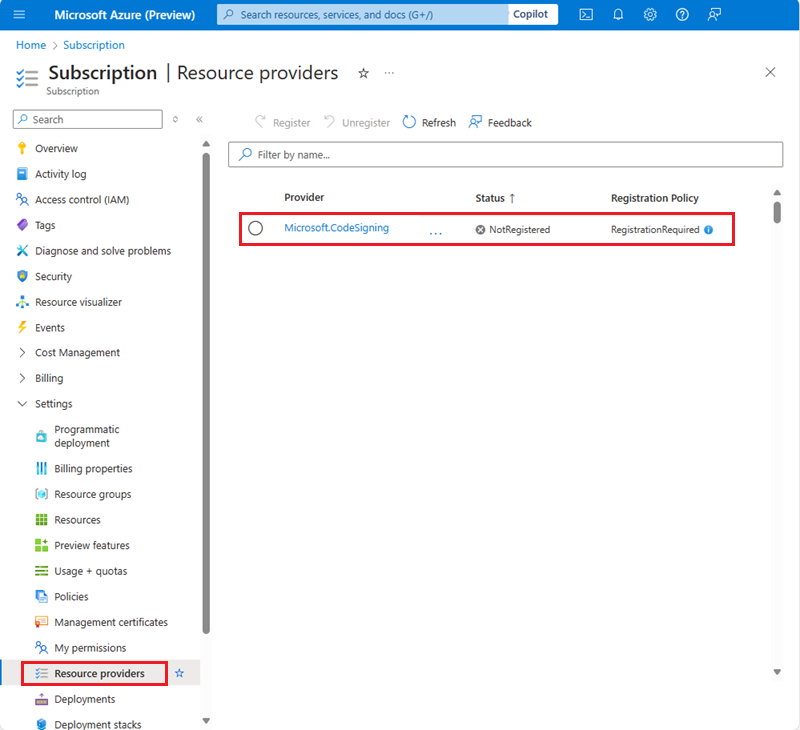
검색 상자이나 전체 서비스에서 구독을 선택합니다.
아티팩트 서명 리소스를 만들려는 구독을 선택합니다.
설정 아래 리소스 메뉴에서 리소스 공급자를 선택합니다.
리소스 공급자 목록에서 Microsoft 선택합니다. CodeSigning.
기본적으로 리소스 공급자 상태는 NotRegistered입니다.
줄임표를 선택한 다음 등록을 선택합니다.
Microsoft.CodeSigning 리소스 공급자가 등록된 상태로 표시된
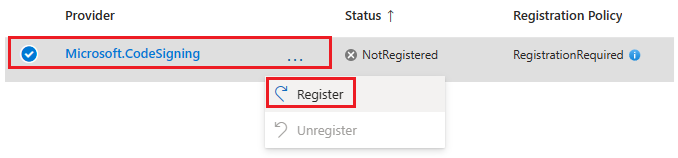
리소스 공급자의 상태가 등록됨으로 변경됩니다.
아티팩트 서명 계정 만들기
아티팩트 서명 계정은 ID 유효성 검사 및 인증서 프로필 리소스를 보유하는 논리 컨테이너입니다. ID 유효성 검사는 구독 ID 수준에서 사용할 수 있으며 해당 구독 내의 모든 아티팩트 서명 계정에서 공유할 수 있습니다.
아티팩트 서명을 지원하는 Azure 지역
아티팩트 서명 리소스는 현재 서비스를 사용할 수 있는 Azure 지역에서만 만들 수 있습니다. 다음 표에서는 현재 아티팩트 서명 리소스를 지원하는 Azure 지역을 나열합니다.
| 지역 | 지역 클래스 필드 | 엔드포인트 URI 값 |
|---|---|---|
| Brazil South | 브라질 남부 | https://brs.codesigning.azure.net |
| Central US | 미국 중부 | https://cus.codesigning.azure.net |
| East US | EastUS | https://eus.codesigning.azure.net |
| Japan East | JapanEast | https://jpe.codesigning.azure.net |
| Korea Central | KoreaCentral | https://krc.codesigning.azure.net |
| 미국 중북부 | NorthCentralUS | https://ncus.codesigning.azure.net |
| North Europe | 유럽 북부 | https://neu.codesigning.azure.net |
| 폴란드 중부 | PolandCentral | https://plc.codesigning.azure.net |
| 미국 중남부 | SouthCentralUS | https://scus.codesigning.azure.net |
| Switzerland North | 스위스 북부 | https://swn.codesigning.azure.net |
| 미국 중서부 | WestCentralUS | https://wcus.codesigning.azure.net |
| West Europe | 웨스트유로프 | https://weu.codesigning.azure.net |
| West US | 서부 미국 | https://wus.codesigning.azure.net |
| 미국 서부 2 | WestUS2 | https://wus2.codesigning.azure.net |
| 미국 서부 3 | WestUS3 | https://wus3.codesigning.azure.net |
아티팩트 서명 계정에 대한 명명 제약 조건
아티팩트 서명 계정 이름에는 몇 가지 제약 조건이 있습니다.
아티팩트 서명 계정 이름은 다음 요구 사항을 충족해야 합니다.
- 3~24자의 영숫자를 포함합니다.
- 전역적으로 고유해야 합니다.
- 문자로 시작합니다.
- 문자 또는 숫자로 끝납니다.
- 연속된 하이픈을 포함할 수 없습니다.
아티팩트 서명 계정 이름은 다음과 같습니다.
- 대/소문자를 구분하지 않음(ABC는 abc와 동일함).
- "one"으로 시작하는 경우 Azure Resource Manager 거부됩니다.
Azure 포털을 사용하여 아티팩트 서명 계정을 만들려면 다음을 수행합니다.
Azure 포털 로그인합니다.
아티팩트 서명 계정을 검색한 다음 선택합니다.
Azure 포털에서 아티팩트 서명 계정을 검색하는 것을 보여주는 스크린샷입니다. 아티팩트 서명 계정 창에서만들기를 선택합니다.
구독 Azure 구독을 선택합니다.
리소스 그룹에서 새로 만들기를 선택한 다음 리소스 그룹 이름을 입력합니다.
계정 이름에 고유한 계정 이름을 입력합니다.
자세한 내용은 아티팩트 서명 계정에 대한 명명 제약 조건을 참조하세요.
Region 아티팩트 서명을 지원하는 Azure 지역을 선택합니다.
가격 책정에서 가격 책정 계층을 선택합니다.
검토 + 만들기 단추를 선택합니다.
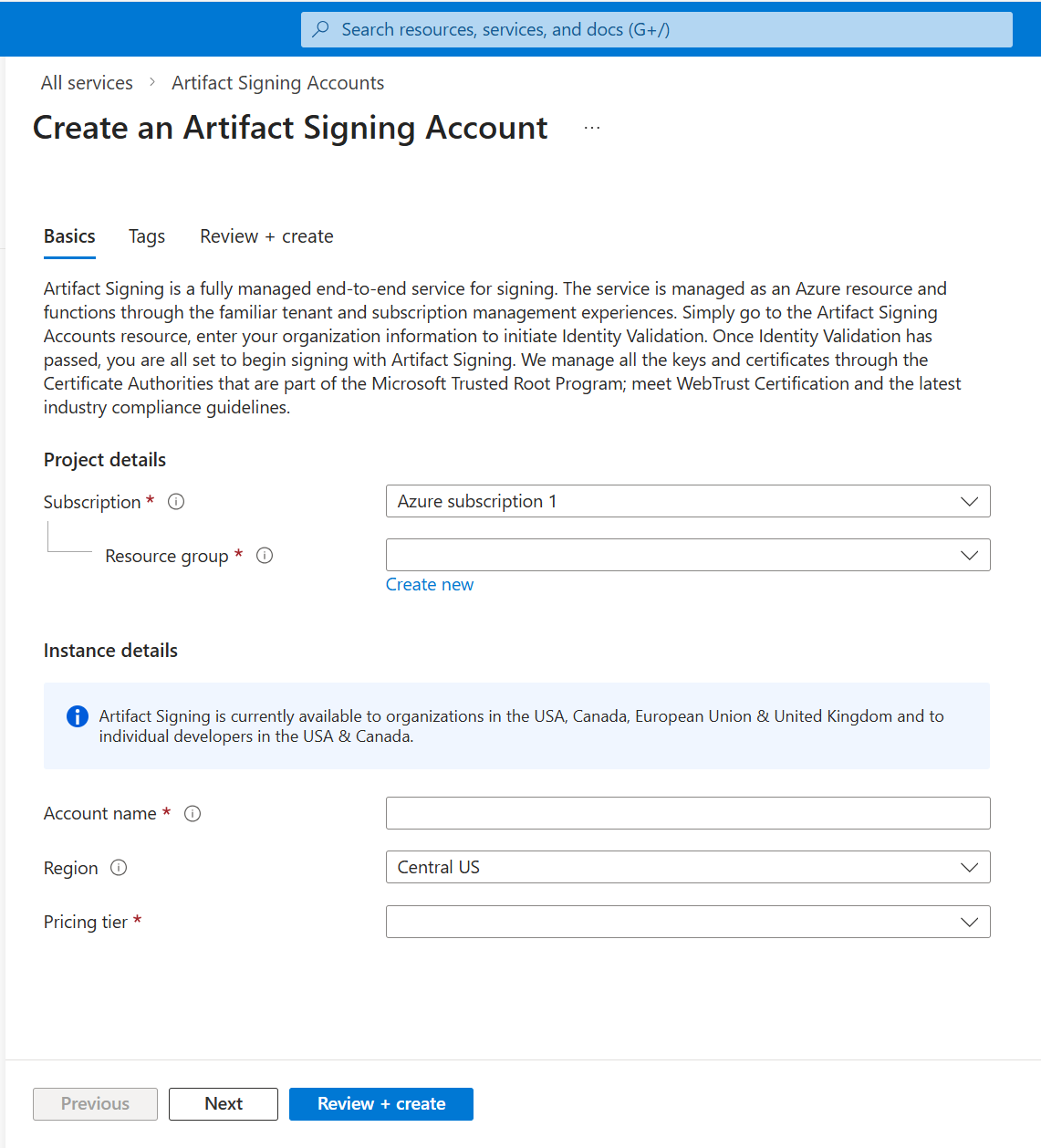
아티팩트 서명 계정을 성공적으로 만든 후 리소스로 이동을 선택합니다.
ID 유효성 검사 요청 만들기
인증서에 포함되어야 하는 정보를 요청 양식에 작성하여 고유의 ID 유효성 검사를 완료할 수 있습니다. ID 유효성 검사는 Azure 포털에서만 완료할 수 있습니다. Azure CLI 사용하여 ID 유효성 검사를 완료할 수 없습니다.
비고
적절한 역할이 할당되지 않으면 ID 유효성 검사 요청을 만들 수 없습니다. 메뉴 모음의 새 ID 단추가 Azure 포털에 흐리게 표시되는 경우 ID 유효성 검사를 진행하기 위해 아티팩트 서명 ID 검증 도구 역할이 할당되었는지 확인합니다.
조직 또는 DBA에 대한 ID 유효성 검사 요청을 만들려면 다음을 수행합니다.
Azure 포털에서 새 아티팩트 서명 계정으로 이동합니다.
아티팩트 서명 ID 검증자 역할이 할당되어 있는지 확인합니다.
RBAC(역할 기반 액세스 제어)를 사용하여 액세스하는 관리 방법을 알아보려면 자습서: 아티팩트 서명에서 역할 할당을 참조하세요.
아티팩트 서명 계정 개요 창 또는 개체 아래의 리소스 메뉴에서 ID 유효성 검사를 선택합니다.
조직을 선택하고 새 ID를 선택한 다음 공용 또는 비공개를 선택합니다.
- 공용 ID 유효성 검사는 공개 신뢰, 공개 신뢰 테스트, VBS Enclave와 같은 인증서 프로필 유형에만 적용됩니다.
- 프라이빗 ID 유효성 검사는 비공개 신뢰, 비공개 신뢰 CI 정책과 같은 인증서 프로필 유형에만 적용됩니다.
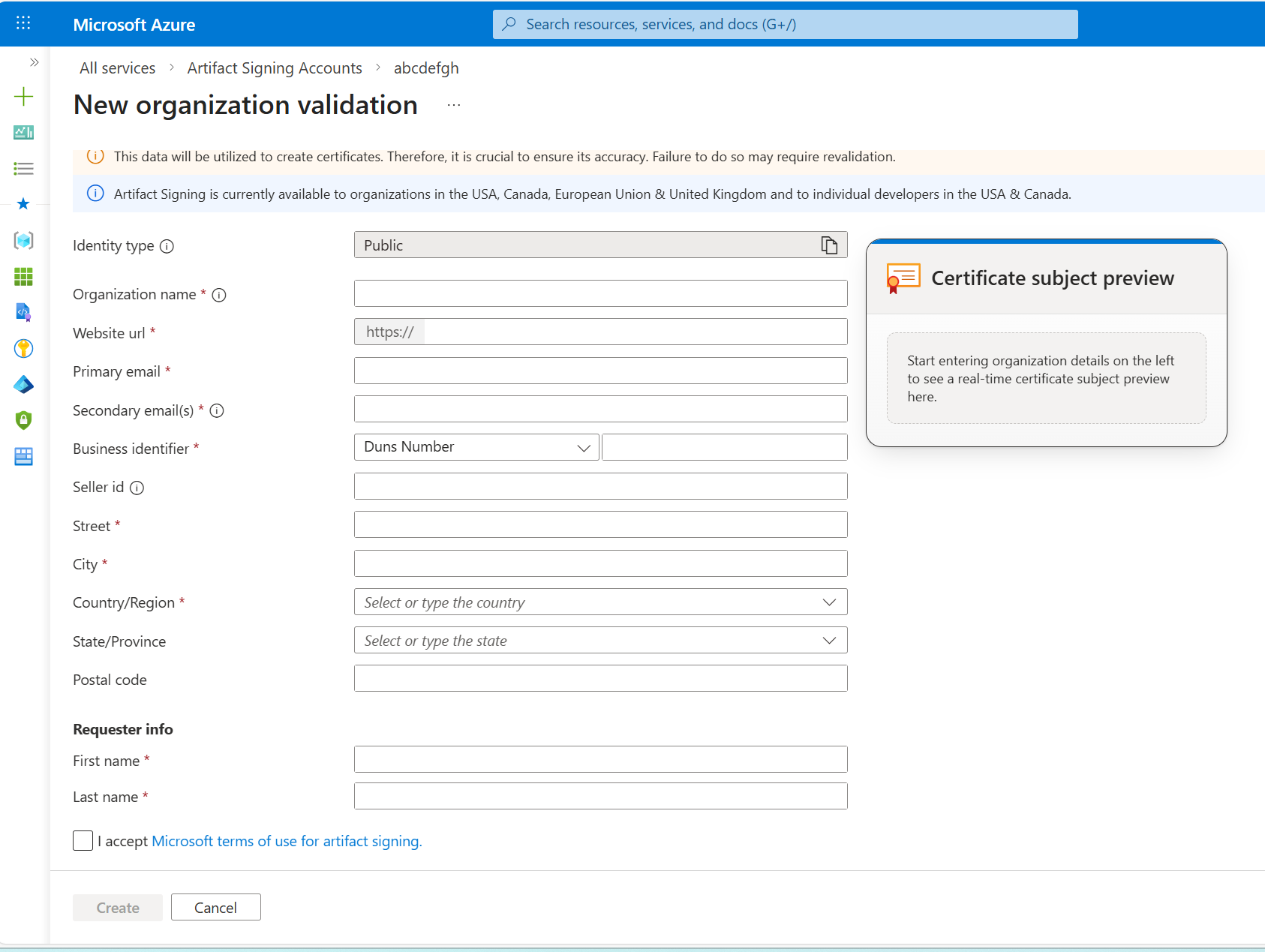
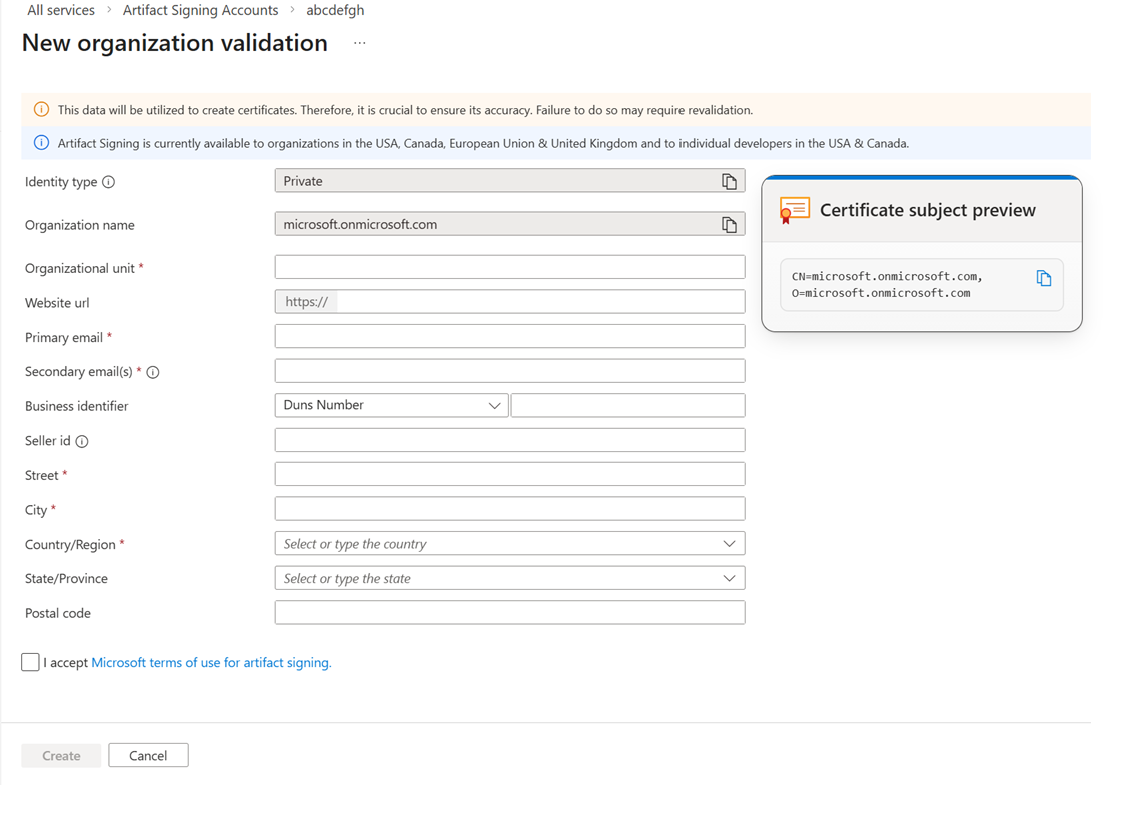
새 조직 유효성 검사에서 요구 사항을 충족하는 아래 세부 정보를 입력합니다.
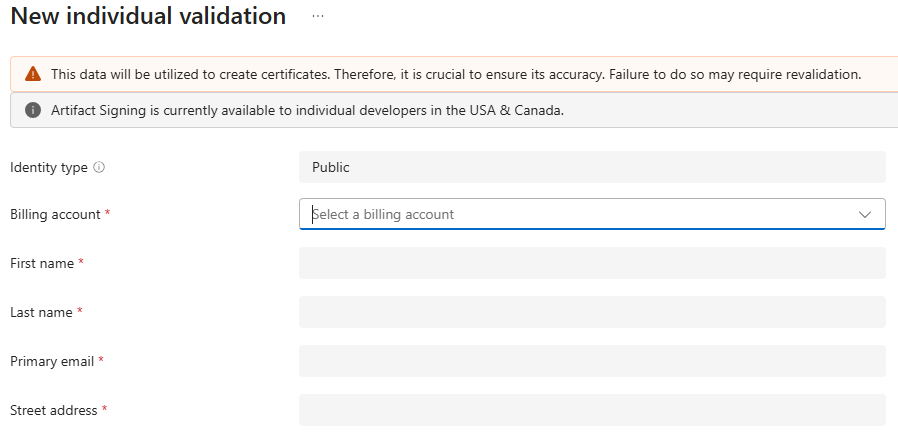
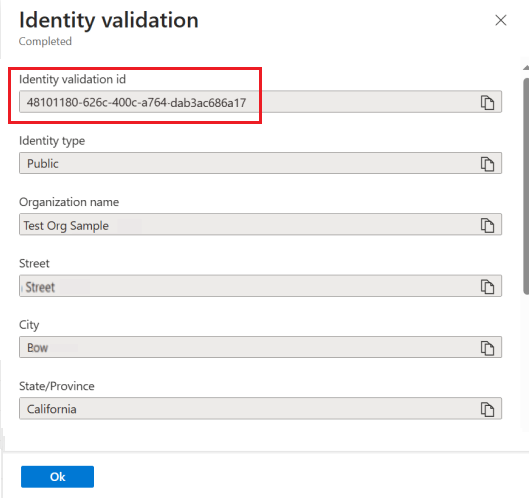
Fields 세부 정보 조직 이름 공용 ID 유효성 검사를 위해 인증서가 발급되는 법적 비즈니스 엔터티를 제공합니다. 프라이빗 ID 유효성 검사의 경우 이 값은 기본적으로 Microsoft Entra 테넌트 이름으로 설정됩니다. (프라이빗 ID 유형만 해당) 조직 구성 단위 관련 정보를 입력합니다. 웹 사이트 URL 법적 사업체에 속한 웹 사이트를 입력합니다. 기본 이메일 법적 사업체가 소유한 도메인에 모니터링되는 이메일 주소를 입력하세요. 인증된 자격 증명과 이메일 인증 링크는 이 주소로 발송되며 7일 후에 만료됩니다. 메일박스는 외부 발신자의 링크를 받아야 합니다. 보조 이메일 이 전자 메일 주소는 기본 전자 메일 주소와 달라야 합니다(메일 그룹이 허용됨). 조직의 경우 도메인은 기본 메일 주소 제공된 이메일 주소와 일치해야 합니다. 해당 이메일 주소가 링크가 있는 외부 이메일 주소로부터 이메일을 받을 수 있는지 확인합니다. 비즈니스 식별자 법인 사업자를 위한 사업자 식별자를 입력하십시오. 판매자 ID Microsoft Store 고객에게만 적용됩니다. 파트너 센터 포털에서 판매자 ID를 찾습니다. 도로명, 도시, 국가/지역, 주/도, 우편번호 법적 사업체의 사업장 주소를 입력합니다. 이름 개별 ID 유효성 검사를 수행할 조직을 나타내는 개인의 이름을 입력합니다. ID 유효성 검사 프로세스에 대해 정부에서 발급한 식별 문서에 표시되는 정확한 이름을 사용합니다. 성 조직을 나타내는 개인의 성을 입력합니다. 이 개인은 개별 ID 유효성 검사를 수행합니다. ID 유효성 검사 프로세스에 대해 정부에서 발급한 식별 문서에 표시되는 정확한 이름을 사용합니다. 인증서에 나타나는 정보의 미리 보기를 보려면 인증서 제목 미리 보기를 선택합니다.
만들기 단추를 선택합니다.
요청이 성공적으로 만들어지면 ID 유효성 검사 요청 상태가 진행 중으로 변경됩니다.
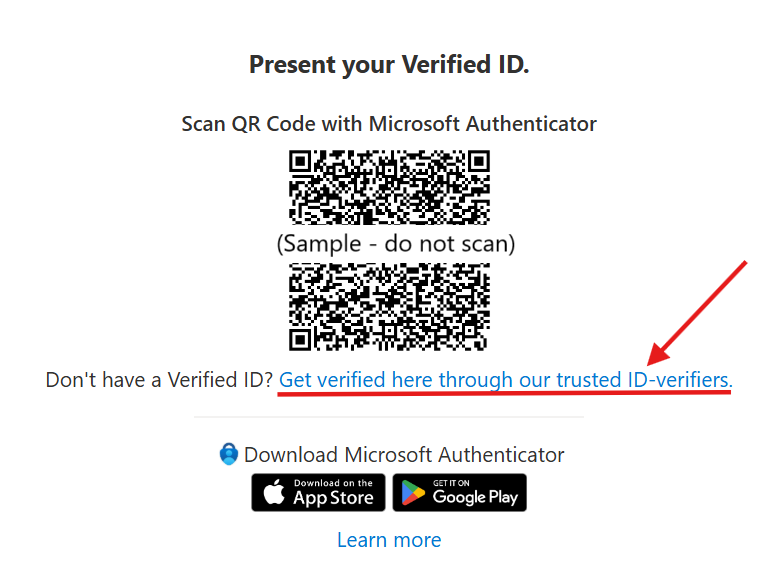
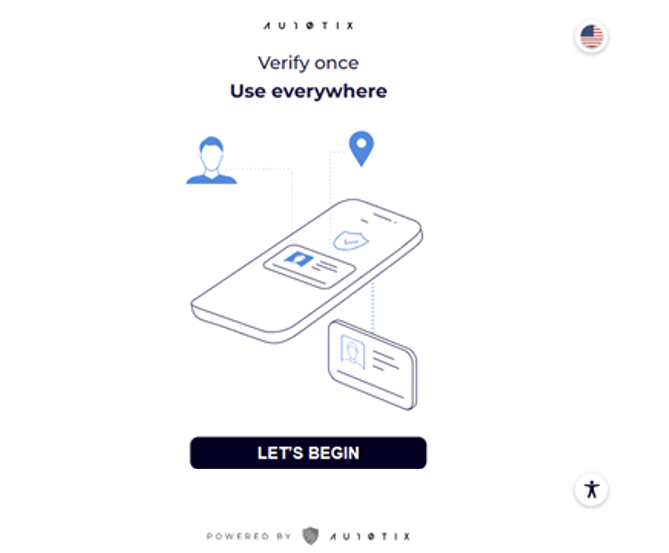
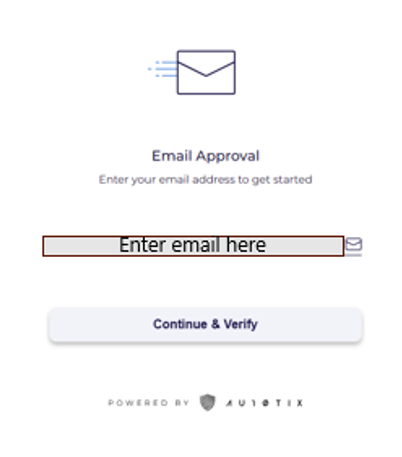
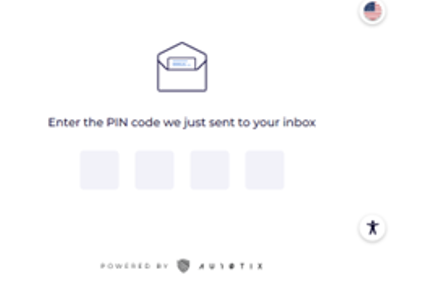
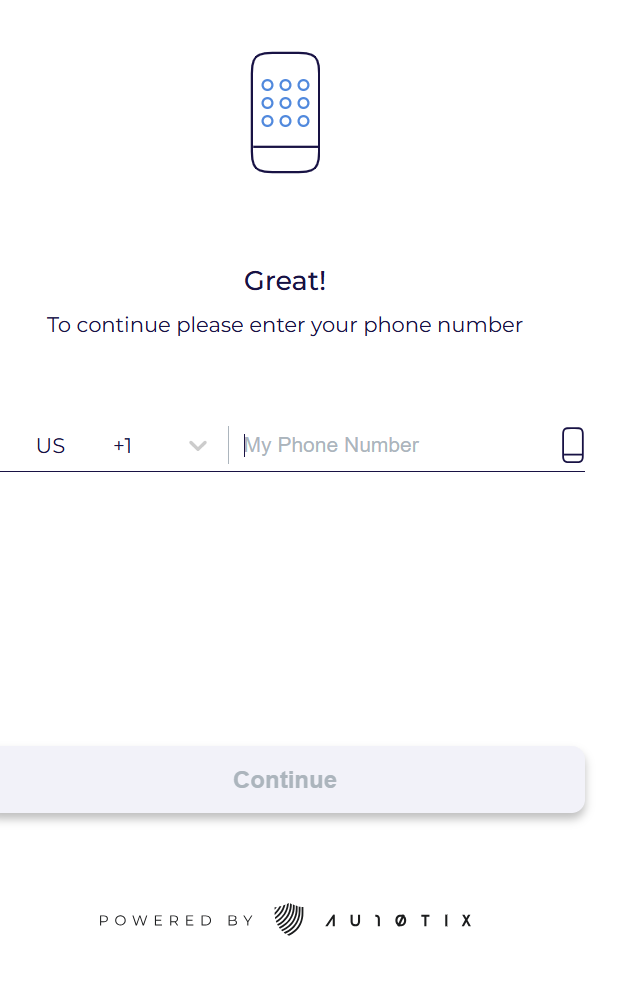
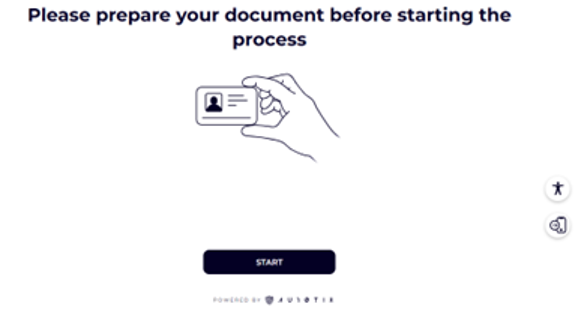
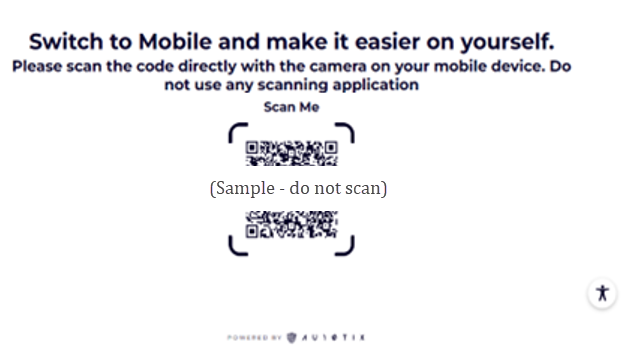
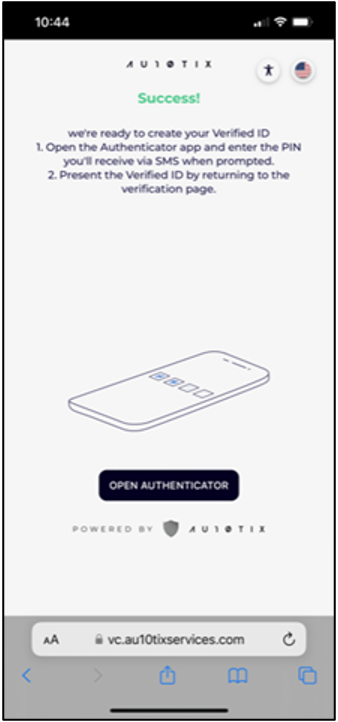
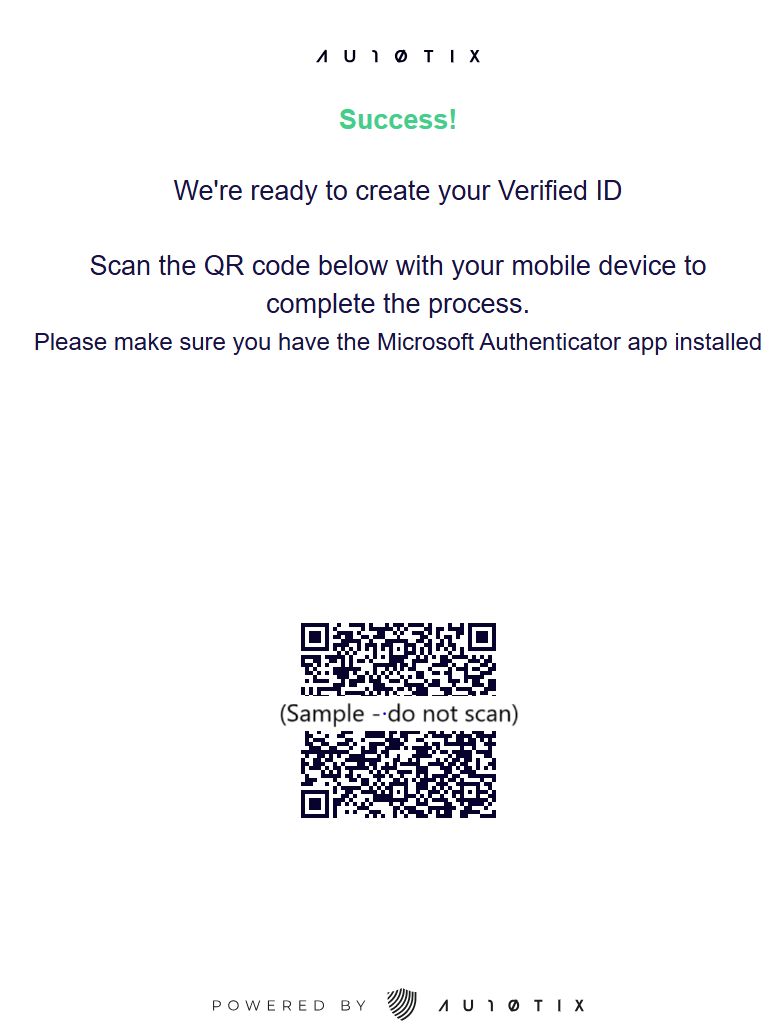
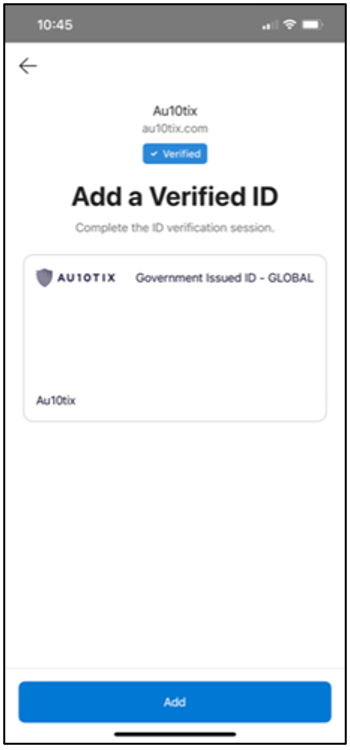
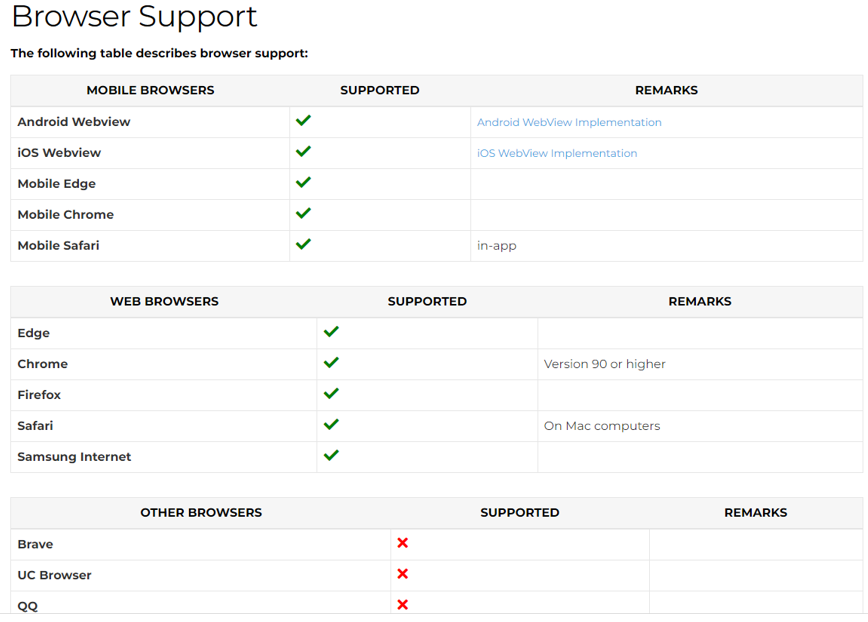
상태가 작업 필수로 변경되면 위의 ID 유효성 검사 - 개별 개발자 탭의 지침 9단계를 따릅니다.
개별 ID 유효성 검사에 대한 링크도 이메일을 통해 기본 전자 메일 주소로 전송됩니다.
개별 ID 유효성 검사가 성공적으로 완료되면 상태가 다시 진행 중 으로 변경되고 유효성 검사 프로세스가 계속됩니다.
추가 문서가 필요한 경우 이메일이 전송되고 요청 상태가 작업 필요로 변경됩니다.
ID 유효성 검사 프로세스가 완료되면 요청 상태가 변경되고 업데이트된 요청 상태가 포함된 이메일이 전송됩니다.
- 프로세스가 성공적으로 완료되면 완료됩니다.
- 프로세스가 성공적으로 완료되지 않으면 실패합니다.
공용 ID 유효성 검사에 대한 중요 정보
| 요구 사항 | 세부 정보 |
|---|---|
| Onboarding | 더 빠른 온보딩 프로세스를 위해 유효성을 검사하는 법적 비즈니스 엔터티에 대한 공개 레코드가 최신 상태인지 확인합니다. |
| 정확도 | 공용 ID 유효성 검사를 위해 올바른 정보를 제공했는지 확인합니다. 만든 후 변경해야 하는 경우 새 ID 유효성 검사 요청을 완료해야 합니다. 이 변경 내용은 서명에 사용되는 관련 인증서에 영향을 미칩니다. |
| 이메일 확인 실패 | 이메일 유효성 검사에 실패하면 새로운 ID 유효성 검사 요청을 시작해야 합니다. |
| ID 유효성 검사 상태 | ID 유효성 검사 상태가 업데이트되면 이메일을 통해 알림을 받습니다. 언제든지 Azure 포털에서 상태를 확인할 수도 있습니다. |
| 처리 시간 | ID 유효성 검사 요청을 처리하는 데는 영업일 기준 1~20일이 소요됩니다(더 많은 설명서를 요청해야 하는 경우 더 길어질 수 있음). |
| 추가 설명서 | ID 유효성 검사 요청을 처리하기 위해 추가 설명서가 필요한 경우 이메일을 통해 알려드립니다. Azure 포털에서 문서를 업로드할 수 있습니다. 설명서 업로드의 경우 세 번의 시도가 있습니다. 설명서 요청 이메일에는 파일 크기 요구 사항에 대한 정보가 포함되어 있습니다. 제공하는 모든 문서가 최신인지 확인합니다. - 제출된 모든 문서는 이전 12개월 이내에 발급되어야 하며 만료 날짜는 최소 2개월 이내인 이후 날짜입니다. - 추가 설명서를 제공할 수 없는 경우 이미 제공된 법적 문서 또는 공식 회사 등록 세부 정보와 일치하도록 계정 정보를 업데이트합니다. - ID 유효성 검사 요청 생성 시 제공한 대로 회사 이름과 주소를 나열하는 비즈니스 등록 양식, 비즈니스 헌장, 정관 등 공식 비즈니스 문서 제공 시. - 엔터티 및 연락처 이름 및 요청에 포함/언급된 모든 도메인을 나열하는 등록 또는 갱신의 도메인 등록 또는 도메인 송장을 확인합니다. |

인증서 프로필 만들기
인증서 프로필 리소스는 서명을 위해 발급되는 인증서의 논리적 컨테이너입니다.
인증서 프로필의 명명 제약 조건
인증서 프로필 이름에는 몇 가지 제약 조건이 있습니다.
인증서 프로필 이름은 다음과 같아야 합니다.
- 5~100자의 영숫자를 포함합니다.
- 문자로 시작하고 문자나 숫자로 끝나며 연속된 하이픈을 포함할 수 없습니다.
- 계정 내에서 고유해야 합니다.
인증서 프로필 이름은 다음과 같습니다.
- 계정과 동일한 Azure 지역에서는 기본적으로 상속됩니다.
- 대/소문자를 구분하지 않음(ABC는 abc와 동일함).
Azure 포털에서 인증서 프로필을 만들려면 다음을 수행합니다.
Azure 포털에서 새 아티팩트 서명 계정으로 이동합니다.
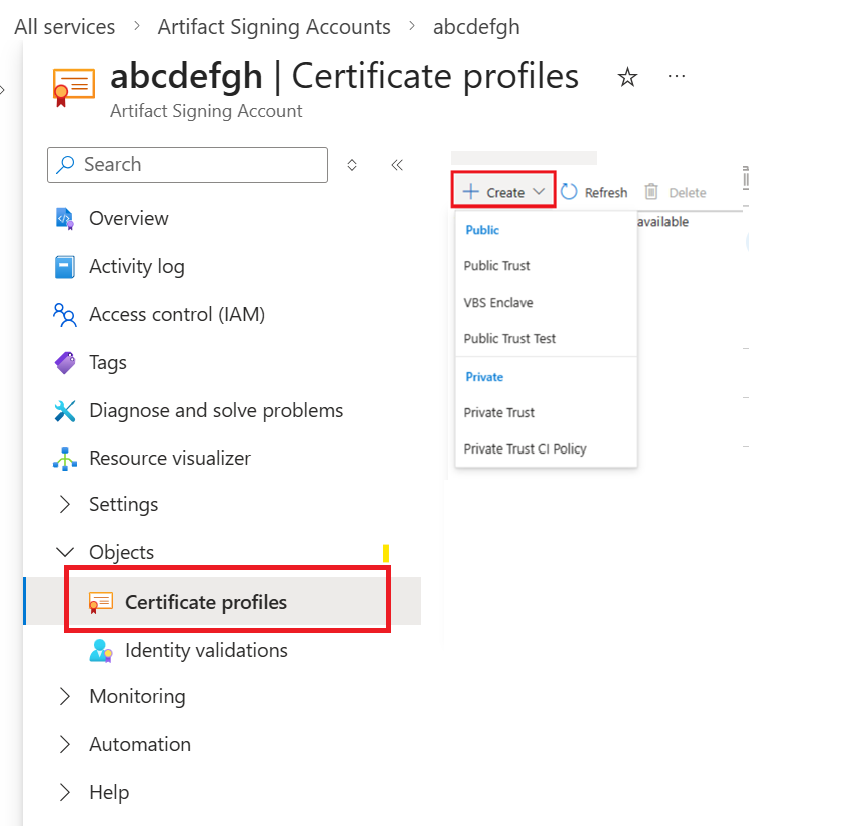
아티팩트 서명 계정 개요 창 또는 개체 아래의 리소스 메뉴에서 인증서 프로필을 선택합니다.
명령 모음에서 만들기를 선택하고 인증서 프로필 유형을 선택합니다.
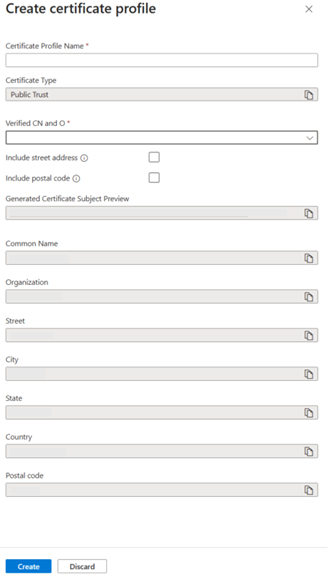
인증서 프로필 만들기에서 다음 정보를 제공합니다.
a. 인증서 프로필 이름에 고유한 이름을 입력합니다.
자세한 내용은 인증서 프로필의 명명 제약 조건을 참조하세요.
인증서 유형 값은 선택한 인증서 프로필 유형에 따라 자동으로 채워집니다. 프로그램 형식의 경우 기본 없음을 유지합니다. Windows 엔드포인트 보안 플랫폼이나 windows 복구 환경 프로그램에 등록되어 있을 때만 변경하세요.
b. 유효성 검사된 CN 및 O의 경우 인증서에 표시되어야 하는 ID 유효성 검사를 선택합니다.
인증서에 거리 주소를 표시해야 하는 경우 거리 주소 포함 확인란을 선택합니다.
우편 번호를 인증서에 표시해야 하는 경우에는 우편 번호 포함 확인란을 선택합니다.
나머지 필드의 값은 확인된 CN 및 O에 대한 선택에 따라 자동으로 채워집니다.
생성된 인증서 제목 미리 보기에는 발급될 인증서의 미리 보기가 표시됩니다.
선택하고생성합니다.
자원을 정리하세요
Azure 포털을 사용하여 아티팩트 서명 리소스를 삭제하려면 다음을 수행합니다.
인증서 프로필 삭제
- Azure 포털에서 아티팩트 서명 계정으로 이동합니다.
- 아티팩트 서명 계정 개요 창 또는 개체 아래의 리소스 메뉴에서 인증서 프로필을 선택합니다.
- 인증서 프로필에서 삭제하려는 인증서 프로필을 선택합니다.
- 명령 모음에서 삭제를 선택합니다.
비고
이 작업은 인증서 프로필과 연결된 모든 서명을 중지합니다.
아티팩트 서명 계정 삭제
- Azure 포털 로그인합니다.
- 검색 상자에서 아티팩트 서명 계정을 입력하고 선택합니다.
- 아티팩트 서명 계정에서 삭제할 아티팩트 서명 계정을 선택합니다.
- 명령 모음에서 삭제를 선택합니다.
- 아티팩트 서명 계정을 삭제하면 관련 인증서 프로필도 함께 삭제됩니다. 신원 확인 요청은 구독 수준으로 범위를 정하고 있기 때문에 여전히 이용 가능합니다.
비고
이 작업을 수행하면 이 계정에 연결된 모든 인증서 프로필이 제거됩니다. 인증서 프로필과 연결된 모든 서명 프로세스가 중지됩니다.
관련 콘텐츠
이 빠른 시작에서는 아티팩트 서명 계정, ID 유효성 검사 요청 및 인증서 프로필을 만들었습니다. 아티팩트 서명에 대해 자세히 알아보고 서명 과정을 시작하려면 다음 문서를 참조하세요.
- 서명 통합에 대해 자세히 알아봅니다.
- 아티팩트 서명에서 지원하는 신뢰 모델에 대해 자세히 알아봅니다.
- 인증서 관리에 대해 자세히 알아봅니다.
- 설정에 도움이 필요합니다.
- Azure 포털을 통해 Azure 지원을 통해 연락하세요.
- Stack Overflow 또는 Microsoft Q&A에 쿼리를 게시하고, 아티팩트 서명 태그를 사용하세요.
- ID 유효성 검사 문제는 Stack Overflow 또는 Microsoft Q&A를 통해서만 해결할 수 있습니다.