Azure Arc를 통해 VMware VM의 ESU 제공
Azure Arc 지원 VMware vSphere를 사용하면 vCenter가 관리하는 모든 Windows Server 2012/2012 R2 VM을 대규모 확장 보안 업데이트(ESU)에 등록할 수 있습니다.
ESU를 사용하면 종량제 Azure 청구 형태의 비용 유연성과 기본 제공 인벤토리 및 키 없는 배달 형태의 향상된 배달 환경을 활용할 수 있습니다. 또한 Azure Arc 지원 ESU를 사용하면 추가 비용 없이 Azure Update Manager, Azure Automation 변경 내용 추적 및 인벤토리, Azure Policy 게스트 구성 등의 Azure 관리 서비스에 액세스할 수 있습니다.
이 문서에서는 Azure Arc 지원 VMware vSphere에 온보딩된 WS 2012 및 2012 R2 VMware VM에 ESU를 조달하고 제공하는 단계를 설명합니다.
참고 항목
- ESU를 구매하려면 EA(기업계약), EAS(기업계약 구독), EES(교육 솔루션용 등록계약), SCE(서버 및 클라우드 등록계약) 같은 볼륨 라이선스 프로그램을 통한 Software Assurance가 있어야 합니다. 또는 Windows Server 2012/2012 R2 컴퓨터가 SPLA 또는 서버 구독을 통해 라이선스가 부여된 경우 ESU를 구매하는 데 Software Assurance가 필요 없습니다.
필수 조건
- ESU를 만들고 VMware VM에 할당하려면 사용자 계정에 Azure에서 리소스 그룹의 소유자/기여자 역할이 있어야 합니다.
- ESU를 적용할 WS 2012 및 2012 R2 VM을 관리하는 vCenter는 Azure Acr에 온보딩되어야 합니다. 온보딩 후 ESU를 적용할 WS 2012 및 2012 R2 VM은 Azure를 지원하고 게스트 관리를 지원해야 합니다.
Azure Arc ESU 만들기
Azure Portal에 로그인합니다.
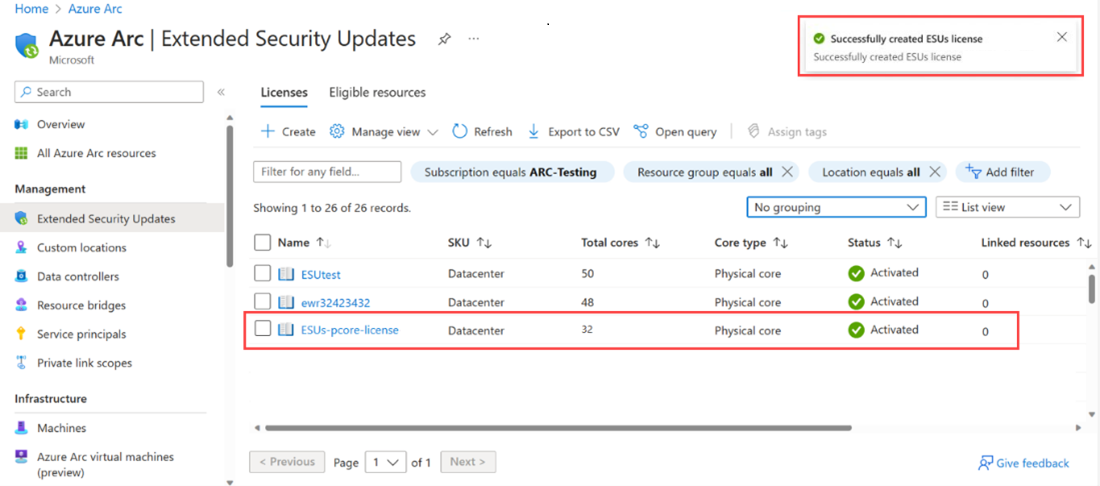
Azure Arc 페이지의 왼쪽 창에서 확장 보안 업데이트를 선택합니다. 여기서 ESU 라이선스를 보고 만들고 ESU에 적합한 리소스를 볼 수 있습니다.
라이선스 탭에는 사용 가능한 Azure Arc WS 2012 라이선스가 표시됩니다. 적용할 기존 라이선스를 선택하거나 새 라이선스를 만듭니다.

새 WS 2012 라이선스를 만들려면 만들기를 선택한 다음, 페이지에서 라이선스를 구성하는 데 필요한 정보를 제공합니다. 이 단계를 완료하는 방법에 대한 자세한 내용은 Windows Server 2012 확장 보안 업데이트를 위한 라이선스 프로비전 지침을 참조하세요.
제공한 정보를 검토하고 만들기를 선택합니다. 만든 라이선스가 목록에 표시되며, 다음 섹션의 단계에 따라 하나 이상의 Arc 지원 VMware vSphere VM에 라이선스를 연결할 수 있습니다.

Arc 지원 VMware vSphere VM에 ESU 라이선스 연결
ESU 라이선스에 연결할 하나 이상의 Arc 지원 VMware vSphere VM을 선택할 수 있습니다. VM을 활성화된 ESU 라이선스에 연결하면 VM이 Windows Server 2012 및 2012 R2 ESU를 받을 수 있습니다.
참고 항목
Azure Update Manager, Windows Server Update Services, Microsoft Updates, Microsoft Endpoint Configuration Manager 또는 타사 패치 관리 솔루션 등 이러한 업데이트를 받도록 선택한 패치 솔루션을 유연하게 구성할 수 있습니다.
게스트 관리 지원 VMware 머신을 포함하여 Windows Server 2012 및 2012 R2를 실행하는 모든 Arc 지원 서버 컴퓨터 목록을 보려면 적격 리소스 탭을 선택합니다. ESU 상태 열은 컴퓨터가 EUS를 사용할 수 있는지 여부를 나타냅니다.

하나 이상의 컴퓨터에 ESU를 사용하도록 설정하려면 목록에서 컴퓨터를 선택한 다음, ESU 사용을 선택합니다.
확장 보안 업데이트 사용 페이지에서 EUS를 사용하도록 선택한 컴퓨터 수와 적용할 수 있는 WS 2012 라이선스를 확인할 수 있습니다. 선택한 컴퓨터에 연결할 라이선스를 선택하고 사용을 선택합니다.

선택한 컴퓨터의 ESU 상태 열 값이 사용함으로 변경됩니다.
참고 항목
- Windows Server 2012 확장 보안 업데이트 배달 문제 해결을 참조하여 사용 프로세스 중에 발생하는 문제를 해결합니다.
- 추가 비용 없이 ESU 패치를 받을 수 있는 추가 시나리오를 검토합니다.
- Windows Server 2012 확장 보안 업데이트 배달 문제 해결을 참조하여 사용 프로세스 중에 발생하는 문제를 해결합니다.


다음 단계
피드백
출시 예정: 2024년 내내 콘텐츠에 대한 피드백 메커니즘으로 GitHub 문제를 단계적으로 폐지하고 이를 새로운 피드백 시스템으로 바꿀 예정입니다. 자세한 내용은 다음을 참조하세요. https://aka.ms/ContentUserFeedback
다음에 대한 사용자 의견 제출 및 보기