적용 대상: SQL Server on Azure VM
이 퀵스타트에서는 Azure 포털을 사용해 SQL Server가 설치된 리눅스 가상 머신(VM)을 생성합니다. 당신은 다음을 배우게 됩니다:
참고
Azure 포털 스크립트 기반 경험을 이용해 SQL Server on Linux VM을 배포하는 기능은 현재 미리보기(preview) 단계에 있습니다. Azure Marketplace의 Linux용 SQL Server 사전 생성 이미지는 더 이상 사용되지 않습니다. 대신 지원되는 리눅스 기본 이미지에서 시작하고, Azure가 VM 프로비저닝 중에 SQL Server를 설치하고 구성합니다. 자세한 내용은 Azure 포털 배포를 참조하세요.
필수 조건
Azure 구독이 없는 경우 시작하기 전에 체험 계정을 만듭니다.
Linux VM 만들기
Azure 포털의 가상 머신 생성 페이지나 Azure SQL 허브에서 시작할 수 있습니다. 두 가지 옵션 모두 동일한 가이드 SQL Server 구성을 제공합니다.
- 가상 머신 만들기
- Azure SQL hub
이 옵션을 사용해 Azure 포털에서 표준 VM 생성 경험부터 시작하세요.
Azure Portal에 로그인합니다.
가상 머신으로 가서 생성을 선택하세요. 또한 리소스>가상 머신 만들기를 선택할 수 있습니다.
기본 탭에서 구독 및 리소스 그룹을 선택하세요.
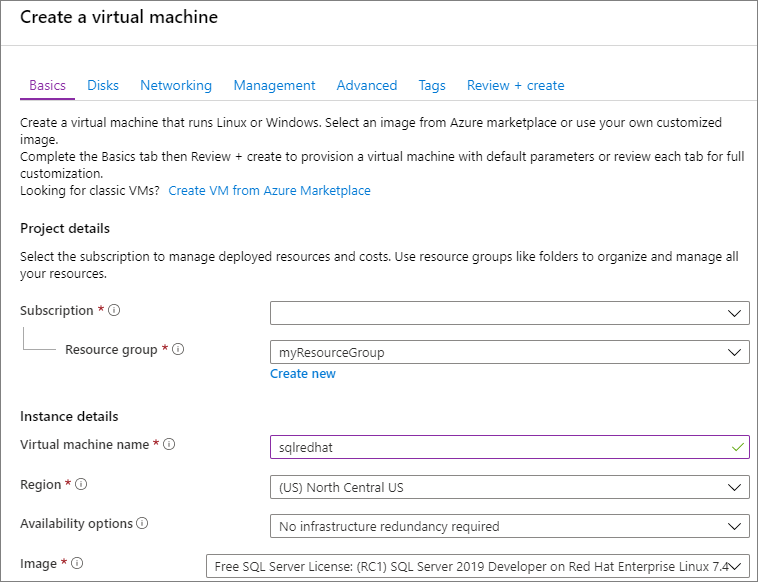
가상 머신 이름에서 새 Linux VM에 사용할 이름을 입력합니다.
다음 값을 입력하거나 선택합니다.
지역: 자신에게 적합한 Azure 지역을 선택합니다.
가용성 옵션: 앱과 데이터에 가장 적합한 가용성 및 중복성 옵션을 선택합니다.
이미지: RHEL 9, RHEL 10, Ubuntu 22.04, Ubuntu 24.04, Ubuntu 26.04와 같은 지원되는 Linux 기본 이미지를 선택하세요.
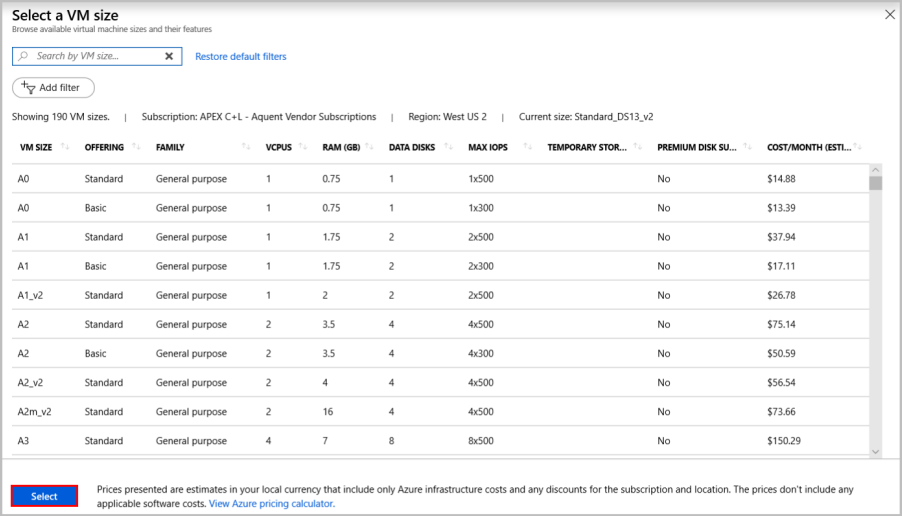
크기: VM 크기를 선택하세요. 자세한 내용은 VM 크기를 참조하세요.
팁
개발 및 기능 테스트의 경우 DS2 이상의 VM 크기를 사용합니다. 성능 테스트의 경우 DS13 이상을 사용합니다.
인증 및 포트 구성 항목에 설명된 대로 관리자 계정과 인바운드 포트를 설정하세요.
고급 탭으로 가서 SQL Server 설치를 선택하세요. SQL Server 설정 탭이 활성화됩니다.
SQL Server 설정 탭에서 SQL Server 설정 설정에 설명된 대로 SQL Server 배포를 구성하세요.
검토 + 생성을 선택한 후 설정 요약을 검토한 후 생성을 선택하세요.
Azure는 VM을 프로비저닝하고, SQL Server를 설치하고 구성하며, SQL Server IaaS Agent 확장에 VM을 등록합니다.
인증 및 포트 구성
기본 사항 탭에서 다음 설정을 구성합니다.
인증 유형: SSH 공개 키를 선택합니다.
참고
인증에는 SSH 공개키나 비밀번호를 사용할 수 있습니다. SSH는 더 안전합니다. SSH 키를 생성하는 방법에 대한 지침은 Azure의 Linux VM용 Linux 및 Mac에서 SSH 키 만들기를 참조하세요.
사용자 이름: VM의 관리자 이름을 입력하세요.
SSH 공개 키: RSA 공개 키를 입력합니다.
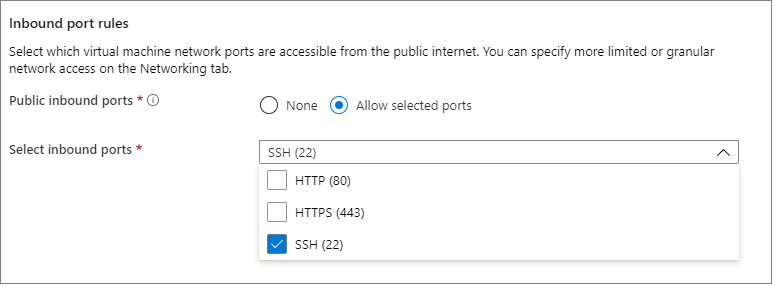
공용 인바운드 포트: 선택된 포트 허용을 선택한 후, '공용 인바운드 포트 선택' 목록에서 SSH (22) 포트를 선택하세요. 이 퀵스타트에서는 VM에 연결하기 위해 이 단계가 필요합니다. SQL Server에 원격으로 연결하려면 VM을 생성한 후 기본 SQL Server 포트(1433)로 트래픽을 허용해야 합니다.
SQL Server 설정 설정
SQL Server 설정 탭에서 다음 옵션을 설정하세요. 포털은 선택한 운영체제, SQL Server 버전, 라이선스 모델에 맞는 옵션만 보여줍니다.
- SQL Server 버전: SQL Server 2025 또는 SQL Server 2022 같은 버전을 선택하세요.
- 에디션: 엔터프라이즈, 스탠다드, 개발자, Express, 또는 평가를 선택하세요. 이용 가능한 판본은 선택한 버전에 따라 다릅니다.
- 라이선스 모델: Pay-as-you-go(기본값) 또는 Azure 하이브리드 혜택을 선택하세요. Azure 하이브리드 혜택을 선택하려면 소프트웨어 보증을 통한 License Mobility가 포함된 SQL Server 라이선스가 필요합니다.
-
고급 설정: 포털에서 SQL Server 옵션을 설정하거나 맞춤
mssql.conf파일을 업로드할 수 있습니다. 설정에 대한mssql.conf자세한 내용은 mssql-conf 도구를 사용해 SQL Server on Linux에서 구성하기를 참조하세요.
디스크, 네트워킹, 관리, 모니터링, 태그 탭의 설정을 변경하거나 기본 설정을 유지할 수도 있습니다.
Linux VM에 연결
BASH 셸을 이미 사용하는 경우 ssh 명령을 사용하여 Azure VM에 연결합니다. 다음 명령에서 VM 사용자 이름 및 IP 주소를 바꿔서 Linux VM에 연결합니다.
ssh azureadmin@40.55.55.555
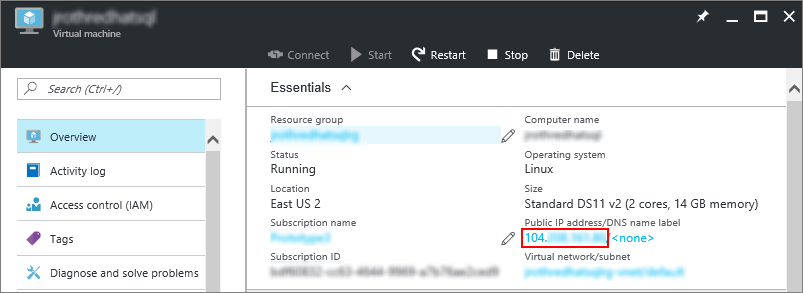
Azure Portal에서 VM의 IP 주소를 확인할 수 있습니다.
Windows에서 실행하고 BASH 셸이 설치되지 않은 경우 PuTTY와 같은 SSH 클라이언트를 설치합니다.
PuTTY를 실행합니다.
PuTTY 구성 화면에서 VM의 공용 IP 주소를 입력합니다.
열기를 선택하고 프롬프트에 사용자 이름 및 암호를 입력합니다.
Linux VM에 연결하는 방법에 대한 자세한 내용은 Azure Portal을 사용하여 Azure에서 Linux VM 만들기를 참조하세요.
참고
레지스트리에서 캐시되지 않은 서버의 호스트 키에 대한 PuTTY 보안 경고가 표시되는 경우 다음 옵션 중에서 선택합니다. 이 호스트를 신뢰하는 경우 예를 선택하여 PuTTy의 캐시에 키를 추가하여 연결을 계속합니다. 캐시에 키를 추가하지 않고 한 번만 연결을 계속하려면 아니요를 선택합니다. 이 호스트를 신뢰하지 않는 경우 취소를 선택하여 연결을 중단합니다.
경로에 도구 추가(선택 사항)
기본적으로 여러 SQL Server 패키지가 설치되어 있으며, 여기에는 SQL Server 명령줄 도구 패키지도 포함됩니다. 도구 패키지에는 sqlcmd 및 bcp 도구가 포함됩니다. 편의를 위해 필요에 따라 도구 경로를 /opt/mssql-tools/bin/환경 변수에 추가할 수 있습니다 PATH .
다음 명령을 실행하여 PATH을(를) 로그인 세션 및 대화형/비로그인 세션 모두에 대해 수정합니다.
echo 'export PATH="$PATH:/opt/mssql-tools/bin"' >> ~/.bash_profile
echo 'export PATH="$PATH:/opt/mssql-tools/bin"' >> ~/.bashrc
source ~/.bashrc
SQL IaaS 에이전트 확장 프로그램으로 등록을 확인하세요
Azure 포털 배포 경험을 통해 VM을 배포하면, Azure는 자동으로 SQL Server IaaS Agent 확장에 등록합니다. 등록은 VM 리소스와 별개의 SQL 가상 머신 리소스를 생성합니다. 그 후 Azure에서 SQL Server 라이선스 유형을 관리할 수 있습니다.
등록을 확인하려면 Azure 포털의 SQL 가상 머신에 들어가 VM이 목록에 있는지 확인하세요. 다른 옵션에 대해서는 등록 상태 확인을 참조하세요.
배포 후 VM을 등록 취소하거나 다시 등록할 수 있습니다. 자세한 내용은 SQL Server IaaS Agent 확장 프로그램으로 Linux SQL Server VM 등록하기를 참조하세요.
원격 연결용으로 구성합니다.
Azure VM의 SQL Server에 원격으로 연결해야 할 경우 네트워크 보안 그룹에서 인바운드 규칙을 구성해야 합니다. 이 규칙은 SQL Server가 수신 대기하는 포트에서 트래픽을 허용합니다(기본값 1433). 다음 단계에서는 이 단계에 Azure Portal을 사용하는 방법을 보여줍니다.
팁
프로비전하는 동안 설정에서 인바운드 포트 MS SQL(1433)을 선택한 경우 사용자를 대신하여 이러한 설정이 지정됩니다. 방화벽 구성 방법에 대한 그 다음 섹션으로 넘어가도 됩니다.
포털에서 가상 머신을 선택한 다음 SQL Server VM을 선택합니다.
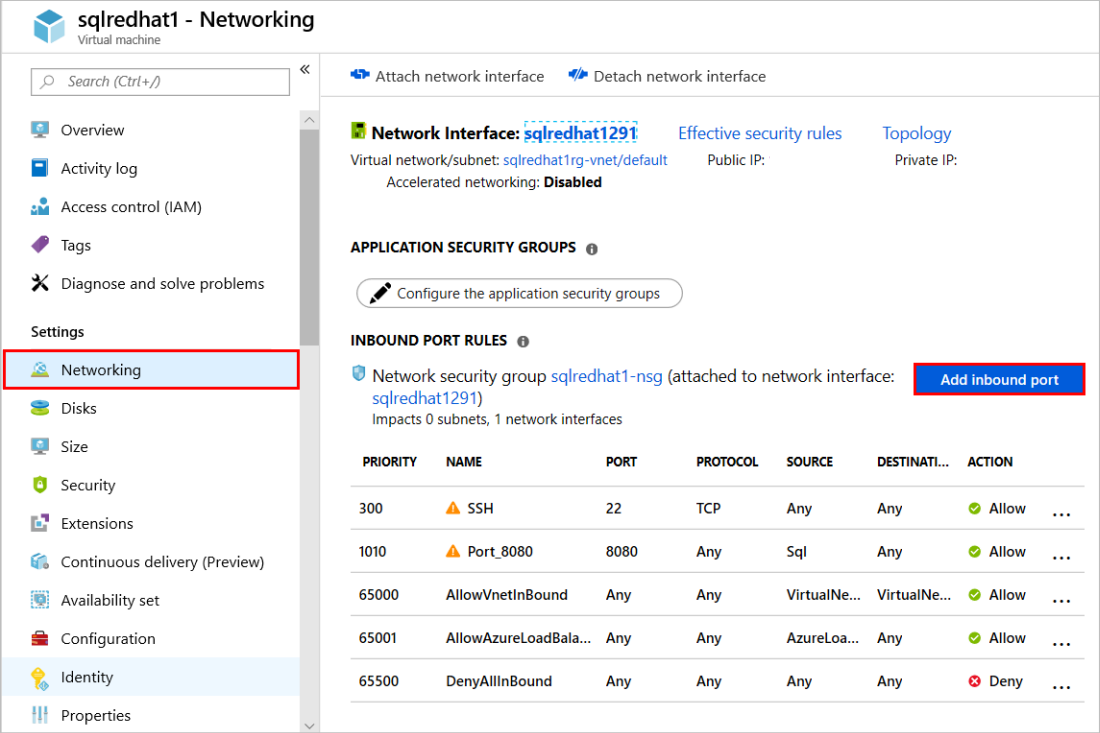
왼쪽 탐색 창의 설정에서 네트워킹을 선택합니다.
네트워킹 창의 인바운드 포트 규칙에서 인바운드 포트 추가를 선택합니다.
서비스 목록에서 MS SQL을 선택합니다.
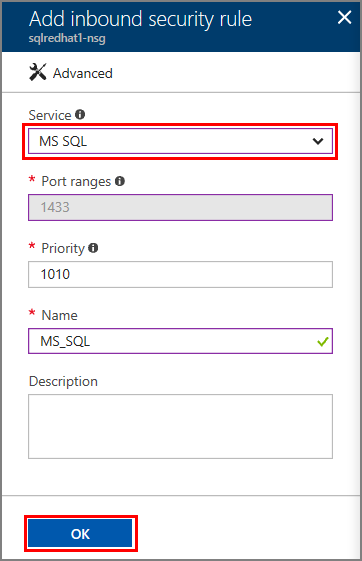
확인을 선택하여 VM에 대한 규칙을 저장합니다.
RHEL에서 방화벽 열기
레드햇 엔터프라이즈 리눅스(RHEL) VM을 만들고 원격으로 연결하려면 리눅스 방화벽의 포트 1433도 열어야 합니다.
RHEL VM에 연결합니다.
BASH 셸에서 다음 명령을 실행합니다.
sudo firewall-cmd --zone=public --add-port=1433/tcp --permanent
sudo firewall-cmd --reload