이 튜토리얼은 Azure 포털에서 Azure Backup(미리보기)을 사용하여 Azure PostgreSQL 플렉시얼 서버 또는 탄력적 클러스터를 보호하는 방법을 설명합니다. 백업 정책을 만들고 서버나 탄력적 클러스터에 볼트 백업을 설정하세요.
문서 내용:
- 필수 조건 확인
- 백업 정책 만들기
- Vault 백업을 구성하세요.
- 주문형 백업을 실행합니다.
- 백업 작업을 추적하세요.
사전 요구 사항
Azure PostgreSQL 플렉시브 서버 또는 탄력적 클러스터(v2)를 Azure 포털을 사용해 보호하기 전에, 다음 전제 조건을 충족하는지 반드시 확인하세요:
- 지원되는 시나리오와 v2 솔루션의 한계를 검토하세요.
- 데이터소스와 같은 영역에서 백업 볼트 를 식별하거나 생성하세요. 볼트는 같은 테넌트에 속해 있다면 다른 구독에 들어있어도 됩니다.
- 접근 권한이 있다면 확인하여 PostgreSQL 유연 서버 장기 보존 백업 역할을 소스 PostgreSQL 유연 서버 또는 탄력적 클러스터에 할당하고, Reader 역할을 소스 리소스 그룹에 할당하여 백업 볼트에 할당하세요.
Azure PostgreSQL 플렉시브 서버 또는 엘라틱 클러스터 볼트 백업(v2)에 대한 백업 정책 생성
백업 정책은 복구 지점의 백업 일정과 유지 규칙을 정의합니다. Azure Backup은 보존 규칙을 다음 우선순위 순서대로 평가합니다: 연간, 월간, 주간, 일간. 복구 지점이 여러 규칙에 해당하는 경우, 우선순위가 가장 높은 규칙이 적용됩니다. 다른 규칙이 해당되지 않으면 기본 유지 설정이 적용됩니다.
Azure Backup은 WORM 변경 불가능한 백업도 지원합니다. 준수 요건이 복구 지점의 변경 또는 삭제를 제한하는 경우, 보호 설정을 설정하기 전에 백업 볼트에서 불변성을 활성화 하세요. 불변성을 잠근 후에는 Vault 관리자를 포함한 어떤 사용자도 지정된 보존 기간이 끝나기 전에 복구 지점을 변경, 덮어쓰기, 삭제할 수 없습니다.
Tip
보존은 백업 스토리지 비용에 영향을 미칩니다. 일일 백업이 있는 대형 서버의 경우, 일일 복구 포인트는 짧은 보존 기간을, 주간, 월간, 연간 복구 포인트는 더 긴 보존 기간을 사용하여 데이터 보유 및 백업 스토리지 비용을 줄이세요.
Azure PostgreSQL 플렉시브 서버 또는 탄성 클러스터 볼트 백업(v2)용 백업 정책을 생성하려면 다음 단계를 따르세요:
복원력>보호 정책으로 이동한 다음 + 정책 만들기>백업 정책 만들기를 선택하세요.
시작: 정책 생성 창에서 솔루션을Azure Backup으로 선택하고, 데이터소스 유형을Azure PostgreSQL 플렉시블 서버/탄력적 클러스터로 설정한 뒤, 정책을 생성할 볼트를 선택한 후 Continue를 선택하세요.
백업 정책 생성 창에서 기본 탭에 정책 이름을 입력하세요.
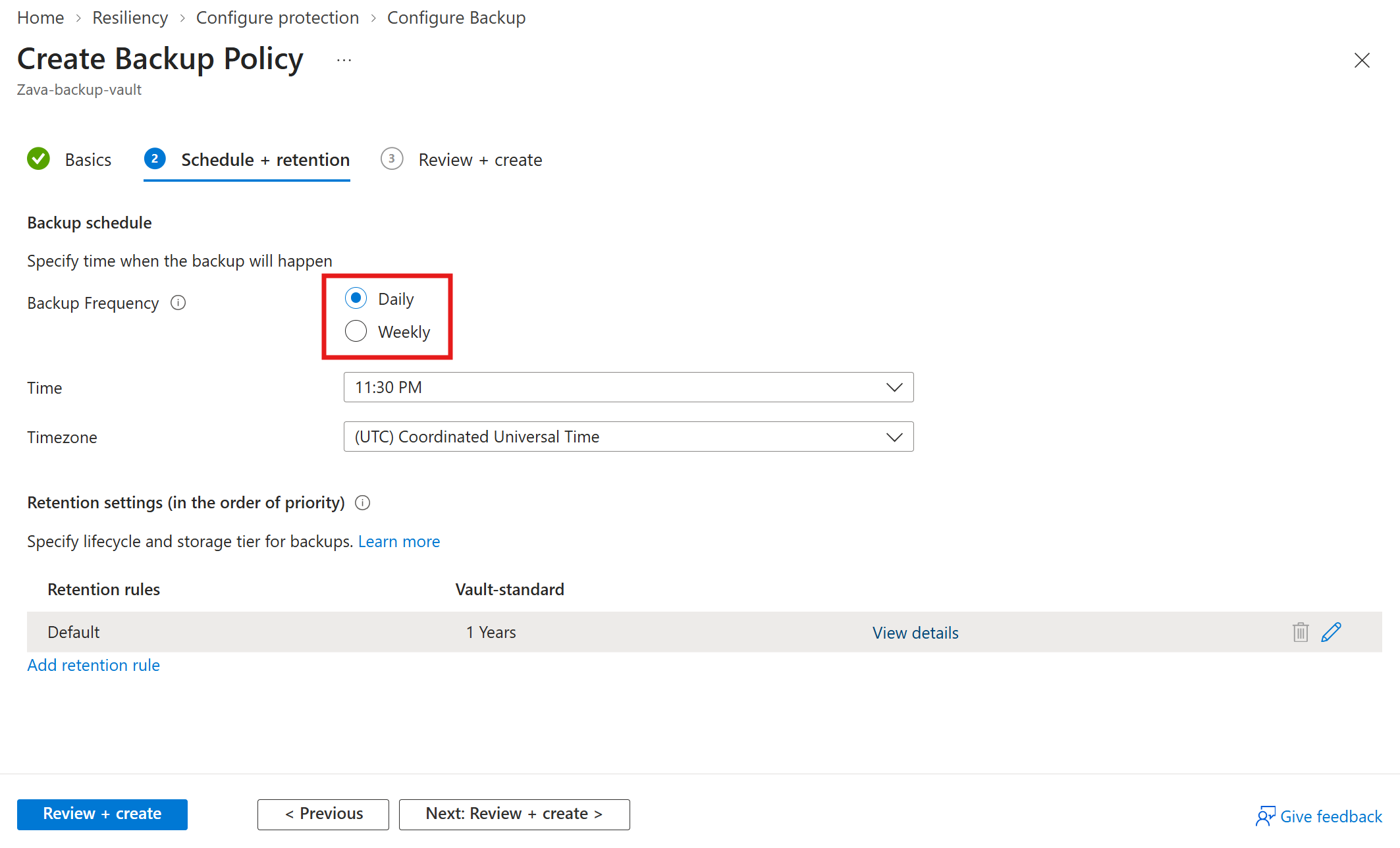
Schedule + retention 탭의 백업 일정 아래에 백업 복구 지점 생성 일정을 설정하세요.
메모
Azure Backup은 일일 및 주간 백업 빈도를 지원합니다. 일간은 기본적으로 선택되며, 하루 회복 목표(RPO)로 준수 요건을 지원합니다.
보존 설정에서 기본 보존 규칙을 수정하거나 복구 지점에 대한 보존을 지정하는 새 규칙을 추가하세요.
메모
기본 보유 기간은 3개월입니다. 주간, 월간, 연간 회복 시점별로 별도의 유지 규칙을 정의할 수 있으며, 유지 기간은 7일에서 10년까지 다양합니다.
백업 정책을 생성하려면 검토 + 생성 을 선택하세요.
Azure PostgreSQL 유연한 서버 또는 탄력적 클러스터(v2)의 자격 증명 모음 백업 구성
유연한 서버나 탄력성 클러스터의 백업 볼트, 복원력 또는 LTR(볼트 백업) 창에서 볼트 백업을 구성할 수 있습니다. 이 섹션에서는 Resiliency와 LTR(Vaulted Backups) 창에서 Azure PostgreSQL 플렉시브 서버 또는 탄력적 클러스터(v2)에 대해 Vault 백업을 구성하는 방법을 설명합니다.
Azure PostgreSQL 플렉시드 서버 또는 탄력성 클러스터(v2)를 Resiliency 또는 LTR(Vaulted Backups) 창을 통해 Vault 백업을 구성하려면 다음 단계를 따르세요:
복원력>개요>+ 보호 구성으로 이동합니다.
또는 데이터베이스 관리 창에서 백업을 설정하려면 유연한 서버 창으로 가서 설정>LTR(금고 백업)을 선택하세요.
Configure protection 창에서 Resource Managed byAzure, Datasource type asAzure PostgreSQL flexible server/elastic cluster, Solution as Azure Backup을 선택하세요. 그런 다음 계속을 선택합니다.
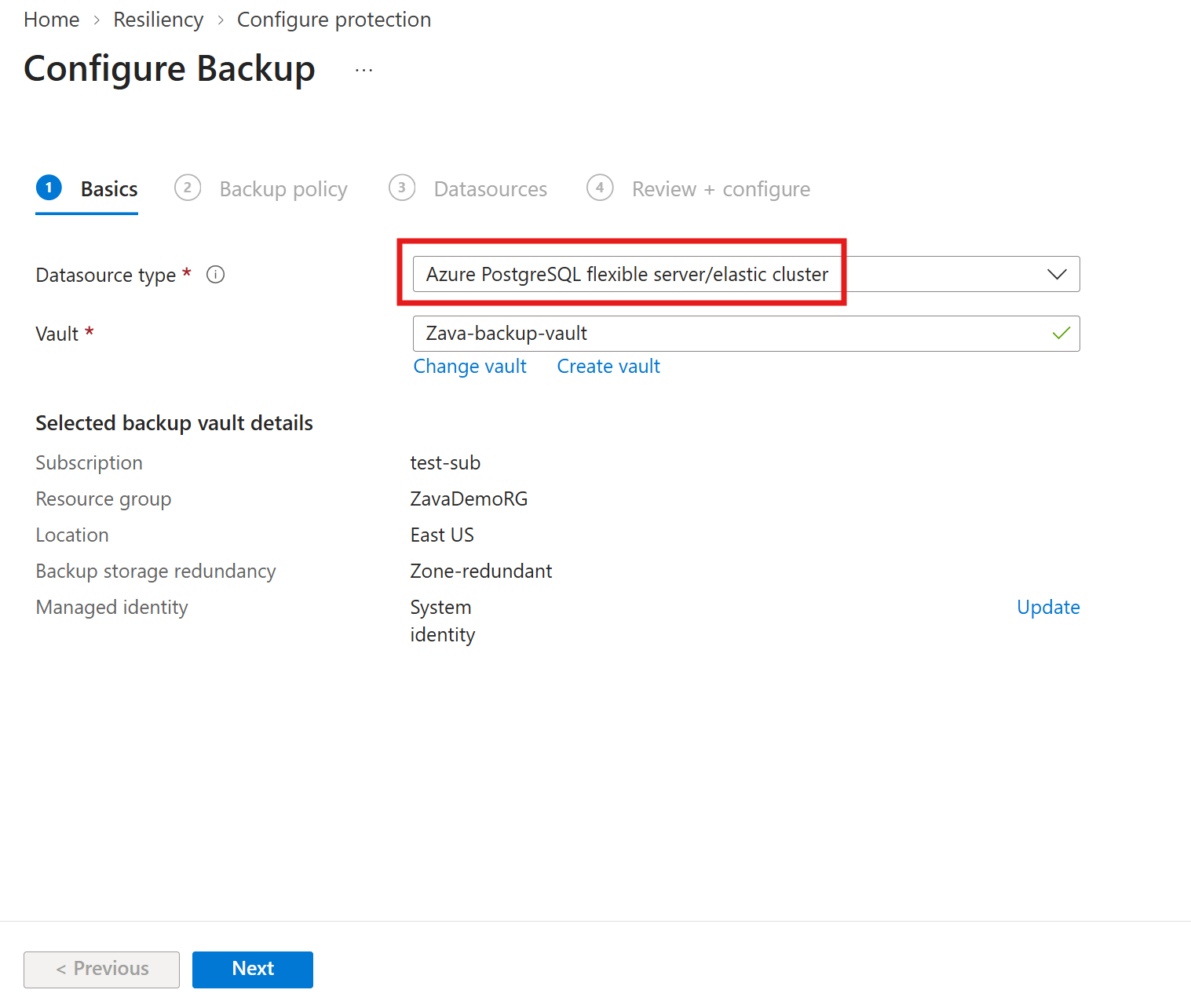
백업 구성 창의 기본 사항 탭에서 데이터 원본 유형에 Azure PostgreSQL 유연한 서버/탄력적 클러스터가 표시되는지 확인하고, 자격 증명 모음 아래에서 자격 증명 모음 선택을 선택한 다음 기존 Backup 자격 증명 모음을 선택하고 다음을 선택하세요. Backup 볼트가 없는 경우 하나를 생성합니다.
백업 정책 탭에서 일정과 보존 기간을 정의하는 백업 정책을 선택한 후 다음을 선택하세요. 적합한 보험이 없다면, 새 보험 창조를 선택하세요. 백업 정책 작성법을 배우세요.
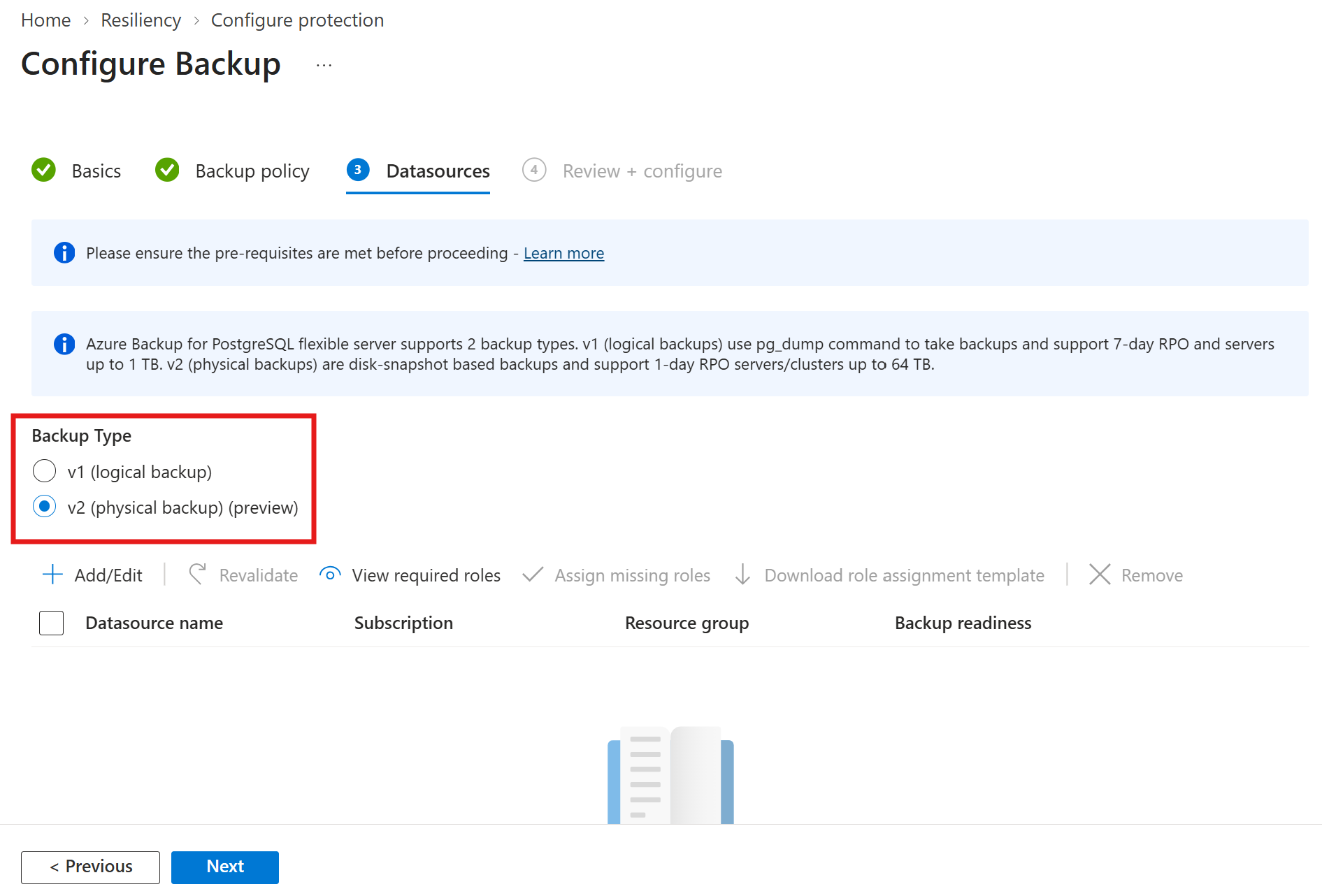
Datasources 탭에서 백업 유형을v2(물리적 백업) (미리보기)로 선택하세요.
메모
백업 유형은 데이터소스의 보호 스택을 결정합니다. v2 (물리적 백업) (프리뷰)는 디스크 스냅샷 기반 솔루션을 사용합니다. 스택은 한 번에 한 데이터소스만 보호할 수 있는데, 다중 보호는 지원되지 않기 때문입니다.
'백업할 자원 선택' 창에서 보호할 유연한 서버와 탄력적 클러스터를 선택한 후 선택을 하세요.
메모
백업 볼트와 같은 지역 내 데이터소스를 선택하세요.
Datasources 탭에 있을 때, Azure Backup은 데이터소스를 검증하고 연결에 필요한 접근 권한이 있는지 확인합니다. 하나 이상의 권한이 누락된 경우, 다음 메시지 중 하나가 나타납니다:
- 사용자는 역할을 할당할 수 없습니다: 데이터 소스에 대한 쓰기 권한이 없습니다. ARM 템플릿을 가져오려면 역할 할당 템플릿을 다운로드 하고, PostgreSQL 데이터베이스 관리자가 실행하게 한 뒤 재검증을 선택하세요.
- 역할 할당이 완료되지 않음: 데이터 소스에 대한 쓰기 권한이 있습니다. 권한을 인라인으로 부여하려면 누락된 역할 할당(Assign Missing Roles) 을 선택하세요. 권한이 부여되는 범위를 정의할 수 있습니다. 과제가 완료되면 재검증이 자동으로 시작됩니다.
데이터소스가 v2 전제 조건을 충족하지 못하면 사용자 오류로 검증이 실패합니다.
예를 들어, 서버가 Burstable 계층에 있거나, PostgreSQL 14 이전 버전을 실행 중이거나, 복제본이라면 그렇습니다.
검증 결과에 성공이 표시되면 다음을 선택하세요.
검토 + 구성 탭에서 백업 구성을 선택합니다.
구성이 완료되면 백업 인스턴스(보호 항목이라고도 함)가 생성됩니다. 첫 번째 예약 백업은 디스크의 전체 내용을 전송하며; 이후 백업은 변경된 블록만 전송합니다.
Azure Database for PostgreSQL 유연한 서버 또는 탄력적 클러스터(v2)에 대한 주문형 백업 실행
보호 설정을 설정하면 백업 정책에 정의된 일정에 따라 자동으로 백업이 실행됩니다. 다음 단계를 따라 설정된 일정 외에 온디맨드 백업을 실행할 수도 있습니다:
복원 력>백업 및 복구>보호 아이템으로 가세요.
Protected items 창에서 Datasource 유형을Azure Database for PostgreSQL flexible servers로 선택하세요.
보호받는 품목을 선택하세요.
선택한 보호 항목 창에서 관련 항목 아래에서 항목에 해당하는 더 많은 아이콘을 선택한 후 지금 백업을 선택하세요.
지금 백업 창에서 관련 백업 정책의 보존 규칙을 검토한 후 지금 백업을 선택하세요.
Azure Database for PostgreSQL 유연한 서버 또는 탄력적 클러스터(v2)의 백업 작업 추적
Azure Database for PostgreSQL 플렉시버시 서버 또는 엘라틱 클러스터(v2)의 백업 작업을 추적하려면 다음 단계를 따르세요:
복원력>모니터링 + 보고>작업으로 이동합니다.
작업 창에서 백업 및 복원 작업 목록과 그 상태를 확인하세요. 작업 창은 지난 24시간의 운영 상황과 상태를 보여줍니다.
직업을 선택하여 진행 상황을 포함한 세부 정보를 확인하세요.
매우 큰 서버의 백업은 특히 첫 번째 백업과 그 이후의 초기 복제 시 장기간 실행될 수 있습니다. 스냅샷 데이터가 볼트로 복사될 때까지 작업은 계속 진행 중입니다.