렌더링 연산자의 컨텍스트에서 만드는 모든 시각화는 대시보드 시각화에서 사용할 수 있습니다. 그러나 다음 시각화는 Azure Data Explorer 대시보드, Real-Time 대시보드 또는 Azure Data Explorer 웹 UI에서만 사용할 수 있으며 렌더링 연산자를 사용하여 사용할 수 없습니다.
대시보드 시각적 개체를 사용자 지정하는 방법을 알아보려면 Azure Data Explorer 대시보드 시각적 개체 사용자 지정을 참조하세요.
Azure Data Explorer의 대시보드에 대한 일반적인 내용은 Azure Data Explorer 대시보드를 사용하여 데이터 시각화를 참조 하세요.
Stat
대시보드와 Fabric Real-Time대시보드에서 Stat을 사용할 수 Azure Data Explorer 있습니다. 단일 스칼라 값을 보여줍니다. 대시보드 비주얼 피커에서 선택하세요.
참고 항목
구현되기 전까지 render stat 는 KQL render 연산자를 통해 통계 시각화를 선택할 수 없습니다. 호환 클라이언트의 경우, 는 render card 가장 가까운 쿼리 수준 동등한 기능을 제공합니다.
예제 쿼리
StormEvents
| summarize TotalEvents = count()
Stat을 시각적 유형으로 선택하세요.
다중 통계
멀티 스탯은 슬롯 그리드에 여러 값을 표시합니다. 대시보드 비주얼 픽커를 통해 시각 자료를 선택하세요.
쿼리는 라벨 열과 값 열을 반환해야 합니다. 비주얼 설정에서 라벨 열 과 값 열 을 명시적으로 선택할 수 있습니다.
예제 쿼리
datatable(Status:string, Count:long)
[
    "Active", 42,
    "Mitigated", 18,
    "Resolved", 73
]
시각적 설정에서 첫 번째 출력 열을 라벨 열로, 두 번째 출력 열을 값 열로 선택하세요.
깔때기형 차트
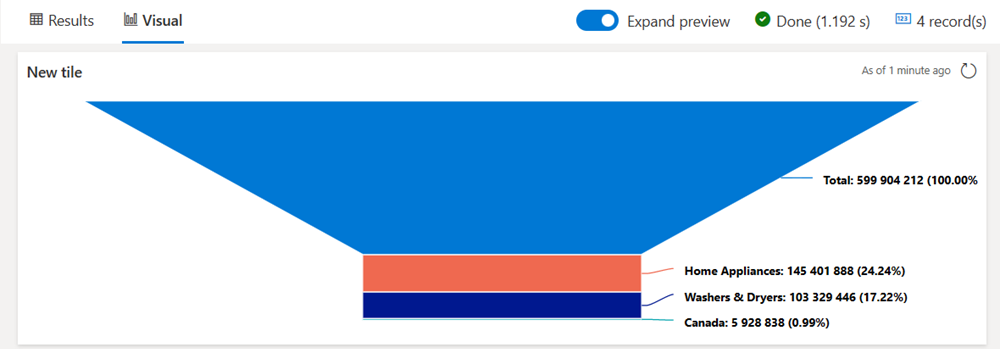
깔때기형 차트는 순차적으로 연결된 단계가 있는 선형 프로세스를 시각화합니다. 각 깔때기 단계는 합계의 백분율을 나타냅니다. 따라서 대부분의 경우 깔때기형 차트는 깔때기형처럼 형성되며 첫 번째 단계가 가장 크고 각 후속 단계가 이전 단계보다 작습니다.
다음 예제에서는 공개적으로 사용 가능한 ContosoSales의 데이터베이스 데이터를 사용하여 2007년 총판매량 중 캐나다의 세탁기와 건조기 판매량을 보여 줍니다.
예제 쿼리
let interestingSales = SalesTable
| where DateKey between (datetime(2007) .. datetime(2008))
| join kind=inner Products on ProductKey;
let totalSales = interestingSales
| summarize sum(SalesAmount)
| extend Name="Total";
//totalSales
let homeAppliancesSales = interestingSales
| where ProductCategoryName == "Home Appliances"
| summarize sum(SalesAmount)
| extend Name="Home Appliances";
//homeAppliancesSales
let washersAndDryersSales = interestingSales
| where ProductCategoryName == "Home Appliances"
| where ProductSubcategoryName == "Washers & Dryers"
| summarize sum(SalesAmount)
| extend Name="Washers & Dryers";
//washersAndDryersSales
let canadaSales = interestingSales
| where ProductCategoryName == "Home Appliances"
| where ProductSubcategoryName == "Washers & Dryers"
| where Country == "Canada"
| summarize sum(SalesAmount)
| extend Name="Canada";
//canadaSales
totalSales
| union homeAppliancesSales
| union washersAndDryersSales
| union canadaSales
| project Name, SalesAmount=sum_SalesAmount
| sort by SalesAmount desc
열 지도
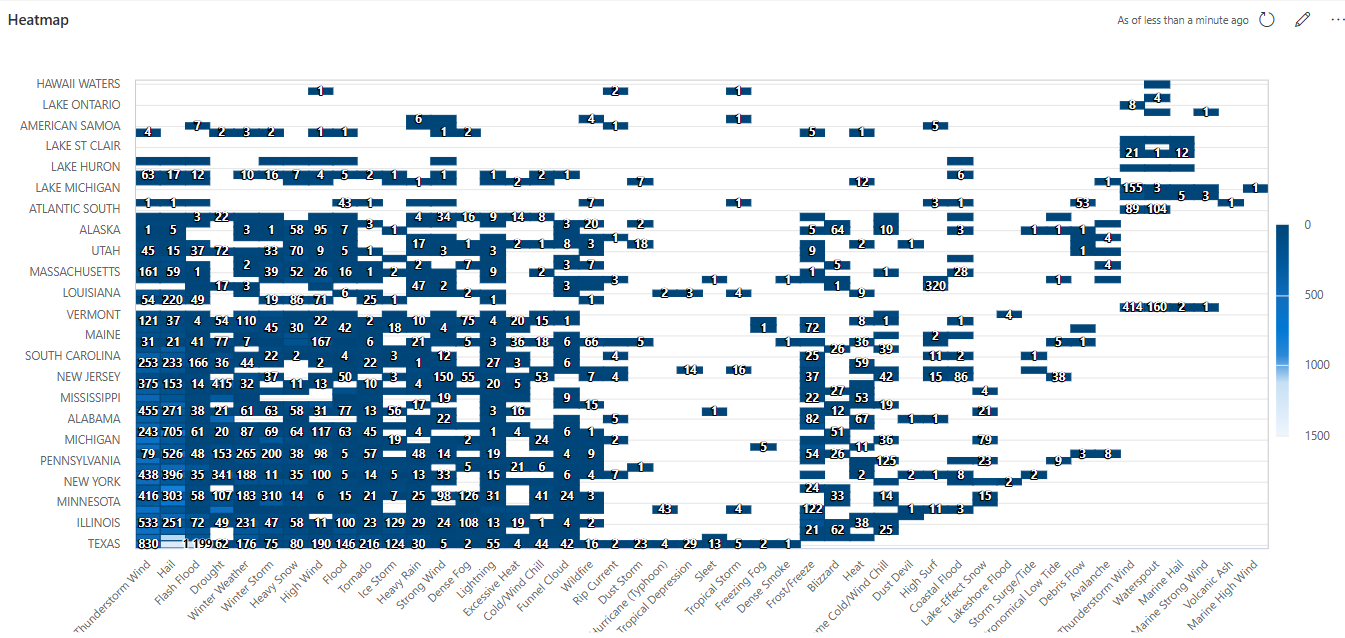
열 지도는 두 축 변수에서 관심 있는 주 변수의 값을 색이 지정된 사각형의 그리드로 표시합니다.
열 지도를 렌더링하려면 쿼리에서 세 개의 열이 있는 테이블을 생성해야 합니다. 값 필드에 사용되는 데이터는 숫자여야 합니다. x 및 y 값에 사용할 열은 다음 규칙을 사용합니다.
-
x 열의 값이
string형식이면, y 열의 값은string형식이어야 합니다. -
x 열의 값이
datetime형식인 경우, y 열의 값은 숫자여야 합니다.
참고 항목
도구에서 데이터 원본을 유추하는 대신 각 데이터 필드를 지정하는 것이 좋습니다.
예제 쿼리
StormEvents
| summarize count(EventId) by State, EventType