이 문서에서는 웹 UI에서 직접 내보내거나 Excel로 가져와서 Excel에서 쿼리를 보는 방법을 보여 줍니다.
필수 조건
- 도움말 클러스터에 로그인할 Microsoft 계정 또는 Microsoft Entra 사용자 ID입니다.
Excel에서 데이터 보기
Excel에서 데이터를 쿼리하려면 다음 옵션을 사용합니다.
웹 UI에서 직접 쿼리를 내보냅니다.
Azure Data Explorer 웹 UI에서 쿼리를 실행하고 결과를 확인합니다.
내보내기 탭을 선택하고 Excel에서 열기를 선택합니다.

쿼리는 다운로드 폴더에 Excel 통합 문서로 저장 됩니다 .
다운로드한 통합 문서를 열어 데이터를 봅니다. 요청 시 위쪽 리본의 편집 사용 및 콘텐츠 사용을 선택하십시오.


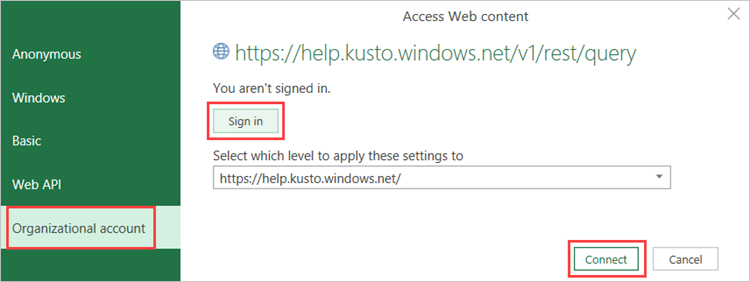

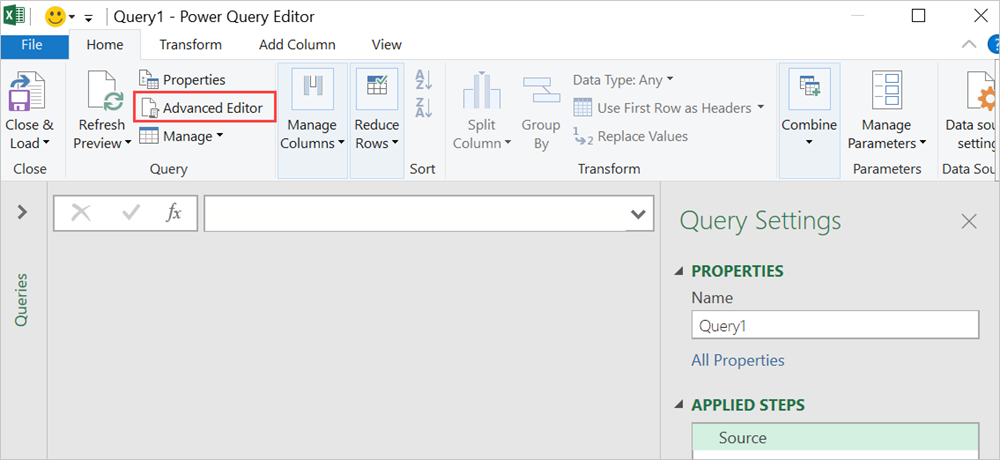
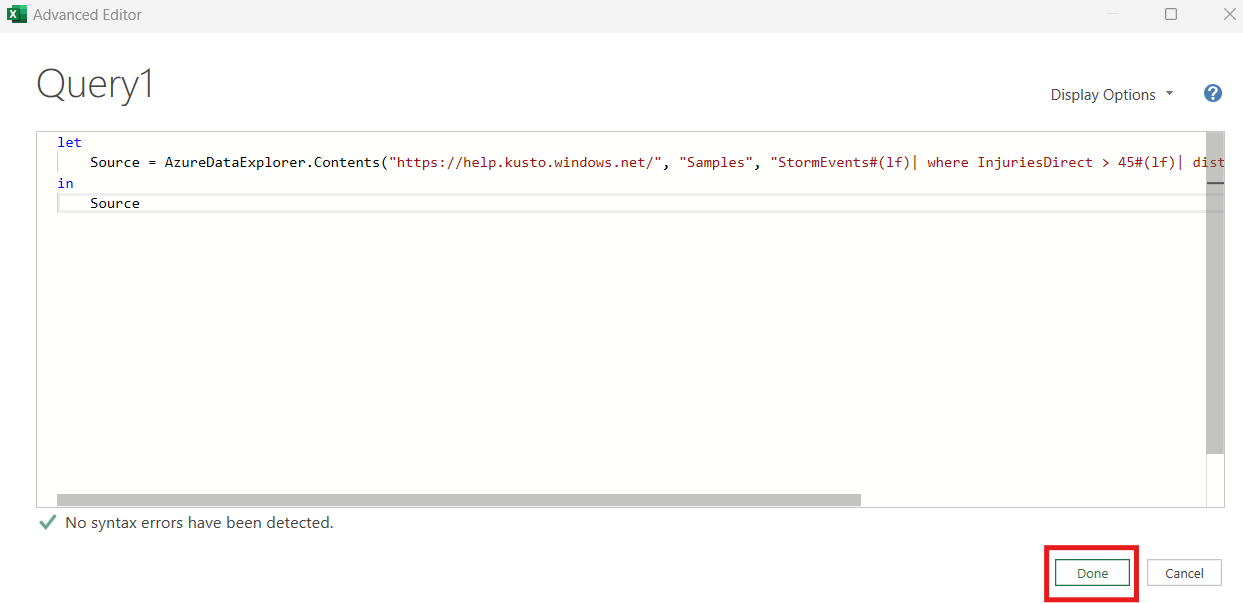

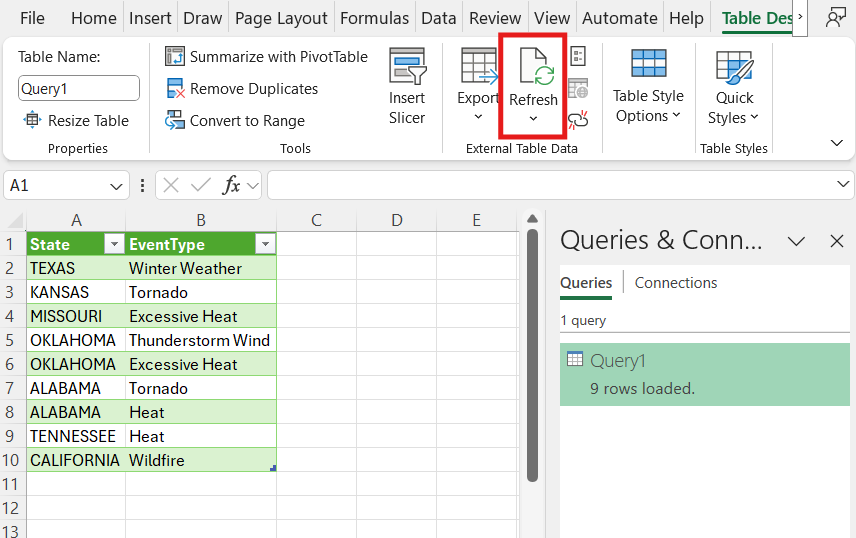
Excel에서 데이터 분석 및 시각화
Excel에 데이터를 로드하고 Excel 시트에서 사용할 수 있게 만든 후에는 관계 및 시각적 개체를 만들어 데이터를 분석, 요약 및 시각화할 수 있습니다.
표 디자인 탭에서 피벗 테이블로 요약을 선택합니다. 피벗 테이블 만들기 창에서 관련 테이블을 선택하고 확인을 선택합니다.

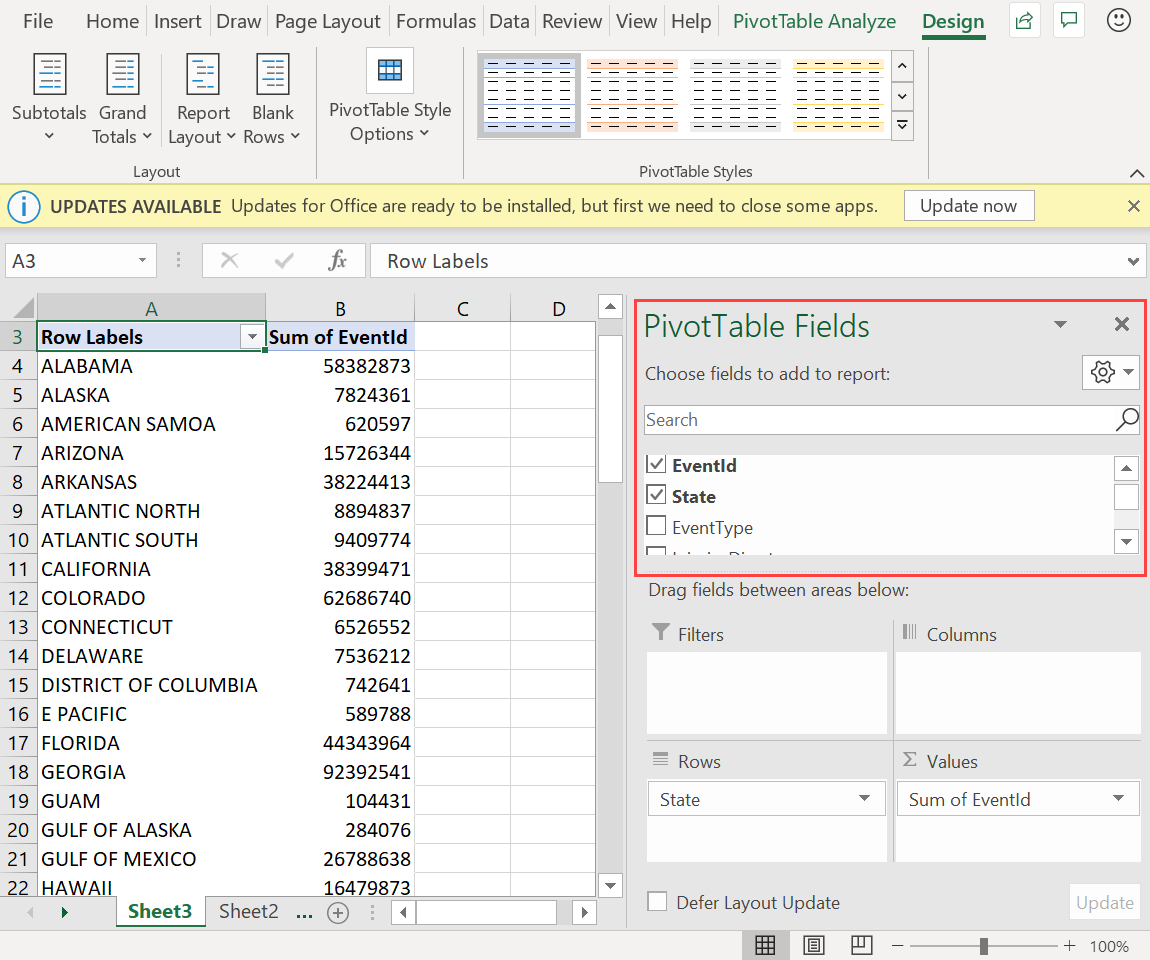
피벗 테이블 필드 창에서 관련 테이블 열을 선택하여 요약 테이블을 만듭니다. 다음 예제에서는 EventId 및 상태가 선택됩니다.
피벗 테이블 분석 탭에서 피벗 차트를 선택하여 표를 기반으로 시각적 개체를 만듭니다.

다음 예제에서는 이벤트 ID, StartTime 및 EventType 을 사용하여 날씨 이벤트에 대한 추가 정보를 봅니다.
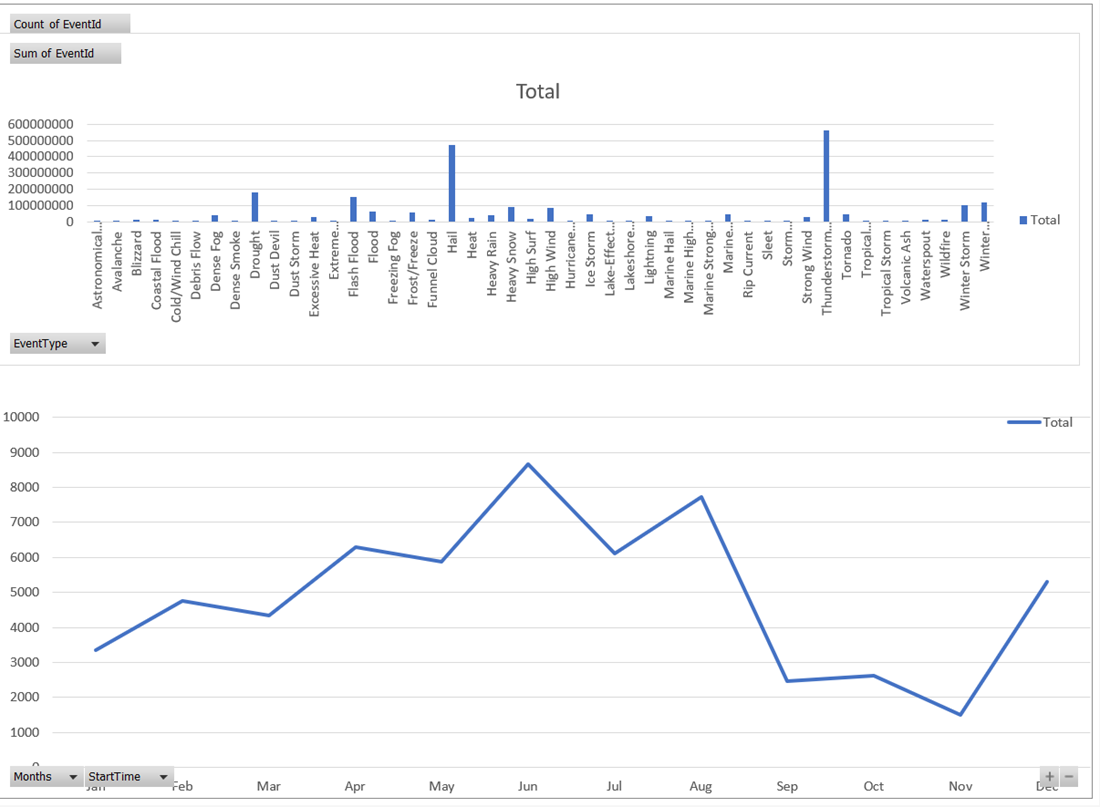
데이터를 모니터링하는 전체 대시보드를 만듭니다.
관련 콘텐츠
데이터를 시각화하는 다른 방법에 대한 자세한 내용은 시각화 통합 개요를 참조하세요.