Azure 데이터 탐색기는 로그 및 원격 분석 데이터에 사용 가능한 빠르고 확장성이 우수한 데이터 탐색 서비스입니다. Power BI는 데이터를 시각화하고 조직 전체에서 결과를 공유할 수 있는 비즈니스 분석 솔루션입니다. 이 자습서에서는 먼저 Azure Data Explorer에서 시각적 개체를 렌더링하는 방법을 알아봅니다. 그 다음, 연결 Power BI를 사용하여 Azure Data Explorer에 연결하고, 샘플 데이터를 기반으로 보고서를 작성하고, Power BI 서비스에 보고서를 게시합니다.
Power BI Pro에 등록하지 않은 경우 시작하기 전에 평가판에 등록합니다.
이 자습서에서는 다음 작업 방법을 알아봅니다.
- Azure Data Explorer에서 시각화 렌더링
- Power BI Desktop에서 Azure Data Explorer에 연결
- Power BI Desktop에서 데이터 작업
- 시각화가 포함된 보고서 만들기
- 보고서 게시 및 공유
사전 요구 사항
이 자습서를 완료하려면 Power BI 구독 외에 다음 항목이 필요합니다.
- Microsoft 계정 또는 Microsoft Entra 사용자 ID입니다. Azure 구독이 필요하지 않습니다.
- Azure Data Explorer 클러스터 및 데이터베이스. 클러스터 및 데이터베이스를 만듭니다.
- StormEvents 샘플 데이터 StormEvents 샘플 데이터 세트에는 국립 환경 정보 센터의 날씨 관련 데이터가 포함되어 있습니다.
- Power BI Desktop
Azure Data Explorer에서 시각화 렌더링
Power BI에 들어가기 전에 Azure Data Explorer에서 시각적 개체를 렌더링하는 방법을 살펴보겠습니다. 몇몇 빠른 분석에 적합한 방법입니다.
https://dataexplorer.azure.com에 로그인합니다.
왼쪽 창에서 StormEvents 샘플 데이터가 포함된 테스트 데이터베이스를 선택합니다.
오른쪽 창에 다음 쿼리를 붙여넣고 실행을 선택합니다.
StormEvents
| summarize event_count=count() by State
| where event_count > 1800
| project State, event_count
| sort by event_count
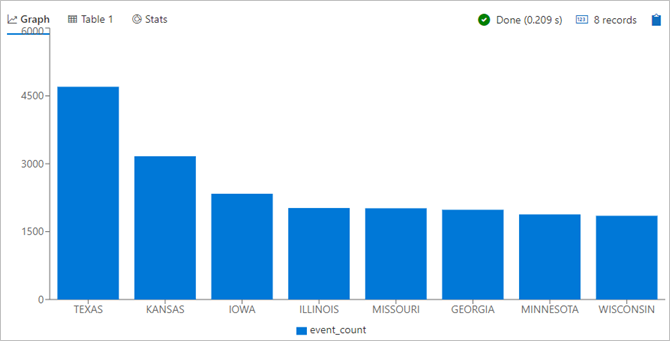
| render columnchart
이 쿼리는 주별으로 날씨 이벤트를 계산합니다. 그런 다음, 1800개를 넘는 날씨 이벤트가 있는 모든 주에 대해 세로 막대형 차트를 렌더링합니다.
오른쪽 창에 다음 쿼리를 붙여넣고 실행을 선택합니다.
StormEvents
| where State == "WASHINGTON" and StartTime >= datetime(2007-07-01) and StartTime <= datetime(2007-07-31)
| summarize StormCount = count() by EventType
| render piechart
이 쿼리는 워싱턴 주의 7월에 대해 유형별로 날씨 이벤트를 계산합니다. 그 다음, 각 이벤트 유형의 백분율을 보여 주는 원형 차트를 렌더링합니다.

이제 Power BI를 살펴볼 차례이지만 Azure Data Explorer에서 시각적 개체를 사용하여 수행할 수 있는 더 많은 작업이 있습니다.
Azure Data Explorer에 연결
이제 Power BI Desktop에서 Azure Data Explorer에 연결합니다.
Power BI Desktop의 홈 탭에서 데이터 가져오기, 자세히를 차례로 클릭합니다.

Azure Data Explorer를 검색한 다음, Azure Data Explorer, 연결을 차례로 선택합니다.
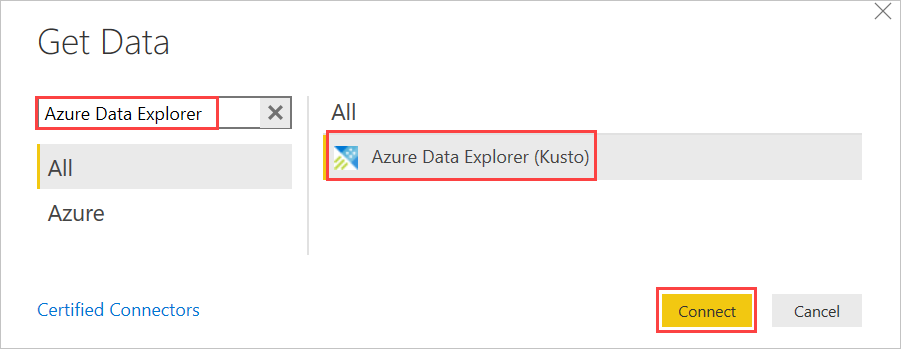
커넥터 미리 보기 화면에서 계속을 선택합니다.
다음 화면에서 테스트 클러스터 및 데이터베이스의 이름을 입력합니다. 클러스터는
https://<ClusterName>.<Region>.kusto.windows.net형식이어야 합니다. 테이블 이름으로 StormEvents를 입력합니다. 다른 모든 옵션은 기본값으로 두고 확인을 선택합니다.
데이터 미리 보기 화면에서 편집을 선택합니다.
테이블이 파워 쿼리 편집기에서 열리고, 여기서 데이터를 가져오기 전에 행과 열을 편집할 수 있습니다.
Power BI Desktop에서 데이터 작업
Azure Data Explorer에 연결했으므로 파워 쿼리 편집기에서 데이터를 편집할 수 있습니다. BeginLat 열에서 null 값을 가진 행을 삭제하고 StormSummary JSON 열 전체를 삭제합니다. 이러한 작업은 간단한 작업이지만, 데이터를 가져올 때 복잡한 변환을 수행할 수도 있습니다.
BeginLat 열에 대한 화살표를 선택하고 null 확인란을 선택 취소한 다음, 확인을 선택합니다.

StormSummary 열 헤더를 마우스 오른쪽 단추로 클릭한 다음, 제거를 선택합니다.

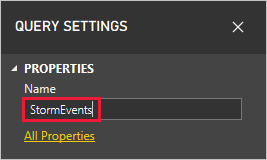
쿼리 설정 창에서 이름을 Query1에서 StormEvents로 변경합니다.
리본의 홈 탭에서 닫기 및 적용을 선택합니다.
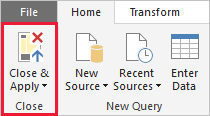
파워 쿼리에서 변경 내용을 적용한 다음, 샘플 데이터를 데이터 모델로 가져옵니다. 다음 몇 단계에서는 해당 모델을 보강하는 방법을 보여 줍니다. 다시 말해, 이 예제는 무엇이 가능한지 보여 주는 간단한 예제입니다.
주 창의 왼쪽에서 데이터 뷰를 선택합니다.

리본의 모델링 탭에서 새 열을 선택합니다.
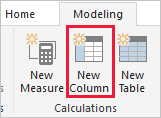
수식 입력줄에 다음 DAX(데이터 분석 식) 수식을 입력한 다음, Enter 키를 누릅니다.
DurationHours = DATEDIFF(StormEvents[StartTime], StormEvents[EndTime], hour)
이 수식은 각 날씨 이벤트의 지속 시간을 계산하는 DurationHours 열을 만듭니다. 다음 섹션에서는 시각적 개체에서 이 열을 사용합니다.
열을 보려면 테이블의 오른쪽으로 스크롤하세요.
시각화가 포함된 보고서 만들기
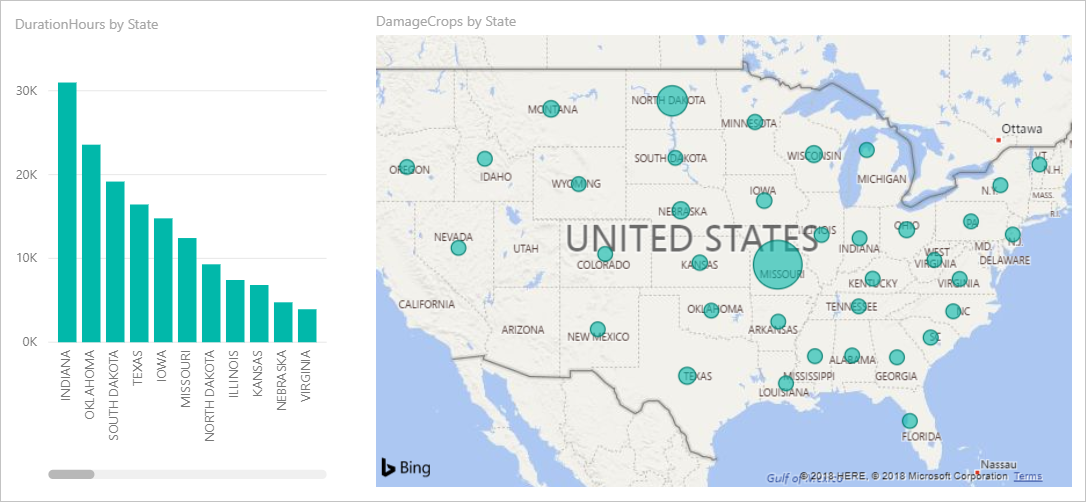
데이터를 가져오고 데이터 모델을 개선했으므로 시각적 개체를 사용하여 보고서를 작성할 때입니다. 이벤트 기간 및 작물 피해를 보여 주는 지도에 따라 세로 막대형 차트를 추가합니다.
창의 왼쪽에서 보고서 뷰를 선택합니다.

시각화 창에서 묶은 세로 막대형 차트를 선택합니다.
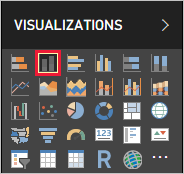
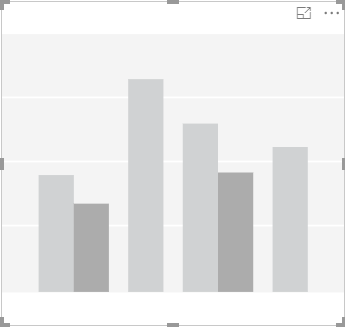
빈 차트가 캔버스에 추가됩니다.
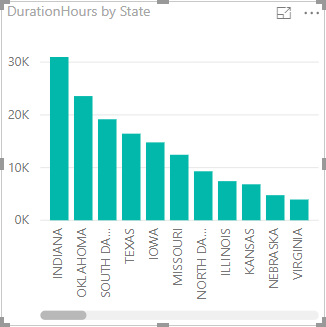
필드 목록에서 DurationHours 및 상태를 선택합니다.

이제 1년 동안의 주별 날씨 이벤트에 대한 총 시간을 보여 주는 차트가 생성되었습니다.
캔버스에서 세로 막대형 차트 외부의 아무 곳이나 클릭합니다.
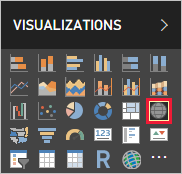
시각화 창에서 지도를 선택합니다.
FIELDS 목록에서 CropDamage 및 State를 선택합니다. 미국 주를 명확하게 볼 수 있도록 지도 크기를 조정합니다.
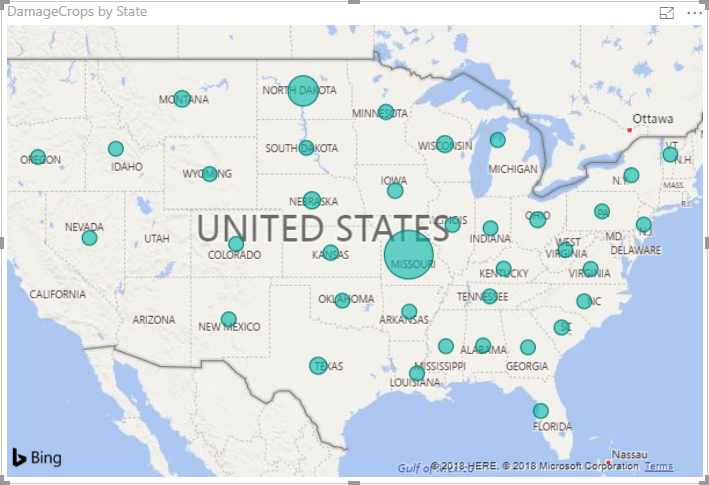
거품의 크기는 작물 피해 규모를 달러 값으로 나타냅니다. 세부 정보를 보려면 거품 위로 마우스를 이동합니다.
보고서가 다음 이미지처럼 표시되도록 시각적 개체를 이동하고 크기를 조정합니다.
보고서의 이름을 storm-events.pbix로 저장합니다.
보고서 게시 및 공유
이 시점까지 Power BI에서 수행한 모든 작업은 Power BI Desktop을 사용하여 로컬로 수행되었습니다. 이제 다른 사용자와 공유할 수 있는 Power BI 서비스에 보고서를 게시합니다.
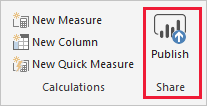
Power BI Desktop의 리본에 있는 홈 탭에서 게시를 선택합니다.
아직 Power BI에 로그인하지 않은 경우 로그인 프로세스를 수행합니다.
내 작업 영역을 선택한 다음, 선택을 선택합니다.

게시가 완료되면 Power BI에서 storm-events.pbix 열기를 선택합니다.

Power BI Desktop에서 정의된 동일한 시각적 개체 및 레이아웃을 사용하여 서비스에서 보고서가 열립니다.
보고서의 오른쪽 위 모서리에서 공유를 선택합니다.

보고서 공유 화면에서 조직에 동료를 추가하고 메모를 추가한 다음, 공유를 선택합니다.
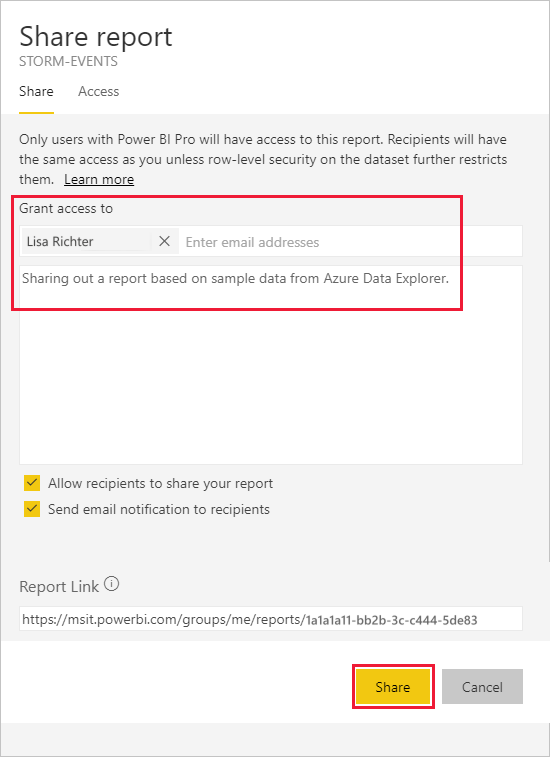
동료에게 적절한 권한이 있는 경우 공유된 보고서에 액세스할 수 있습니다.
리소스 정리
만든 보고서를 유지하지 않으려는 경우 storm-events.pbix 파일을 삭제하면 됩니다. 게시된 보고서를 제거하려면 다음 단계를 수행합니다.
내 작업 영역 아래에서 보고서로 스크롤 하여 storm-events를 찾습니다.
storm-events 옆의 줄임표(...)를 선택한 다음, 제거를 선택합니다.
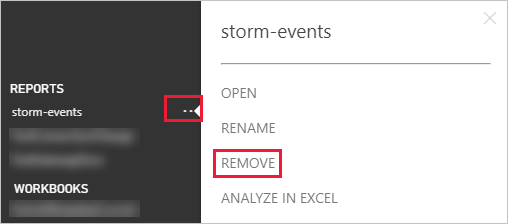
제거를 확인합니다.