Important
이 기능은 베타 버전으로 제공됩니다. 사용하려면 작업 공간 관리자가 Previews 페이지에서 Project-Scoped Shared Compute를 켜야 합니다. Azure Databricks 미리 보기 관리를 참조하세요.
공유 서버리스에서는 같은 Git 폴더나 번들에 있는 노트북과 파일이 서버 없는 컴퓨트와 에디터의 Python 환경을 공유합니다. 환경을 맞춤화하려면 루트 폴더에 pyproject.toml 파일을 추가하세요. 노트북이나 파일을 첨부하려면 Git 폴더 또는 선언적 자동화 번들에 대한 단계를 따르세요.
Requirements
- 작업 공간은 서버리스 컴퓨팅 요구 사항을 충족해야 합니다.
- Git 폴더나 번들을 Git 폴더 편집기나 번들 편집기에서 열어보세요. Git 폴더 생성 및 관리 및 작업 공간에서 번들 작성을 참고하세요.
- 공유 서버리스는 서버리스 환경 버전 5 이상이 필요합니다.
공유 컴퓨팅 및 환경
- 같은 Git 폴더나 번들 내 노트북과 파일들은 에디터에서 컴퓨트와 Python 환경을 공유합니다. 폴더 루트에 있는 선택적
pyproject.toml파일이 공유 환경을 정의합니다. - 연결된 Git 폴더나 번들 내의 노트북과 파일만이 해당 공유 컴퓨팅 리소스를 사용할 수 있습니다.
- 공유 컴퓨팅 자원은 사용자별로 격리됩니다. 노트북이나 파일을 공유 컴퓨팅 자원에 처음 연결한 사용자만이 그 위에서 워크로드를 실행할 수 있습니다.
- 노트북 실행 방식은 여전히 격리된 상태로 유지됩니다. 한 노트북에서 정의된 Python 변수는 다른 노트북에서는 사용할 수 없습니다.
- 연결된 노트북이나 파일에서 열린 웹 터미널 은 동일한 컴퓨트 리소스에서 실행됩니다.
Git 폴더에서 공유 서버리스를 사용하세요
공유 서버리스를 사용해 Git 폴더의 노트북과 파일을 다루세요.
Git 폴더 편집기에서 노트북 문서와 파일을 첨부하세요
작업 공간 사이드바에서 작업 공간을 클릭하고 Git 폴더로 이동하세요.
편집기에서 열기를 클릭하세요.
Git 폴더에서 노트북이나 파일을 열어보세요.
컴퓨트 드롭다운 메뉴를 클릭하세요.
공유 서버리스를 선택하세요.
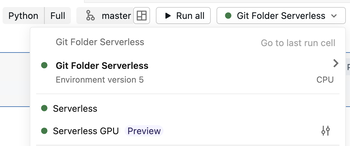
노트북이나 파일을 실행하여 컴퓨트 리소스를 시작하세요.
다른 노트북이나 파일에서 같은 컴퓨트를 사용하려면 같은 Git 폴더에서 열고 Shared Serverless를 선택하세요.
Git을 통한 협업
Databricks는 각 협업자가 개인 작업 공간 폴더의 Git 폴더에 저장소를 복제 할 것을 권장합니다. 각 협업자는 자신의 클론을 위한 별도의 컴퓨팅 리소스와 환경을 받게 됩니다.
브랜치, 커밋, 푸시, 풀을 사용하여 원격 Git 저장소를 통해 변경 사항을 교환하세요. Git 폴더에서 협업 기능을 참고하세요.
번들에서 공유 서버리스를 사용하세요
공유 서버리스를 사용해 작업 공간 내 번들에서 노트북과 파일을 다루세요. 번들 루트에는 databricks.yml가 포함되며, 공유 환경을 정의하는 pyproject.toml 파일이 포함될 수 있습니다.
번들 편집기에서 노트북과 파일을 첨부하세요
- 작업 공간 사이드바에서 Workspace 버튼을 클릭하고 번들로 이동하세요.
- 번들 이름 오른쪽에서 '편집기에서 열기'를 클릭하세요.
- 번들 안에서 노트북 문서나 파일을 열어보세요.
- 컴퓨트 드롭다운 메뉴를 클릭하세요.
- 공유 서버리스를 선택하세요.
- 노트북이나 파일을 실행하여 컴퓨트 리소스를 시작하세요.
다른 노트북이나 파일에서 같은 컴퓨트를 사용하려면 같은 번들에서 열고 Shared Serverless를 선택하세요.
Git을 통해 협업하려면, 각 협업자가 저장소를 자신의 개인 작업 공간 폴더 내 Git 폴더에 복제하도록 하세요. Git을 통한 협업을 참고하세요.
환경을 관리하세요 pyproject.toml
Shared Serverless는 프로젝트의 Python 의존성을 관리하기 위해 Git 폴더나 번들 루트의 pyproject.toml 파일을 사용합니다. 표준 서버리스 노트북은 Environment 측면 창에서 각 노트북에 대해 설정된 의존성을 사용합니다.
루트 pyproject.toml 파일을 만들고 서버리스 환경 버전을 설정한 후 의존성을 관리하세요.
만들기 및 편집 pyproject.toml를 참조하세요. 그 후 노트북 명령어로 의존성을 추가하거나 파일을 직접 편집할 수 있습니다.
노트북 명령어 사용
Shared Serverless에 연결된 노트북을 열어보세요.
루트
pyproject.toml파일에 의존성을 추가하려면 실행%uv add <package>하세요. 다음은 그 예입니다.%uv add cowsay
명령은 pyproject.toml, uv.lock, 그리고 공유 환경을 업데이트합니다.
%uv add 후에 %uv sync를 실행할 필요는 없습니다. 직접 %uv sync에서 변경한 내용을 적용하려면 pyproject.toml을 사용하세요.
생성 및 편집 pyproject.toml
Shared Serverless에 연결된 노트북을 열어보세요.
환경 측면 패널을 열어보세요.
pyproject.toml로 관리됨 카드에서
 pyproject.toml을 생성해 루트 파일을 만듭니다. 파일이 이미 존재한다면,
 pyproject.toml을 확인하세요. 파일은 편집기에서 열립니다.
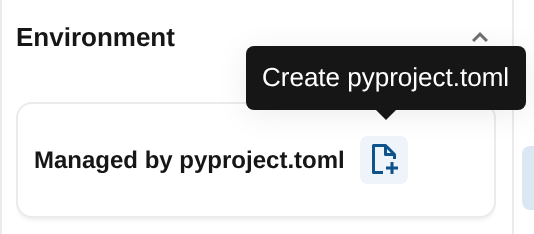
목록
dependencies을 수정하세요. 생성된[tool.databricks.environment]섹션을 유지하거나, 빠졌다면 추가하세요. 지원되는 버전(5 이상)으로 설정environment_version하세요. 다음은 그 예입니다.[project] name = "my-project" version = "0.1.0" dependencies = [ "simplejson==3.18.1", ] [tool.databricks.environment] environment_version = "5"파일 편집기 상단에서
pyproject.toml을 클릭하세요.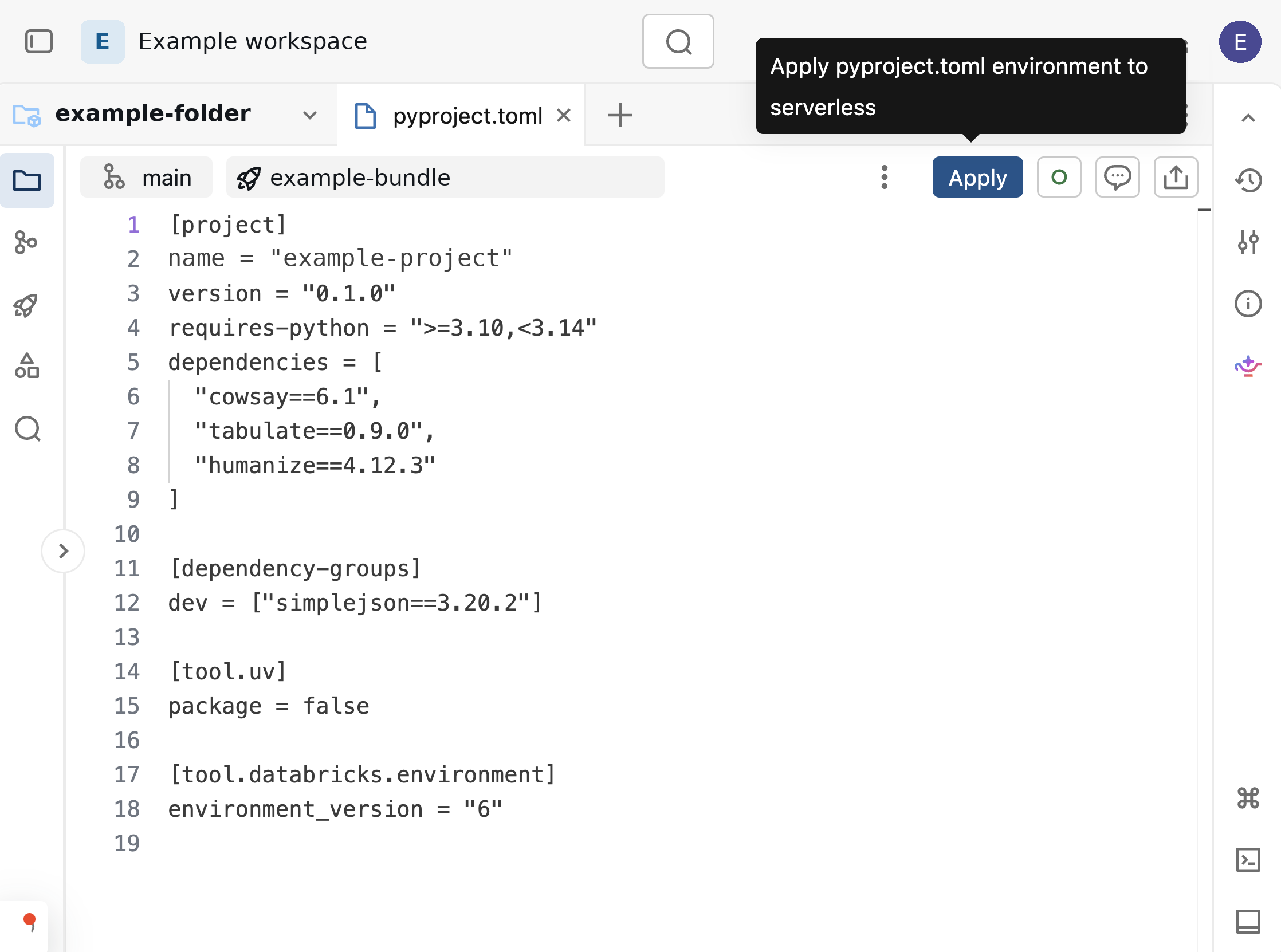
업데이트된 환경은 동일한 공유 컴퓨팅 자원에 연결된 노트북과 파일에서 사용할 수 있습니다. 환경을 검사하려면 Environment 사이드 창을 열어보세요. 서버리스 환경 버전 및 설치된 의존성에 관한 정보는 ' 서버리스 환경 구성 '을 참조하세요.
노트북을 예약하세요
Git 폴더나 번들 편집기에서 공유 서버리스에 연결된 노트북을 예약할 때, Azure Databricks는 해당 파일이 존재한다면 해당 루트 pyproject.toml 파일을 작업의 프로젝트 환경으로 사용합니다. 다음 단계에 따라 번들을 배포하세요.
- Git 폴더나 번들 편집기에서 공유 서버리스에 연결된 노트북을 엽니다.
- Git 폴더나 번들에 루트
pyproject.toml파일이 있다면, 작업에 필요한 의존성을 선언하는지 확인하세요. - 일정클릭합니다.
- Compute 드롭다운 목록에서 서버 없는 컴퓨트를 선택하세요.
- 일정을 설정하고 생성을 클릭하세요.
Create를 클릭한 후 작업 구성을 확인하세요:
Git 폴더: Git 폴더에 루트 파일이 있다면, 작업의 작업 설정에서
pyproject.toml이 이를 가리키는지 확인하세요. 선택을 변경하려면 '작업 태스크에 대한 환경 구성'을 참조하세요.번들: 번들 편집기는
resources/폴더에 있는 생성된 작업 YAML 파일을 엽니다.- 번들에 루트
pyproject.toml파일이 있다면, 환경의project_environment아래의spec가 생성된 YAML 파일을 기준으로 해당 파일을 가리키는지 확인하세요. ' 번들 내 프로젝트 환경 구성'을 참조하세요. - 번들을 배포 하여 작업을 생성하세요.
개발 모드에서는 기본적으로 일정이 일시정지됩니다. 선언적 자동화 번들 배포 모드를 참조하세요.
- 번들에 루트
노트북 예약 옵션에 대해서는 '예약된 노트북 작업 생성 및 관리'를 참조하세요.
Limitations
- 컴퓨트 공유는 서버 없는 사용 정책에 따라 범위를 가집니다. 같은 Git 폴더나 번들 내 노트북과 파일이 서로 다른 사용 정책을 사용하는 경우, 공유하는 대신 별도의 컴퓨팅 리소스가 할당됩니다.