지도 시각화는 지도의 결과를 표시합니다. 쿼리 결과 집합에는 적절한 지리적 데이터가 포함되어야 합니다.
- Choropleth: 각 키 열의 합계 값에 따라 국가나 주와 같은 지리적 지역을 색칠합니다. 쿼리는 지리적 위치를 이름으로 반환해야 하며(지원되는 이름은 지역 조회 테이블 참조) 또는 지하 학 또는 지리학 열로 반환해야 합니다. 예시로는 코로플레스 지도를 참고하세요.
- 포인트 맵: 지도상의 좌표 집합에 마커를 배치합니다. 쿼리 결과는 위도 및 경도 쌍 또는 GEOMETRY 또는 GEOGRAPHY 열을 반환해야 합니다. 예시로는 포인트 맵을 참조하세요.
- 경로 지도: 기하학 또는 지리 선(GEOGRAPHY) 선 열에서 각 행에 한 줄씩 또는 점들의 연속을 연결하여 지도 위에 선을 그립니다. 경로, 교통 노선, 강, 국경, 또는 GPS 추적과 같은 지점별 궤적에 사용할 수 있습니다. 예시는 경로 지도를 참조하세요.
미리 정의된 관리 경계 또는 별도의 위도 및 경도 열에 의존하지 않고 GEOMETRY 또는 GEOGRAPHY 열에서 셰이프를 렌더링할 수도 있습니다. 사용자 지정 지리적 데이터를 참조하세요.
초로플레 옵션
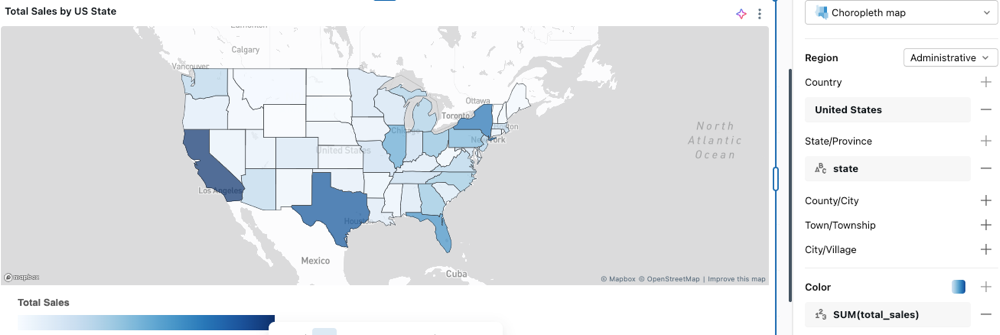
초로플 맵은 데이터의 숫자 값을 기반으로 국가, 주 또는 카운티와 같은 지리적 지역에 색을 지정합니다.
코로플레스 맵을 구성하세요
데이터 탭에서 + SQL 데이터 세트 추가를 클릭하고 다음 쿼리를 붙여넣고 실행합니다.
샘플 데이터 세트
SELECT state, total_sales
FROM VALUES
  ('California', 98750),
  ('Texas', 87200),
  ('New York', 76300),
  ('Florida', 65100),
  ('Illinois', 54800),
  ('Pennsylvania', 48200),
  ('Ohio', 43500),
  ('Georgia', 41200),
  ('North Carolina', 39700),
  ('Michigan', 36100),
  ('New Jersey', 34800),
  ('Virginia', 32500),
  ('Washington', 31200),
  ('Arizona', 29700),
  ('Massachusetts', 28400),
  ('Tennessee', 26900),
  ('Indiana', 25100),
  ('Missouri', 23800),
  ('Maryland', 22600),
  ('Wisconsin', 21300),
  ('Minnesota', 20100),
  ('Colorado', 19400),
  ('Alabama', 18200),
  ('South Carolina', 17600),
  ('Louisiana', 16900),
  ('Kentucky', 15800),
  ('Oregon', 14700),
  ('Oklahoma', 13600),
  ('Connecticut', 12500),
  ('Utah', 11900),
  ('Iowa', 11200),
  ('Nevada', 10800),
  ('Arkansas', 10100),
  ('Mississippi', 9600),
  ('Kansas', 9200),
  ('New Mexico', 8700),
  ('Nebraska', 8300),
  ('West Virginia', 7900),
  ('Idaho', 7400),
  ('Hawaii', 7100),
  ('New Hampshire', 6800),
  ('Maine', 6400),
  ('Montana', 6100),
  ('Rhode Island', 5800),
  ('Delaware', 5400),
  ('South Dakota', 5100),
  ('North Dakota', 4800),
  ('Alaska', 4500),
  ('Vermont', 4200),
  ('Wyoming', 3900)
AS t(state, total_sales);
시각화 편집기에서 다음을 구성합니다.
- 시각화 유형을 Choropleth 맵으로 설정합니다.
-
지역 섹션의 국가 아래에서
 Values 아래에서 국 선택을 클릭하고 미국 선택합니다.
 -
Region 섹션의 주/성 항목에서
필드 아래에서 .를 선택합니다
state. -
색상 아래에서 클릭하고, 를 선택한
total_sales후 변환을 SUM으로 설정하세요.
Region
지역 설정은 데이터의 위치 값을 해석하는 방법을 지도에 알려줍니다. 데이터와 일치하는 형식을 선택합니다. Databricks는 행정 경계, 우편번호, 미국 인구조사 통계 지역(CSA 및 CBSA), 미국 입법 구역, EU NUTS 지역을 지원합니다. 각 포맷에서 제공되는 레벨과 그들이 허용하는 이름, 약어 또는 코드에 대해서는 지역 조회 표를 참조하세요.
위치 열의 값이 선택한 형식과 일치하지 않으면 해당 지역에 대한 데이터가 표시되지 않습니다.
또는 Custom Geometry 를 선택하여 데이터 내 GEOMETRY 나 GEOGRAPHY 컬럼에서 직접 지역 경계를 렌더링할 수 있습니다. 사용자 지정 지리적 데이터를 참조하세요.
색상
데이터가 있는 각 지역에 대해 색이 자동으로 채워집니다. 색 견본을 클릭하여 다른 색을 선택합니다.

숫자 필드로 영역을 색칠하려면 Plus icon.색상 섹션에서 클릭한 후 필드를 선택하세요. 등의 SUM 변환을 적용할 MEDIAN수 있습니다. 맵은 값 범위에 색 그라데이션을 적용합니다. 색, 그라데이션 및 레이블을 사용자 지정하려면 색 견본을 클릭합니다.
지역 조회 테이블
지역 설정에 맞는 섹션을 찾아 조회 테이블을 다운로드하여 어떤 이름, 약어, 코드가 지원되는지 확인하세요.
행정
| 수준 | 조회 테이블 |
|---|---|
| Country | country-names.csv |
| 시/도 | state-province-names.csv |
| 카운티/시 | county-district-names.csv |
| 타운/타운십 | town-names.csv |
| 도시/마을 | city-village-names.csv |
메모
admin-0(국가) 경계의 경우 열의 영어 이름을 쿼리의 name_en 식별자로 직접 사용할 수 있습니다. 다른 지역 수준의 경우 열을 사용하여 name_en 지원되는 값을 조회하지만 다른 열 중 하나를 쿼리의 식별자로 사용합니다.
우편
우편번호나 우편번호는 zipcode-codes.csv를 사용합니다.
CSA / CBSA
CSA(통합 통계 지역)는 경제적 연계가 있는 인접한 대도시 및 소도시 지역을 그룹화합니다. CBSA(핵심 기반 통계 지역)는 개별 대도시권과 소도시권을 포함합니다.
| 수준 | 조회 테이블 |
|---|---|
| 통합 통계 지역 | us-csa-codes.csv |
| 핵심 기반 통계 지역 | us-cbsa-codes.csv |
입법
| 수준 | 조회 테이블 |
|---|---|
| 주 상원 선거구 | senate-names.csv |
| 의회 선거구 | congressional-district-codes.csv |
너트스
NUTS는 EU의 통계 영토 단위 명칭으로, 세 가지 수준으로 나뉩니다: NUTS 1(주요 사회경제 지역), NUTS 2(지역 정책을 위한 기본 지역), NUTS 3(특정 진단을 위한 소규모 지역).
| 수준 | 조회 테이블 |
|---|---|
| 너츠 1 | eu-nuts-1-codes.csv |
| 너츠 2 | eu-nuts-2-codes.csv |
| 너츠 3 | eu-nuts-3-codes.csv |
점 맵 옵션
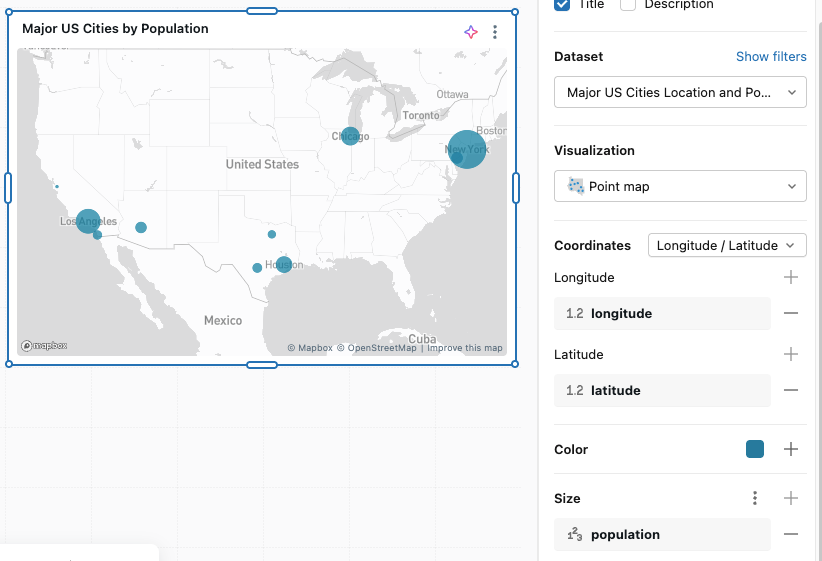
점 지도는 데이터 내 각 행에 대해 좌표 집합에 마커를 배치합니다.
점 지도를 구성하세요
데이터 탭에서 + SQL 데이터 세트 추가를 클릭하고 다음 쿼리를 붙여넣고 실행합니다.
샘플 데이터 세트
SELECT city, latitude, longitude, population
FROM VALUES
  ('New York',     40.7128,  -74.0060, 8336817),
  ('Los Angeles',  34.0522, -118.2437, 3979576),
  ('Chicago',      41.8781,  -87.6298, 2693976),
  ('Houston',      29.7604,  -95.3698, 2320268),
  ('Phoenix',      33.4484, -112.0740, 1608139),
  ('Philadelphia', 39.9526,  -75.1652, 1603797),
  ('San Antonio',  29.4241,  -98.4936, 1434625),
  ('San Diego',    32.7157, -117.1611, 1386932),
  ('Dallas',       32.7767,  -96.7970, 1304379),
  ('San Jose',     37.3382, -121.8863, 1013240)
AS t(city, latitude, longitude, population);
시각화 편집기에서 다음을 구성합니다.
-
좌표 아래에서 경도/위도를 선택합니다.
-
경도 아래에서 그리고 .을 선택하세요
longitude. -
위도에서 그리고 .을 선택
latitude하세요.
-
경도 아래에서
-
사이즈 아래에서 그리고 선택
population하세요.
좌표
시각화 편집기를 사용하여 좌표를 구성합니다.
- 경도/위도: 지도 좌표의 경도 및 위도 구성 요소가 포함된 열을 선택합니다.
- 기하 도형: 별도의 위도 및 경도 열 대신 점 위치로 사용할 GEOMETRY 또는 GEOGRAPHY 열을 선택합니다. 사용자 지정 지리적 데이터를 참조하세요.
색상
그룹화되지 않은 데이터의 경우 색 견본을 클릭하여 지도에 표시된 점 색을 변경합니다. 그룹화 전략을 적용하려면 시각화 편집기의 Plus icon.색상 섹션에서 클릭하세요. 편집기에서 각 그룹 레이블 옆에 있는 색 견본을 클릭하여 자동으로 할당된 색을 조정할 수 있습니다.
크기
Plus icon.크기 섹션에서 클릭하여 수량을 반영하는 필드를 선택하세요. 이 기능은 데이터 값에 따라 크기가 다양한 점들을 표시할 수 있게 해줍니다.
경로도 옵션
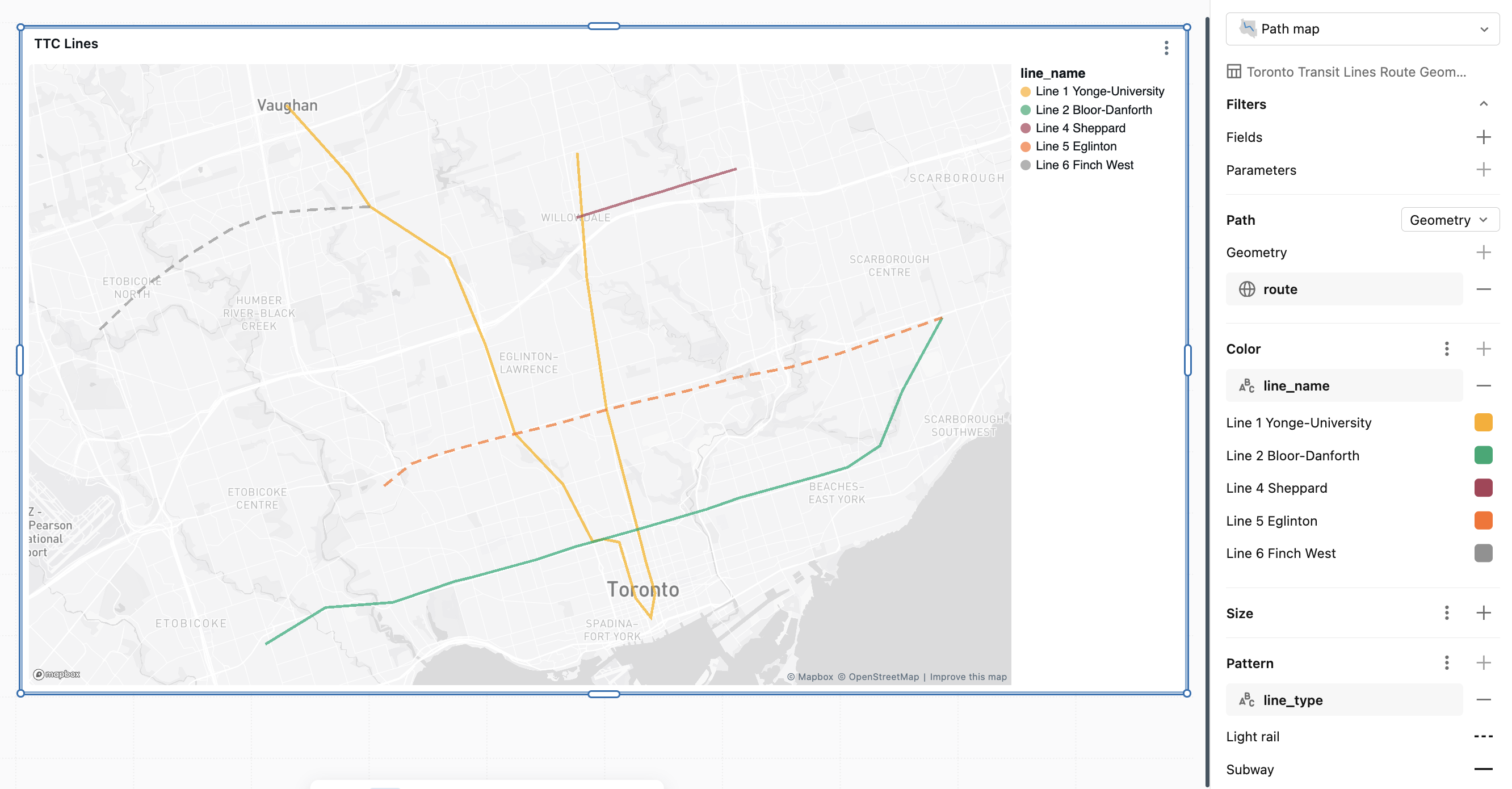
경로 지도는 지도에 선을 그립니다. 각 선은 기하학 열에서 나오며, 각 행마다 한 줄씩 또는 순서대로 연결된 점들의 연속에서 나옵니다.
경로 지도 구성
데이터 탭에서 + SQL 데이터 세트 추가를 클릭하고 다음 쿼리를 붙여넣고 실행합니다.
샘플 데이터 세트
SELECT line_name, line_type, ST_GEOMFROMTEXT(wkt, 4326) AS route
FROM VALUES
  ('Line 1 Yonge-University', 'Subway',     'LINESTRING(-79.4103 43.7804, -79.4065 43.7442, -79.3985 43.7057, -79.3860 43.6709, -79.3826 43.6612, -79.3790 43.6524, -79.3807 43.6453, -79.3868 43.6509, -79.3884 43.6549, -79.3934 43.6672, -79.3998 43.6681, -79.4041 43.6674, -79.4160 43.6840, -79.4353 43.6987, -79.4473 43.7247, -79.4617 43.7497, -79.4936 43.7647, -79.5022 43.7740, -79.5273 43.7942)'),
  ('Line 2 Bloor-Danforth',  'Subway',     'LINESTRING(-79.5357 43.6375, -79.5115 43.6482, -79.4843 43.6497, -79.4595 43.6558, -79.4526 43.6570, -79.4263 43.6622, -79.4111 43.6659, -79.3998 43.6681, -79.3860 43.6709, -79.3585 43.6767, -79.3450 43.6801, -79.3126 43.6866, -79.3016 43.6890, -79.2886 43.6952, -79.2795 43.7113, -79.2635 43.7325)'),
  ('Line 4 Sheppard',        'Subway',     'LINESTRING(-79.4106 43.7615, -79.3866 43.7669, -79.3762 43.7691, -79.3661 43.7714, -79.3462 43.7757)'),
  ('Line 5 Eglinton',        'Light rail', 'LINESTRING(-79.4880 43.6835, -79.4770 43.6900, -79.4650 43.6930, -79.4540 43.6952, -79.4420 43.6975, -79.4353 43.6987, -79.4190 43.7015, -79.4090 43.7035, -79.3985 43.7057, -79.3830 43.7085, -79.3660 43.7112, -79.3470 43.7150, -79.3250 43.7180, -79.3050 43.7220, -79.2850 43.7270, -79.2635 43.7325)'),
  ('Line 6 Finch West',      'Light rail', 'LINESTRING(-79.4936 43.7647, -79.5170 43.7638, -79.5330 43.7628, -79.5500 43.7580, -79.5680 43.7500, -79.5850 43.7410, -79.6030 43.7285)')
AS lines(line_name, line_type, wkt);
시각화 편집기에서 다음을 구성합니다.
- 시각화 타입을 Path map으로 설정하세요.
-
Path 아래에서 소스 타입을 Geometry로 설정하세요.
지오메트리 옆에서 그리고 .을 선택
route하세요. -
색상 아래에서 그리고 .을 선택하세요
line_name. -
패턴 아래에서 그리고 .을 선택하세요
line_type.
경로 출처
경로 아래에서 데이터가 각 라인을 정의하는 방식과 일치하는 소스 유형을 선택하세요:
-
기하학: 기
LineString하학 또는 지리 열을 선택하세요MultiLineString. 각 행은 한 줄로 그려집니다. 이 소스는 노선, 대중교통 노선, 강, 국경 등 저장된 노선에 사용하세요. 사용자 지정 지리적 데이터를 참조하세요. - 장/거리 순서: 서로 다른 경도와 위도 열에서 점들을 연결하여 선을 그립니다. Longitude와 Latitude를 좌표열에 설정하고, Order를 점들을 나열하는 열에 설정하세요. 질 서를 참조하세요.
-
기하학 점 시퀀스: 단일
Point기하학 또는 지리 열에서 점들의 연속을 연결하여 선을 그립니다. Point geometry를 열에 설정하고, Order를 점들을 연속시키는 열에 설정하세요. 값만Point그려지고, 다른 지오메트리 유형은 무시합니다.
롱/랫 시퀀스와 기하학 점 시퀀스 소스는 여러 행을 한 줄로 연결합니다. 컬 러 나 패턴과 같은 범주별 필드 조합마다 행이 한 줄로 묶여 있는데, 이는 선도가 데이터를 그룹화하는 방식과 같습니다. 별도의 경로 식별자 필드는 없습니다.
순서
Long/Lat 시퀀스와 Geometry 점 시퀀스 소스의 경우, 각 선 내 점들의 시퀀스(예: 타임스탬프나 스텝 번호)를 결정하는 열로 Order를 설정하세요. 점들은 오름차순으로 연결되어 있습니다. Order 필드는 Geometry 소스에는 적용되지 않습니다.
색상
그룹화되지 않은 데이터의 경우, 지도에 표시된 선 색을 변경하려면 색상 스와치를 클릭하세요. 필드별로 선을 색칠하려면 색상 섹션에서 클릭한 후 필드를 선택하세요. 편집기에서 각 그룹 레이블 옆에 있는 색 견본을 클릭하여 자동으로 할당된 색을 조정할 수 있습니다.
크기
Size 섹션에서 클릭하면, 데이터 값에 따라 선 굵기가 변하는 숫자 필드를 선택하세요. 필드별 선 두께 변화는 기하학 경로 소스에만 적용할 수 있습니다.
롱/라트 시퀀스와 기하학 점 시퀀스 소스의 선은 일정한 폭을 사용합니다.
패턴
패턴 섹션에서 클릭하면, 각 라인의 대시 스타일을 바꾸는 카테고리 필드를 선택하세요.
사용자 지정 지리적 데이터
모든 데이터 세트의 GEOMETRY 또는 GEOGRAPHY 열에서 직접 맵을 렌더링할 수 있습니다. 이를 사용하여 판매 지역, 학군 및 상점 집수 영역과 같은 사용자 지정 셰이프를 시각화하거나 좌표를 별도의 위도 및 경도 열로 분할하지 않고 점을 그릴 수 있습니다.
맵은 각 행을 독립적으로 그려주기 때문에, 데이터마다 여러 행이 있으면 도형이나 점이 겹칠 수 있습니다. 행을 영역당 단일 셰이프로 결합하려면 메트릭 뷰에서 기하 도형 측정값을 사용합니다. 제한 사항 및 로컬 메트릭 보기를 참조하세요.
기하 도형 측정값을 사용하여 메트릭 뷰 정의
메트릭 뷰 YAML에서 지원되는 집계 중 하나를 사용하여 기하 도형 또는 지리 열을 측정값으로 설정합니다. ST_UNION_AGGST_ENVELOPE_AGGFIRSTLAST 그룹화하려는 기하 도형이 아닌 열에 차원을 사용합니다.
다음 로컬 메트릭 뷰는 차원 region 을 숫자 측정값으로 정의 total_sales 하고 행별 경계를 영역당 단일 셰이프로 결합하는 데 사용합니다ST_UNION_AGG.
version: 0.1
source: sales.territories

dimensions:
  - name: region
    expr: region

measures:
  - name: total_sales
    expr: SUM(sales_amount)
  - name: region_shape
    expr: ST_UNION_AGG(boundary)
지리적 데이터가 serialize된 문자열 또는 이진 값으로 저장되는 경우 측정값 식으로 GEOMETRY 또는 GEOGRAPHY 측정값에 캐스팅합니다.
초로플스 맵 만들기
초로프는 지지 Polygon 도와 MultiPolygon 도형을 매핑합니다.
- 메트릭 뷰를 데이터 세트로 추가합니다.
- 시각화 유형을 Choropleth 맵으로 설정합니다.
-
지역 아래에서 사용자 지정 기하 도형을 선택하고 기하 도형 측정값(예:
region_shape)을 선택합니다. -
색 아래에서 다음과 같은
total_sales숫자 측정값을 선택합니다.
점 맵 만들기
점 맵 지원 Point 및 MultiPoint 셰이프.
Point-valued geometry 측정값(예: FIRST(location) 또는 ST_UNION_AGG(location).)을 사용합니다.
- 메트릭 뷰를 데이터 세트로 추가합니다.
- 시각화 유형을 점 맵으로 설정합니다.
- 좌표 아래에서 기하 도형을 선택하고 기하 도형 측정값을 선택합니다.
- 선택: 크기 아래에서 숫자 단위를 선택하여 점 크기를 변화시킵니다.
경로 지도 작성
경로 지도, 지지대LineString, 도형.MultiLineString -값의 기하학 측정을 LineString사용하거나, 행당 세그먼트를 그룹당 하나의 경로로 결합하여 와 함께 ST_UNION_AGG사용한다.
- 메트릭 뷰를 데이터 세트로 추가합니다.
- 시각화 타입을 Path map으로 설정하세요.
- 경로 아래에서 기하학적 측정을 선택하세요.
- 선택사항: 색상 아래에서 선을 색칠할 필드를 선택하세요.
Limitations
맞춤형 지리 데이터는 다음과 같은 제한을 가집니다:
-
GROUP BY은(는) 열에서GEOMETRYGEOGRAPHY지원되지 않습니다. 여러 행을 그룹당 단일 셰이프로 결합하려면 기하 도형을 메트릭 뷰 측정값ST_UNION_AGGST_ENVELOPE_AGGFIRSTLAST으로 집계합니다. 그렇지 않으면 각 행이 독립적으로 렌더링되고 셰이프가 겹칠 수 있습니다. - 맵 렌더러는 WGS84(
SRID 4326)를 사용합니다. Databricks는 다른 SRID의 열을 자동으로 재투영GEOMETRY하며,GEOGRAPHY열은 이미 .SRID 4326필요한 경우 측정값 식에서 ST_Transform 사용하여 다시 보호합니다. -
GEOMETRY(알 수 없는 좌표계)가 있는SRID 0열은 렌더링되지 않습니다. -
GeometryCollection여러 셰이프 형식을 혼합하는 값과 열은 지원되지 않습니다. - 기하 도형 또는 지리 열을 사용하는 맵에서는 레이블 인코딩이 지원되지 않습니다.