이 페이지에서는 조직의 브랜딩과 일치하도록 대시보드 설정 및 테마를 사용자 지정하고, 가독성을 개선하며, 다양한 지역 및 언어에서 일관된 데이터 프레젠테이션을 보장하는 방법을 설명합니다.
개요
대시보드 수준 설정은 대시보드의 다음 측면에 대한 전역 제어를 제공합니다.
- 테마 사용자 지정: 색, 글꼴, 위젯 스타일 및 레이아웃 기본 설정을 포함하여 시각적 모양을 제어합니다.
- 일반 설정: 태그 추가(공개 미리 보기), 서식 표준을 제어하는 로캘을 설정하고, 연결된 Genie 공간의 가용성을 제어합니다.
이러한 설정은 대시보드 내의 모든 위젯 및 시각화에 적용되어 일관된 사용자 환경을 보장합니다. 대시보드 설정을 수정하면 변경 내용이 기존 위젯에 자동으로 적용되고 추가하는 새 위젯의 기본값으로 사용됩니다.
비고
대시보드 설정은 초안 대시보드에서만 액세스할 수 있습니다.
대시보드 설정을 액세스하다
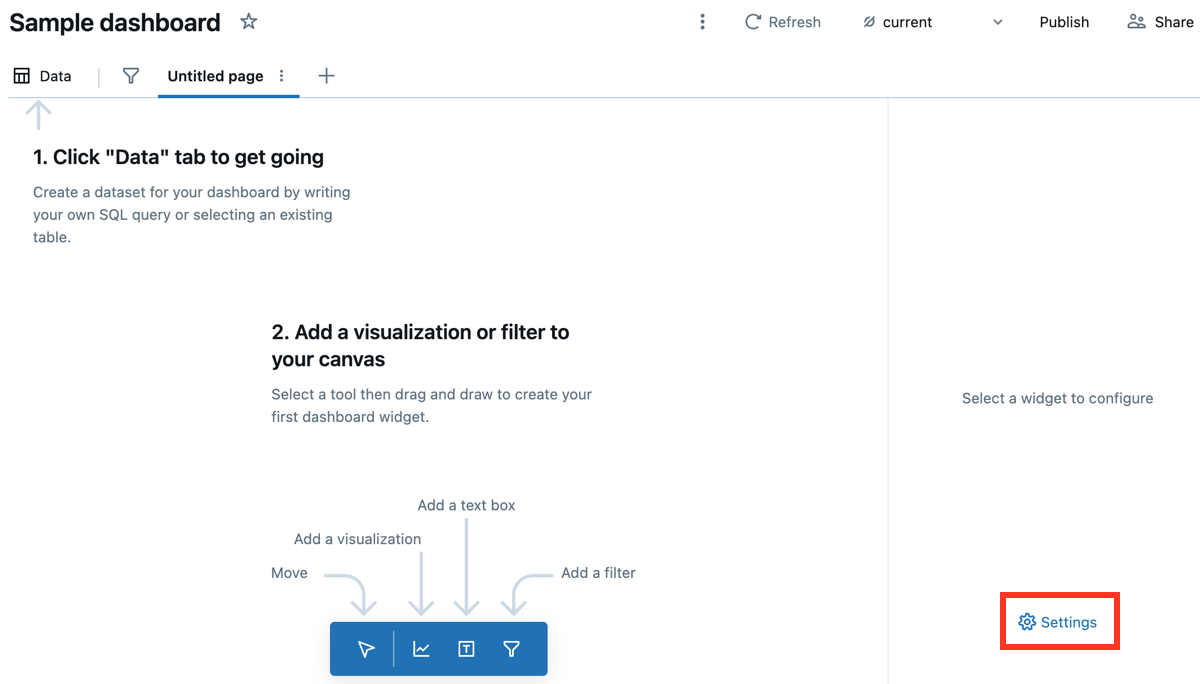
대시보드 설정을 열려면 다음을 수행합니다.
- 초안 대시보드를 엽니다.
- 오른쪽 패널에서 설정을 클릭합니다. 위젯이 선택되지 않은 경우 이 옵션이 나타납니다.
테마 설정
드롭다운 메뉴에서 사전 설정을 선택하거나 개별 설정을 조정하여 사용자 지정 색상표 및 모양을 만들어 테마를 사용자 지정할 수 있습니다.
미리 설정된 테마 선택
대시보드 테마를 선택하려면 다음을 수행합니다.
- 대시보드 설정에 액세스합니다.
- 테마 드롭다운 메뉴를 사용하여 미리 설정된 테마를 선택합니다.
테마 섹션에서 밝은 모드 또는 어둡게 모드를 클릭하여 테마가 밝고 어두운모드로 표시되는 방식을 미리 볼 수 있습니다.
색 사용자 지정
글꼴, 캔버스 배경, 위젯 색 및 시각화 팔레트에 대한 개별 색 설정을 조정하려면 다음을 수행합니다.
- 각 설정의 오른쪽에 있는 색 견본을 클릭합니다.
- 색 선택기를 사용하거나 HEX 또는 RGB 값을 입력합니다.
시각화 팔레트에서 색을 추가하거나 제거하려면  더하기 아이콘 또는
  시각화 팔레트 섹션의 대시 아이콘입니다.
제목 맞춤 설정
대시보드에서 위젯의 기본 제목 맞춤을 변경하려면 다음을 수행합니다.
- 제목 맞춤 오른쪽에 있는 아이콘을 클릭합니다.
- 왼쪽, 가운데 또는 오른쪽을 클릭하여 맞춤을 조정합니다.
일반 설정
로캘 설정
초안 대시보드의 캔버스에서 모든 시각화에 대해 로캘별로 숫자 및 날짜 서식을 사용자 지정할 수 있습니다.
로캘을 설정하려면 다음을 수행합니다.
- 대시보드 설정에 액세스합니다.
- 일반을 클릭합니다.
- 드롭다운 메뉴를 사용하여 로캘을 선택합니다.
필터 애플리케이션 동작 구성
대시보드 시각화에 필터가 적용되는 시기를 제어할 수 있습니다. 기본적으로 필터는 뷰어가 값을 선택할 때 즉시 적용됩니다. 뷰어가 적용 단추를 클릭할 때만 적용되도록 필터를 구성할 수 있습니다.
필터 애플리케이션을 구성하려면 다음을 수행합니다.
- 대시보드 설정에 액세스합니다.
- 일반을 클릭합니다.
-
필터 적용에서 다음 옵션 중 하나를 선택합니다.
- 즉시: 뷰어가 드롭다운에서 값을 선택하는 즉시 필터가 적용됩니다.
- 적용 단추 사용: 필터는 뷰어가 선택한 후 적용 단추를 클릭할 때만 적용됩니다.
적용 단추를 선택하면 뷰어는 대시보드를 업데이트하기 전에 여러 필터 값을 선택할 수 있습니다. 이렇게 하면 쿼리 실행 수가 줄어들고 여러 필터 또는 큰 데이터 세트가 있는 대시보드의 성능이 향상됩니다. 필터에 대한 자세한 내용은 대시보드 필터 사용을 참조하세요.
대시보드 태그 관리
중요합니다
이 기능은 공개 미리보기 단계에 있습니다.
태그를 사용하여 대시보드를 구성하고 분류하여 보다 쉽게 관리할 수 있습니다. 태그는 자동화에 사용할 수 있습니다. 예를 들어 대시보드에 "진행 중인 작업"으로 태그를 지정할 수 있으며, 하룻밤 프로세스는 API를 사용하여 해당 태그가 있는 모든 대시보드를 자동으로 검색하고 "인증됨"으로 태그가 지정될 때까지 임시 웨어하우스에 할당할 수 있습니다. 대시보드 태그를 사용하여 검색을 지원하지 않습니다. 태그에 대한 자세한 내용은 Unity 카탈로그 보안 개체에 태그 적용을 참조하세요.
태그 보기
대시보드에서 태그를 보려면 다음을 수행합니다.
- 케밥 메뉴
 을 클릭합니다. 대시보드의 오른쪽 위 모서리 근처에 있습니다.
 - 정보를 클릭하세요.
태그 추가
태그를 추가하려면 대시보드에 대해 적어도 CAN EDIT 권한이 있어야 합니다. 관리 태그를 추가하려면 관리 태그에 대한 ASSIGN 권한도 있어야 합니다.
태그를 추가하려면:
초안 대시보드를 엽니다.
오른쪽 패널에서 설정을 클릭합니다.
일반을 클릭합니다.
태그 아래에서 태그를 추가하거나 업데이트합니다.
- 태그가 없으면 태그 추가 버튼을 클릭합니다.
- 태그가 있는 경우에는
 태그 추가/편집 아이콘을 클릭합니다.
기존 태그 키 및 값을 선택하거나 새 태그의 이름을 입력합니다.
- 관리되는 태그는 관리 되는 섹션 헤더에 있으며 잠금 아이콘
 이 있습니다.
 - 태그 키는 필수입니다. 태그 값이 필요한지 여부는 태그 키에 따라 달라집니다.
- 관리되는 태그는 관리 되는 섹션 헤더에 있으며 잠금 아이콘