작업 영역에서 선언적 자동화 번들 사용을 시작하는 데 도움이 되도록 이 자습서에서는 작업으로 번들을 만들고, 배포하고, 번들에서 작업을 실행하는 방법을 안내합니다.
작업 영역에서 번들을 사용하기 위한 요구 사항은 작업 영역 요구 사항의 선언적 자동화 번들을 참조하세요.
번들에 대한 자세한 내용은 선언적 자동화 번들이란?을 참조하세요.
번들 만들기
먼저 Databricks 작업 공간에서 번들을 만드십시오.
번들을 생성하려는 Git 디렉토리로 이동합니다.
팁 (조언)
만약 이전에 작업 공간에서 편집기에서 Git 폴더를 열었다면, 공간으로 표시됩니다. 공간 항목을 참조하세요.
Create 버튼을 클릭한 다음 Bundle을 클릭합니다. 또는 작업 영역 트리에서 Git 폴더 또는 연결된 케밥을 마우스 오른쪽 단추로 클릭하고번들>를 클릭합니다.

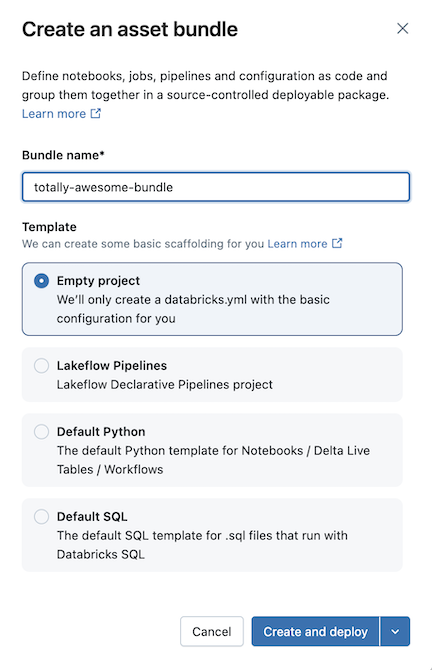
번들 만들기 대화 상자에서 번들에 완전히 멋진 번들 등의 이름을 지정합니다. 번들 이름은 문자, 숫자, 대시 및 밑줄만 포함할 수 있습니다. 빈 프로젝트를 선택한 다음 다음을 클릭합니다.
그러면 Git 폴더에 .gitignore Git 구성 파일과 필요한 databricks.yml 선언적 자동화 번들 파일이 포함된 초기 번들이 만들어집니다. 파일에는 databricks.yml 번들에 대한 기본 구성이 포함되어 있습니다. 자세한 내용은 선언적 자동화 번들 구성을 참조하세요.
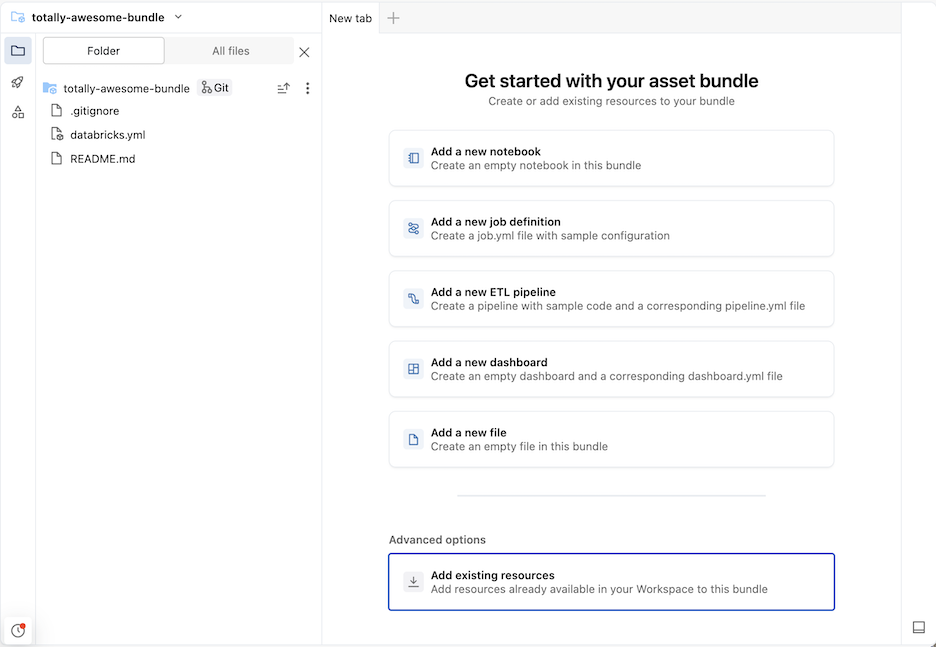
Notebook 추가
다음으로, 번들에 노트북을 추가하세요. 다음 예제의 Notebook은 "헬로 월드!"를 인쇄합니다.
노트북 번들 프로젝트 타일을 추가합니다. 목차에서 번들에 있는 케밥 메뉴를 클릭한 다음, 만들기>전자 필기장을 클릭합니다.
Notebook 이름을 helloworld로 바꿉니다.
Notebook의 언어를 Python으로 설정하고 다음을 Notebook의 셀에 붙여넣습니다.
print("Hello World!")
작업 정의
이제 Notebook을 실행하는 작업을 정의합니다.
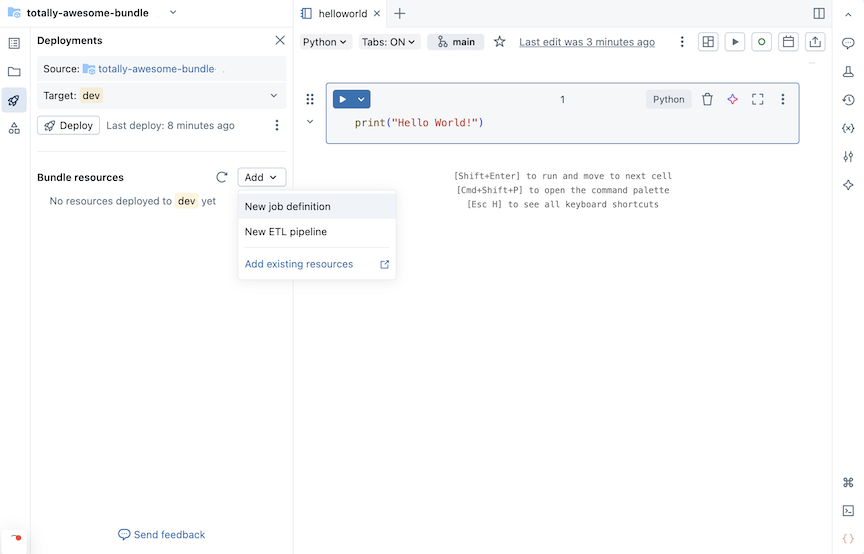
번들의 배포 아이콘을 클릭하여 배포 패널로 전환합니다.

번들 리소스 섹션에서 추가, 새 작업 정의를 차례로 클릭합니다.
기존 번들에 작업 추가 대화 상자의 작업 이름 필드에 Run-Notebook을 입력합니다. 추가 및 배포를 클릭합니다.
개발 대상 작업 영역에서 만들 작업 리소스에 대한 정보와 함께 개발 대상 배포 확인 대화 상자가 나타납니다. 배포을 참조하십시오.
배포 아이콘 위에 있는 폴더 아이콘을 클릭하여 번들의 파일로 다시 이동합니다. 작업에 대한 기본 YAML과 몇 가지 추가 주석 처리된 예제 작업 작업 YAML을 사용하여 작업 리소스
run-notebook.job.yml를 만들었습니다.작업 정의에 Notebook 작업을 추가합니다. 파일의 YAML 예제를
run-notebook.job.yml다음으로 바꿉다.resources: jobs: run_notebook: name: run-notebook queue: enabled: true tasks: - task_key: my-notebook-task notebook_task: notebook_path: ../helloworld.ipynb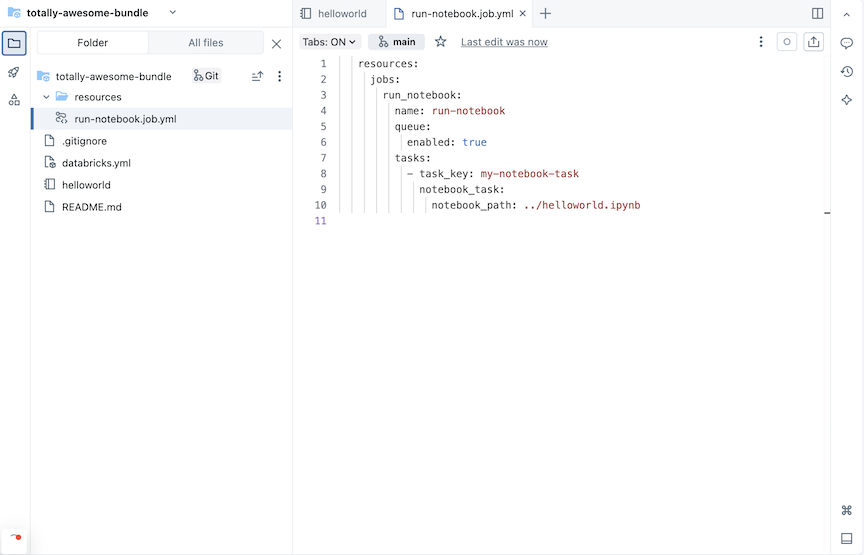
YAML에서 작업을 정의하는 방법에 대한 자세한 내용은 작업을 참조하세요. 지원되는 다른 작업 유형에 대한 YAML 구문은 선언적 자동화 번들의 작업에 작업 추가를 참조하세요.
번들 배포
다음으로 번들을 배포하고 helloworld Notebook 작업을 포함하는 작업을 실행합니다.
배포 창에서 대상 아래의 번들에 대해 드롭다운을 클릭하여
dev대상 작업 영역을 아직 선택하지 않은 경우 선택합니다. 대상 작업 영역은 번들의targets매핑의databricks.yml에 정의됩니다. 선언적 자동화 번들 배포 모드를 참조하세요.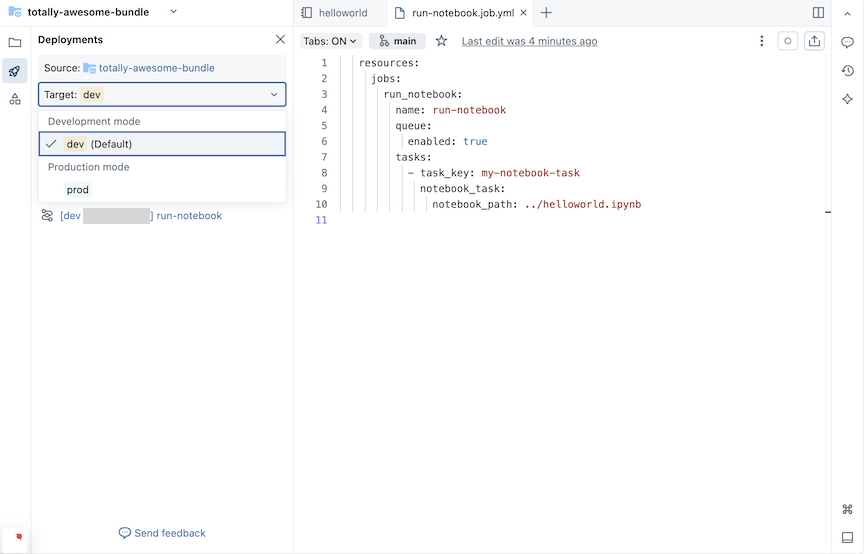
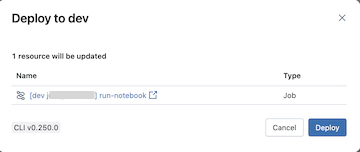
배포 단추를 클릭합니다. 번들의 유효성이 검사되고 유효성 검사 세부 정보가 대화 상자에 표시됩니다.
이 개발 환경으로 배포 확인 대화 상자에서 배포 세부 정보를 검토한 다음 배포를 클릭합니다.
중요합니다
번들을 배포하고 번들 리소스를 실행하면 코드를 현재 사용자로 실행합니다. 번들 안의 코드, 특히 명령을 실행하는 구성 설정이 포함될 수 있는 YAML을 신뢰해야 합니다.
배포 상태가 프로젝트 출력 창으로 출력됩니다.
작업 실행
배포된 번들 리소스는 번들 리소스 아래에 나열됩니다. 작업 리소스와 연결된 재생 아이콘을 클릭하여 실행합니다.
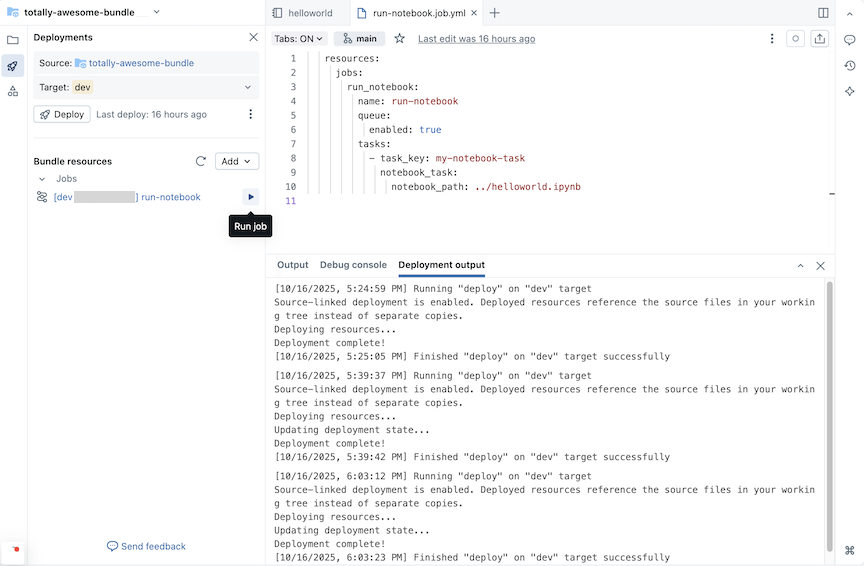
왼쪽 탐색 모음에서 작업 실행 으로 이동하여 번들 실행을 확인합니다. 번들 작업 실행의 이름 앞에 접두사(예: [dev someone] run-notebook)가 있습니다.