Databricks IDE 확장 기능을 사용하면 Python 코드를 클러스터나 Python, R, Scala, 또는 노트북에서 Azure Databricks에서 작업으로 실행할 수 있습니다.
이 정보는 이미 Databricks IDE 확장 프로그램을 설치하고 설정했다는 전제로 작성한 것입니다. Databricks IDE 확장 프로그램 설치를 참조하세요.
참고
Visual Studio Code 내에서 코드 또는 Notebook을 디버그하려면 Databricks Connect를 사용합니다. Databricks IDE 확장 프로그램은 Databricks Connect 사용으로 디버그 코드를 참조하고, Databricks IDE 확장 기능을 사용해 Notebook 셀을 실행하고 디버깅하는 방법을 참조하세요.
클러스터에서 Python 파일 실행
참고
서버리스 컴퓨팅을 사용할 때는 이 기능을 사용할 수 없습니다.
Azure Databricks 클러스터에서 Databricks IDE 확장 프로그램을 사용해 Python 파일을 실행하려면, 확장 프로그램과 프로젝트를 열어두려면:
- 클러스터에서 실행하려는 Python 파일을 엽니다.
- 다음 중 하나를 수행합니다.
파일 편집기 제목 표시줄에서 Databricks에서 실행 아이콘을 클릭한 다음 파일 업로드 및 실행을 클릭합니다.

탐색기 보기(
탐색기 )에서(보기 ), 파일을 마우스 오른쪽 버튼으로 클릭한 다음, 상황에 맞는 메뉴에서 Databricks에서 실행 ,파일 업로드 및 실행 을 선택합니다.
파일은 클러스터에서 실행되며 디버그 콘솔(디버그 콘솔 보기>)에서 출력을 사용할 수 있습니다.
Python 파일을 작업으로 실행
Python 파일을 Azure Databricks 작업으로 실행하려면 Databricks IDE 확장 프로그램을 사용하고 프로젝트를 열어두려면:
- 작업으로 실행하려는 Python 파일을 엽니다.
- 다음 중 하나를 수행합니다.
파일 편집기 제목 표시줄에서 Databricks에서 실행 아이콘을 클릭한 다음 워크플로로 파일 실행을 클릭합니다.
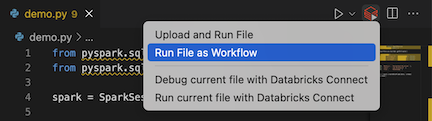
탐색기 보기(
탐색기 보기 )에서 파일을 마우스 오른쪽 단추로 클릭한 다음, 상황에 맞는 메뉴에서 Databricks에서 실행 또는워크플로우로 파일 실행 을 선택합니다. 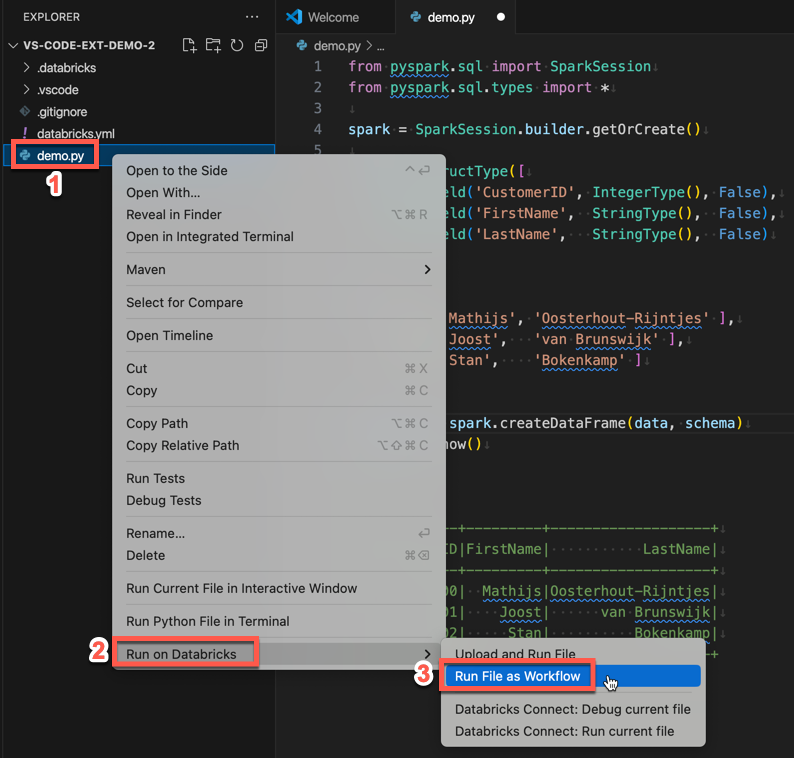
Databricks 작업 실행이라는 새 편집기 탭이 나타납니다. 파일은 작업 영역에서 작업으로 실행되고 모든 출력은 새 편집기 탭의 출력 영역에 출력됩니다.
작업 실행에 대한 정보를 보려면 새 Databricks 작업 실행 편집기 탭에서 작업 실행 ID 링크를 클릭합니다. 작업 영역이 열리고 작업 실행의 세부 정보가 작업 영역에 표시됩니다.
Python, R, Scala 또는 SQL Notebook을 작업으로 실행
Databricks IDE 확장 기능을 사용해 노트북을 Azure Databricks 작업으로 실행하려면, 확장 기능과 프로젝트를 열어두려면:
작업으로 실행하려는 Notebook을 엽니다.
팁
Python, R, Scala 또는 SQL 파일을 Azure Databricks Notebook으로 전환하려면 파일의 시작 부분에 주석
# Databricks notebook source을 추가하고 각 셀 앞에 주석# COMMAND ----------을 추가합니다. 자세한 내용은 파일을 Notebook으로 변환을 참조하세요.
다음 중 하나를 수행합니다.
Notebook 파일 편집기 제목 표시줄에서 Databricks에서 실행 아이콘을 클릭한 다음 워크플로로 파일 실행을 클릭합니다.
참고
Databricks에서 워크플로로 실행할 수 없는 경우 사용자 지정 실행 구성 만들기를 참조하세요.
탐색기 보기( 탐색기)에서(보기> 탐색기) Notebook 파일을 마우스 오른쪽 버튼으로 클릭한 다음, 컨텍스트 메뉴에서 및 >을 선택합니다.
Databricks 작업 실행이라는 새 편집기 탭이 나타납니다. Notebook은 작업 영역에서 작업으로 실행됩니다. 노트북 및 해당 출력이 새 편집기 탭의 출력 영역에 표시됩니다.
작업 실행에 대한 정보를 보려면 Databricks 작업 실행 편집기 탭에서 작업 실행 ID 링크를 클릭합니다. 작업 영역이 열리고 작업 실행의 세부 정보가 작업 영역에 표시됩니다.
사용자 지정 실행 구성 만들기
Databricks IDE 확장 확장의 맞춤형 실행 구성을 통해 작업이나 노트북에 맞춤형 인자를 전달하거나, 서로 다른 파일마다 다른 실행 설정을 만들 수 있습니다. 자세한 내용은 Visual Studio Code 설명서에서 구성 시작을 참조하세요.
사용자 지정 실행 구성을 만들려면 Visual Studio Code의 주 메뉴에서 실행 > 구성 추가를 클릭합니다. 그런 다음, 클러스터 기반 실행 구성의 경우 Databricks를, 작업 기반 실행 구성의 경우 Databricks: 워크플로를 선택합니다.
예를 들어, 다음 사용자 정의 실행 구성은 파일을 워크플로로 실행하는 명령을 수정하여 --prod 인수를 작업에 전달합니다.
{
  "version": "0.2.0",
  "configurations": [
    {
      "type": "databricks-workflow",
      "request": "launch",
      "name": "Run on Databricks as Workflow",
      "program": "${file}",
      "parameters": {},
      "args": ["--prod"]
    }
  ]
}
팁
"databricks": true을 "type": "python" 구성에 추가하여, Python 구성을 사용하고 확장 설정의 일부인 Databricks Connect 인증을 활용하십시오.