Azure Databricks는 작업 영역에서 직접 Python 단위 테스트를 검색, 실행 및 추적하는 도구 모음을 제공합니다. 테스트 사이드바 창, 인라인 실행 문자 모양 및 전용 결과 창을 사용하여 작업 영역을 벗어나지 않고 테스트를 관리합니다.
유효한 Python 테스트 파일을 열면 왼쪽 사이드바에  Tests 아이콘이 나타납니다. 테스트 사이드바 창을 열고 실행 컨트롤, 상태 표시기 및 결과에 액세스하려면 클릭합니다.
유효한 Python 테스트 파일
Azure Databricks는 테스트 파일, 클래스 및 사례를 검색하기 위해 pytest 명명 규칙을 따릅니다.
다음 파일 명명 패턴은 유효한 테스트 파일로 인식됩니다.
test_*.py*_test.py
다음 명명 규칙은 테스트 클래스 및 사례를 검색합니다.
-
test-접두사가 붙은 함수 또는 클래스 밖의 메서드 -
test-접두사를 가진 함수 또는 메서드,Test메서드가 없는__init__-접두사 클래스 내에서 - 접두어를 가진
@staticmethod클래스 내부에서@classmethod또는Test로 데코레이팅된 메서드
다음은 그 예입니다.
메모
이러한 패턴과 일치하는 파일을 연 후에도 테스트 아이콘이 나타나지 않으면, 해당 파일이 편집기 탭에서 활성 상태인지, 그리고 읽기 전용 보기 상태가 아닌지 확인하세요.
class TestClass():
    def test_1(self):
        assert True

    def test_3(self):
        assert 4 == 3

def test_foo():
    assert "foo" == "bar"
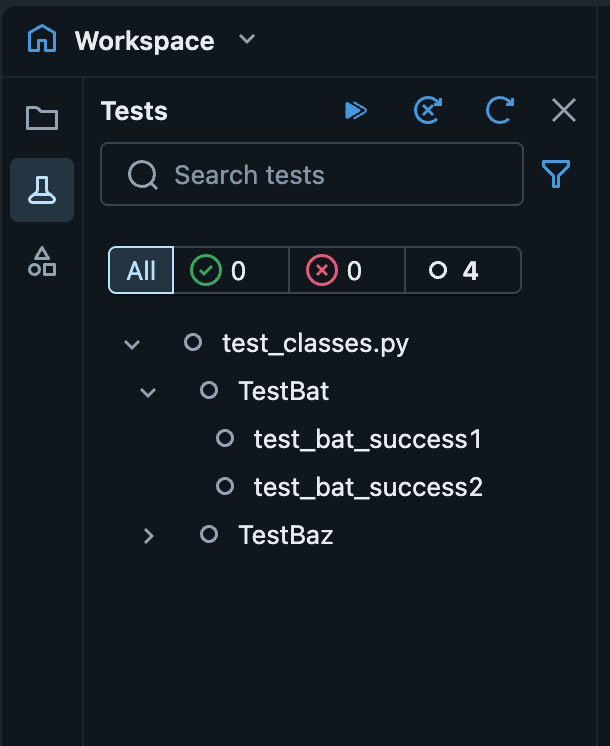
테스트 사이드바 패널
테스트 창을 열려면 왼쪽 사이드바의 테스트 아이콘입니다. 이 아이콘은 편집기에서 유효한 Python 테스트 파일이 활성화된 경우에만 표시됩니다.
창은 현재 파일에서 테스트를 자동으로 검색합니다. 파이프라인, 선언적 자동화 번들, 또는 클러스터가 연결된 Git 폴더 공간에서는 테스트 발견이 해당 공간 폴더 내 모든 파일을 포함합니다. 다른 공간에서는 증거 개시가 현재 파일에만 한정됩니다.
테스트 사이드바 창에서 다음을 수행할 수 있습니다.
-
테스트 동작 트리거:
-
 모든 테스트 실행
 -
 실패한 모든 테스트 실행
 -
 테스트 새로 고침
-
-
테스트 상태 모니터링: 각 발견된 테스트의 성공 상태는
 이며, 실패 상태는
  표시됩니다.
 -
테스트 필터링: 이름 또는 상태를 사용하여 테스트 목록을 필터링합니다. 검색 창을 사용하여 텍스트로 필터링하거나 상태별로 필터링하려면
 을 클릭하세요.
 -
개별 테스트 실행: 창에서 직접 특정 테스트를 실행합니다. 테스트를 마우스로 가리키고
 을 클릭합니다.
인라인 문자 모양으로 테스트 실행
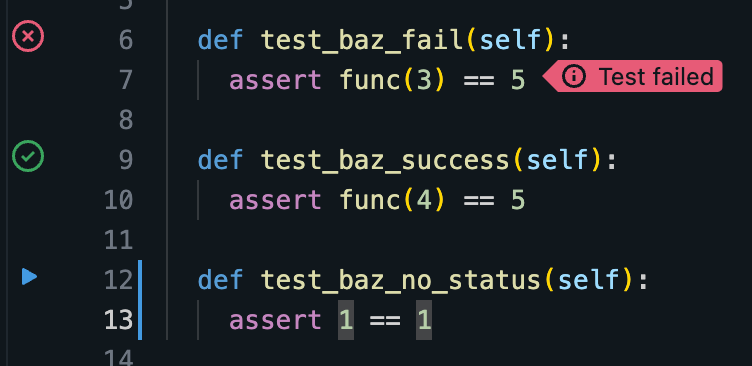
Python 테스트 파일을 볼 때 실행 단추가 검색된 각 테스트 사례 옆에 인라인으로 표시됩니다.
을 클릭합니다. 해당 테스트를 실행합니다. 각 실행 후 아이콘이 업데이트되어 테스트가 통과되었는지 또는 실패했는지 여부를 나타냅니다.
인라인 오류 표시기 보기
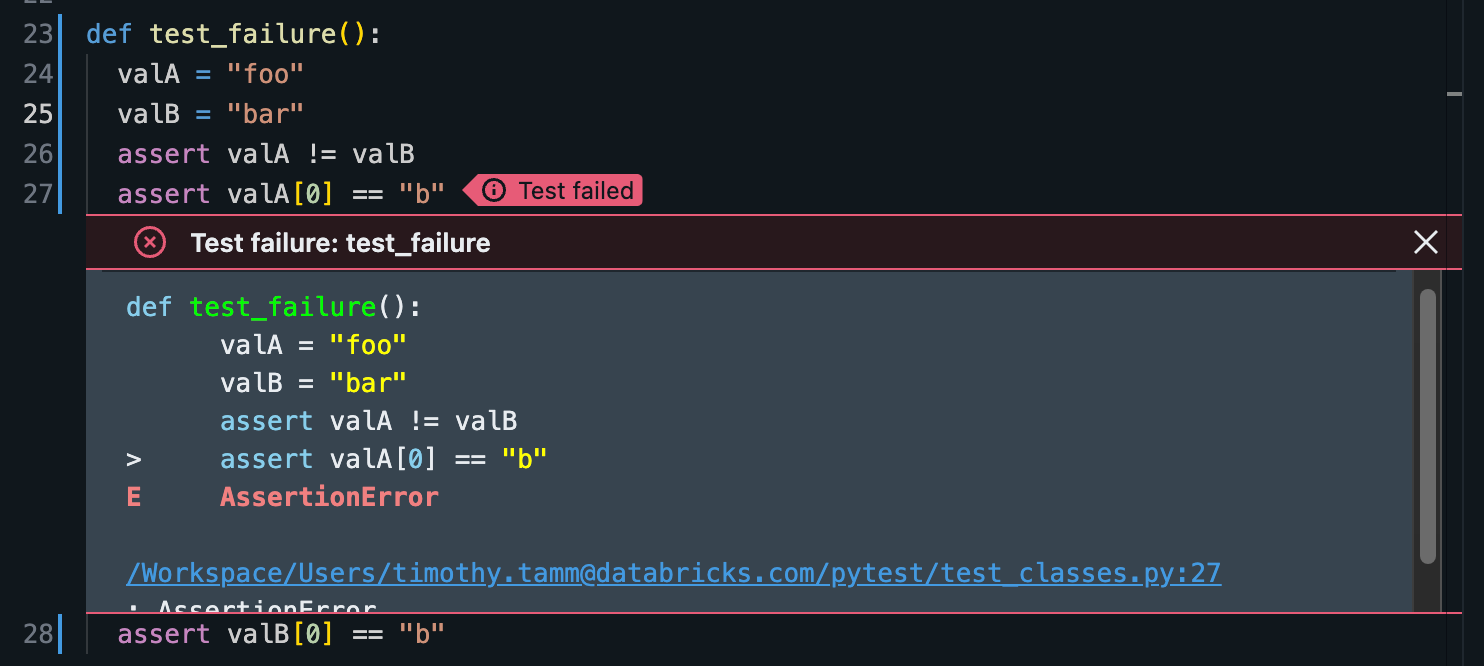
단위 테스트가 실패하면 오류를 발생시킨 줄에 인라인 오류 표시기가 나타납니다. 표시기를 클릭하여 전체 오류 메시지를 표시하는 모달을 엽니다.
테스트 결과 보기
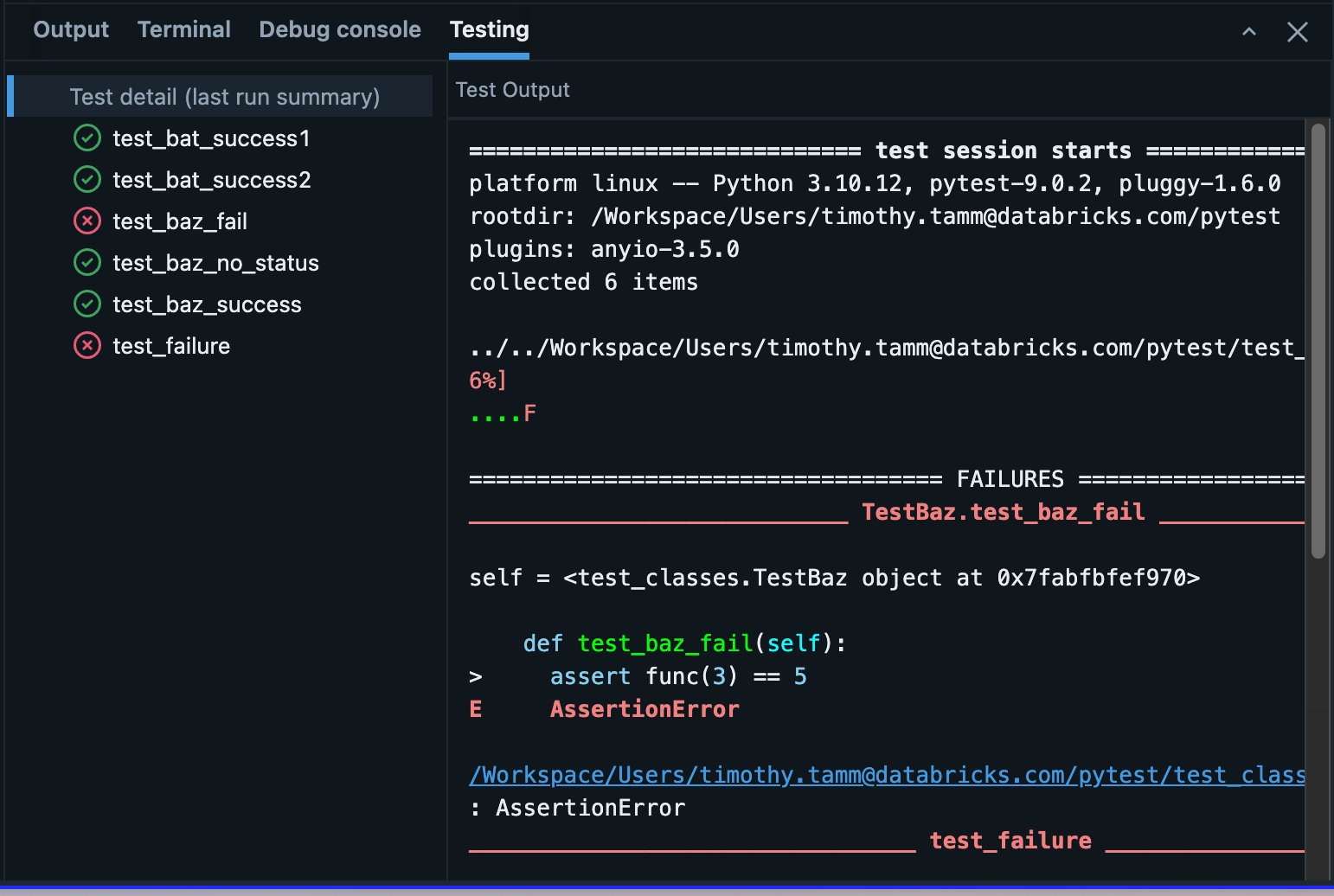
유효한 Python 테스트 파일에 있는 경우 아래쪽 창에서 테스트 탭을 사용할 수 있습니다. 탭에는 전체 요약 및 개별 테스트 사례 결과를 포함하여 가장 최근 테스트 실행의 결과가 표시됩니다.
테스트 사례를 마우스로 가리키면 다음 두 가지 옵션에 액세스합니다.
-
 테스트로 이동
 -
테스트 실행