Important
이 기능은 공개 미리보기 단계에 있습니다.
HTTP Unity 카탈로그 연결을 사용하여 Slack에 메시지를 게시할 수 있는 AI 에이전트 를 만드는 방법을 알아봅니다. 이 페이지에서는 외부 서비스에 대한 사용자-컴퓨터 인증을 보여 줍니다. 그러면 에이전트가 Slack과 상호 작용할 수 있습니다.
Requirements
시작하기 전에 다음이 있는지 확인합니다.
- Unity 카탈로그 연결을 만들기 위한 작업 공간 관리자 권한입니다.
- 앱을 만들 수 있는 Slack 작업 영역에 액세스합니다.
- 작업 영역에서 Unity 카탈로그 함수를 만드는 기능입니다.
Slack 앱 만들기
에이전트가 앱을 사용하여 사용자 대신 게시할 수 있도록 Slack 앱을 만들고 권한을 구성합니다.
- Slack API로 이동하여처음부터> 만들기를 클릭하고 앱 이름과 작업 영역을 제공합니다.
- 앱 자격 증명 페이지에서 클라이언트 ID 및 클라이언트 암호를 복사합니다.
-
OAuth 및 권한 섹션에서 다음을 추가합니다.
-
리디렉션 URL
https://<your_databricks_workspace_host_URL>.com/login/oauth/http.html입니다. -
봇 토큰 범위,
chat:write.
-
리디렉션 URL
- 작업 영역에 설치를 클릭하고 앱에 권한을 부여합니다.
Unity 카탈로그 HTTP 연결 만들기
Unity 카탈로그 연결은 에이전트가 Slack 앱에 연결할 수 있는 안전하고 재사용 가능한 방법을 제공합니다. HTTP 연결에 대한 자세한 내용은 외부 HTTP 서비스에 연결을 참조하세요.
Azure Databricks 작업 영역에서
 을 클릭합니다.카탈로그.
카탈로그 창 위쪽에서
 >연결 추가를 클릭합니다.
사용자에게 친숙한 연결 이름을 입력합니다.
연결 유형 중에서 HTTP을 선택합니다.
OAuth 사용자 대 사용자별 머신을 선택합니다.
인증 페이지에서 HTTP 연결에 대해 다음 연결 속성을 입력합니다.
-
호스트:
https://slack.com -
항구:
443 -
비밀:
<YOUR_CLIENT_SECRET> -
클라이언트 ID:
<YOUR_CLIENT_ID> -
권한 부여 엔드포인트:
https://slack.com/oauth/v2/authorize -
OAuth 범위:
chat:write -
토큰 엔드포인트:
https://slack.com/api/oauth.v2.access
-
호스트:
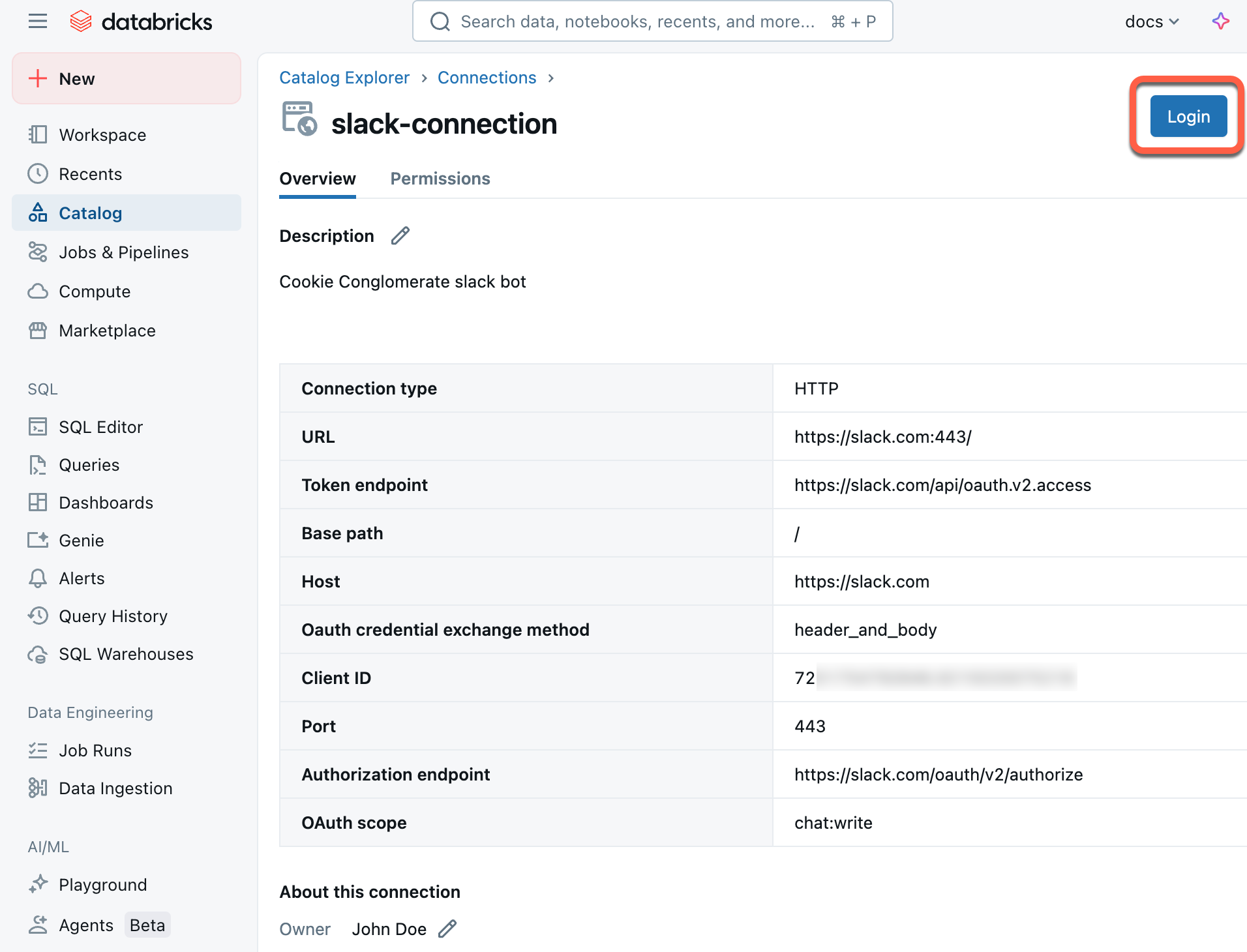
연결 세부 정보 페이지에서 다음을 입력합니다.
-
토큰 엔드포인트:
https://slack.com/api/oauth.v2.access -
기본 경로:
/ -
OAuth 자격 증명 교환 방법:
Header and body
-
토큰 엔드포인트:
연결을 만든 후 로그인 을 클릭하여 연결을 인증합니다.
에이전트 코드 예제
Slack 앱 및 Unity 카탈로그 연결을 만든 후 다음 Notebook의 코드를 사용하여 해당 리소스를 사용하여 Slack에 메시지를 게시하는 에이전트를 정의합니다.
Slack 메시징 에이전트 도구
다음 단계
- AI 에이전트 도구에 대해 자세히 알아보기
- 추가 기능에 대한 Slack API 설명서 검토