Genie Code는 활발한 채팅이 눈에 띄게 표시되는 전체 페이지 커맨드 센터 경험을 제공하며, 필요할 때 노트북이나 파일 같은 자산이 탭으로 표시됩니다. Genie Code에서 바로 작업을 시작하고, 여러 채팅을 병렬로 실행하며, 백그라운드에서 계속 진행되는 채팅을 전환할 수 있고, 기술, 지침, MCP 서버와 함께 Genie Code가 어떻게 작동하는지 개인화할 수 있습니다.
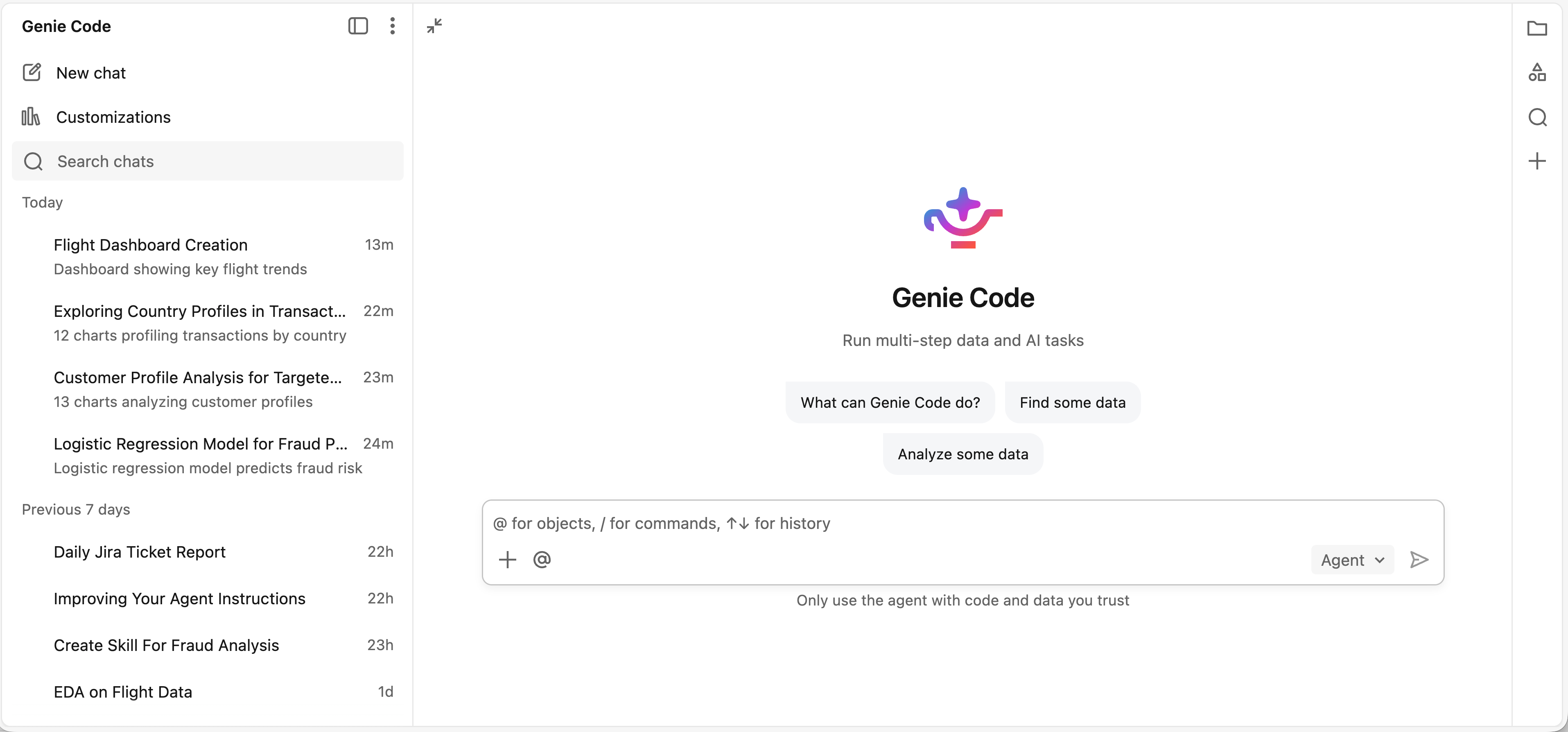
전체 페이지 Genie Code는 처음부터 작업을 시작하거나 여러 작업을 병렬로 실행하는 데 권장되는 환경입니다. 전자 필기장 디버깅, 엔드포인트 모니터링 또는 Unity 카탈로그에서 테이블 탐색과 같은 기존 자산을 주로 사용하는 경우 측면 창 이 편리한 대안입니다.
전체 페이지 지니 코드 열기
전체 페이지 지니 코드를 다음 방법 중 하나로 열 수 있습니다:
작업 공간 홈 페이지의 프롬프트 상자에서
 Code를 선택하고 프롬프트를 입력한 다음 제출하세요. 전체 페이지의 지니 코드가 열리며 프롬프트 작업을 시작합니다.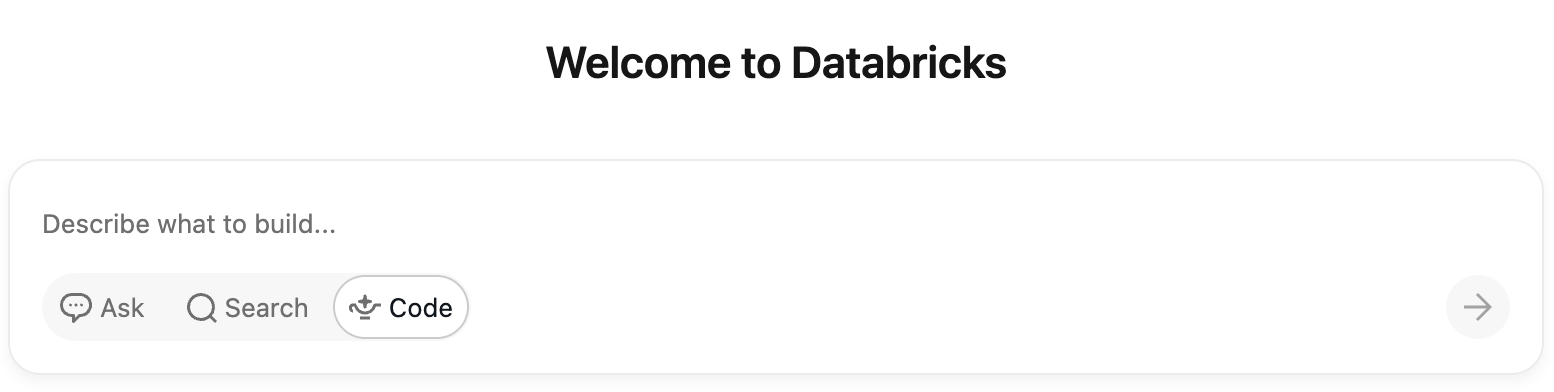
Genie Code 사이드 창에서
 최대한 활용하세요.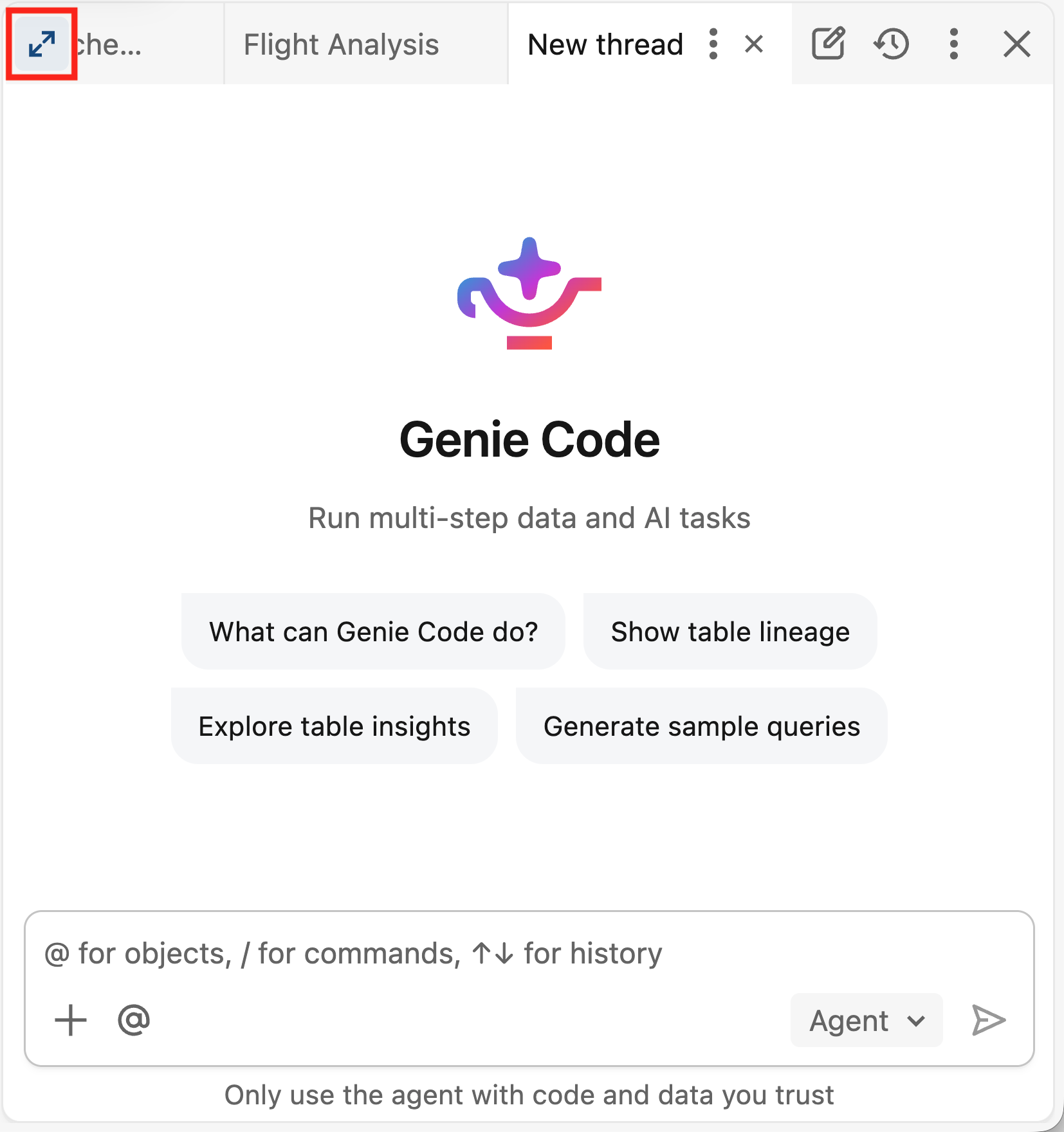
새 채팅을 시작해서 Genie Code가 원하는 기능을 설명하세요. Genie Code는 채팅에서 직접 작업을 수행하며, 분석과 변경 작업을 진행합니다. 노트북이나 파일 같은 특정 자산을 편집하거나 실행해야 할 때, 그 자산은 채팅 옆 탭으로 열려 검토할 수 있습니다. AI/BI 대시보드 같은 일부 자산의 경우, Genie Code가 해당 페이지로 이동해 편집하고 채팅을 사이드 창에 남기기도 합니다.
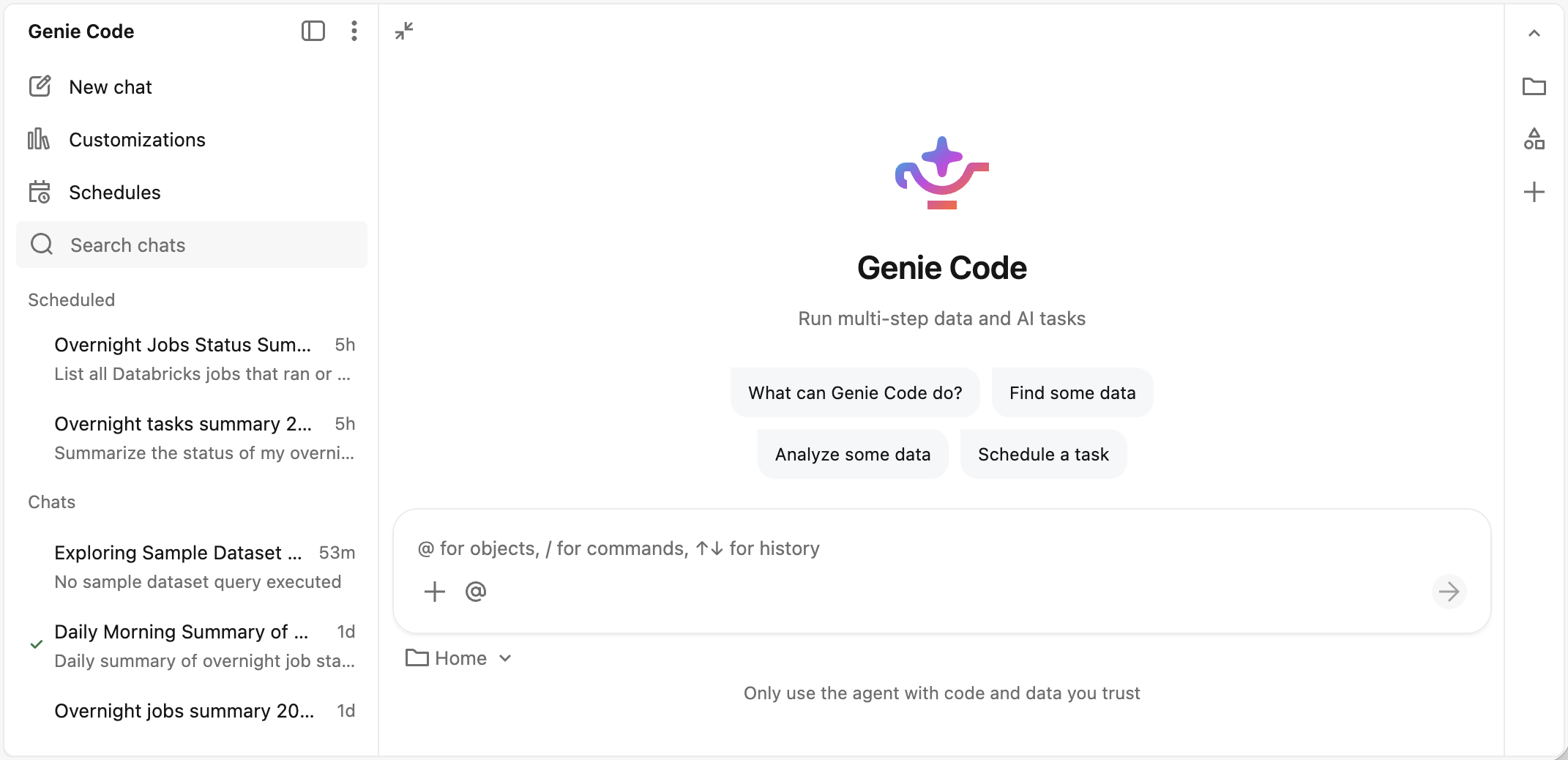
전체 페이지 지니 코드 둘러보기
-
 채팅창 닫기: 지니 코드 채팅 사이드바 전체 페이지 접기.
 -
 추가 옵션: Genie Code 설정 접근, 도움 요청, Databricks에 피드백 전송.
 -
 새 채팅: 새로운 지니 코드 채팅을 시작하세요.
 -
 커스터마이징: 스킬, 지침, MCP 서버를 관리하여 Genie Code의 작동 방식을 개인화할 수 있습니다.
 -
 일정: 예정된 업무를 관리하세요.
 -
 검색: 지니 코드 채팅을 검색해 이전 채팅을 빠르게 찾아 작업을 계속하세요.
 - 예약된 작업 목록: 각 예약된 작업의 가장 최근 실행은 여기에 표시됩니다.
-
채팅 목록: 모든 지니 코드 채팅을 보여줍니다. 각 항목에는 채팅 제목과 마지막 질문이 언제 보냈는지 표시됩니다.
- 채팅을 바꾸려면 아무 항목이나 클릭하세요. Genie Code가 아직 작동하는 동안, 채팅에서 실행되거나 노트북을 편집할 때 전환할 수 있습니다.
- 채팅을 관리하려면 마우스를 올리고 케밥 메뉴. 채팅을 공유하거나, 복사하거나, 이름을 바꾸거나, 삭제할 수 있습니다.
- 채팅 뷰: Genie Code가 작업을 수행하는 활성 채팅입니다. Assets Genie Code가 생성한 항목은 채팅 옆 탭에서 열리거나 자산 페이지로 리디렉션됩니다.