Genie One의 채팅은 비즈니스 사용자가 데이터 질문을 할 수 있는 통합된 전체 화면 자연어 인터페이스입니다. 먼저 사용 가능한 Genie 에이전트에서 일치 항목을 검색한 다음 대시보드, 쿼리 및 메트릭 뷰를 검색합니다. 또한 외부 원본(예: Google 드라이브 및 SharePoint)을 연결하여 채팅이 회사 문서에서 답변하고 결과를 다시 스레드로 게시하는 되풀이 채팅 작업을 예약할 수 있습니다.
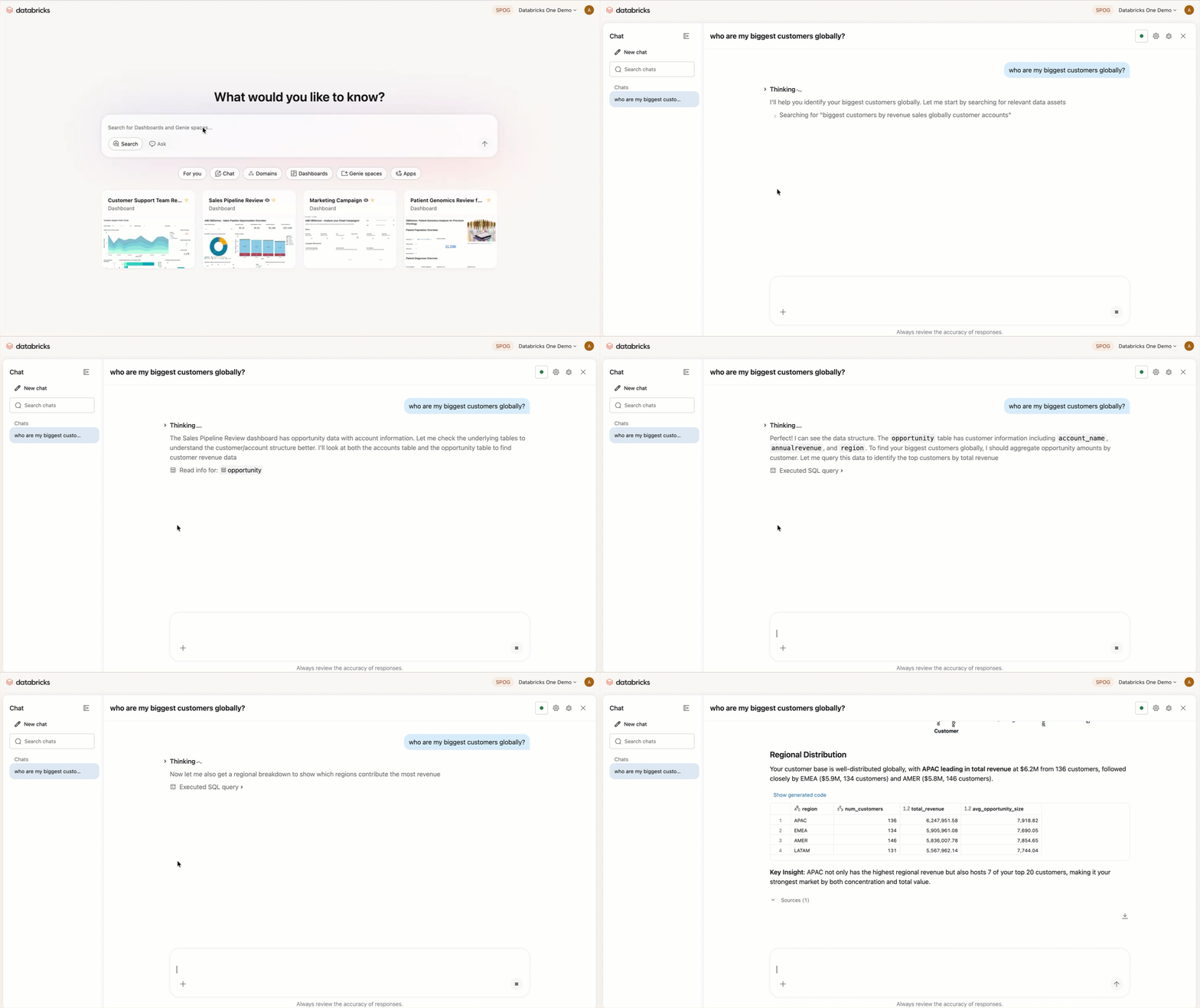
채팅 작동 방식
채팅에 질문을 제출할 때:
- 사용 가능한 Genie 에이전트에서 질문과 관련된 에이전트를 검색합니다.
- 일치하는 Genie 에이전트가 발견되면 해당 공간을 사용하여 응답을 생성합니다.
- 일치하는 Genie 에이전트가 없으면 관련 데이터 자산을 검색하여 질문에 대답합니다.
회사 문서에 채팅 액세스 권한을 부여하려면 Google Drive, SharePoint, GitHub, Glean 및 Atlassian과 같은 외부 데이터 원본을 연결합니다. 외부 도구 및 원본에 대한 연결을 참조하세요.
채팅을 열려면 사이드바에서 새 채팅 을 클릭하거나 검색 창에서 Ask 모드를 사용합니다. 채팅을 사용하려면 하나 이상의 SQL 웨어하우스에 대해 CAN USE 권한이 있어야 합니다.
컴퓨팅 선택
채팅은 기본적으로 자동 컴퓨팅을 사용하며, 이는 사용 가능한 가장 적합한 SQL 웨어하우스를 자동으로 선택하며 대부분의 사용자에게 권장됩니다. 대신 특정 웨어하우스를 사용하려면 다음을 수행합니다.
- 오른쪽 위에서 ••• 를 클릭합니다.
- 컴퓨팅 관리를 클릭합니다.
- SQL 웨어하우스를 선택합니다.
대화에서 지니 에이전트 만들기
채팅 대화의 컨텍스트를 재사용 가능한 Genie 에이전트로 전환할 수 있습니다. 이는 판매 KPI 분석, 비즈니스 보고서 서식 지정 지침 또는 기타 도메인별 지침과 같은 향후 질문에 저장하고 적용하려는 컨텍스트를 대화에서 작성할 때 유용합니다.
메모
Genie One에서 Genie 에이전트를 만들려면 작업 영역 액세스 권한 과 Databricks SQL 액세스 권한 또는 둘 다 있어야 합니다. 소비자 액세스 권한만 있는 사용자와 작업 영역 멤버 자격이 없는 계정 사용자는 Genie One에서 Genie 에이전트를 만들 수 없습니다. 권한 관리를 참조하세요.
에이전트 만들기
대화에서 다음 두 가지 방법으로 Genie 에이전트를 만들 수 있습니다.
- Genie One에게 대화의 컨텍스트를 에이전트로 저장하도록 요청합니다.
- 답변 아래에서 오버플로 메뉴(•••)를 클릭한 다음 에이전트 만들기를 클릭합니다.
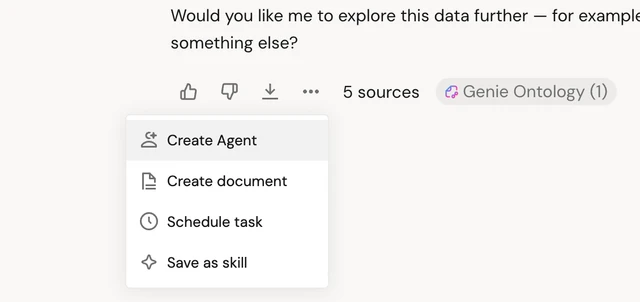
대화에서 에이전트를 만들려면 Genie One에게 에이전트가 캡처할 내용을 알려줍니다.
팁 (조언)
Save this sales KPI analysis as an agent so I can reuse it.
Genie One에서 에이전트를 만든 후 작업 영역에서 열어 컨텍스트, 지침 및 데이터 자산을 미세 조정할 수 있습니다. 지니 에이전트에 대한 자세한 내용은 지니 에이전트를 참조하세요.
에이전트 수정
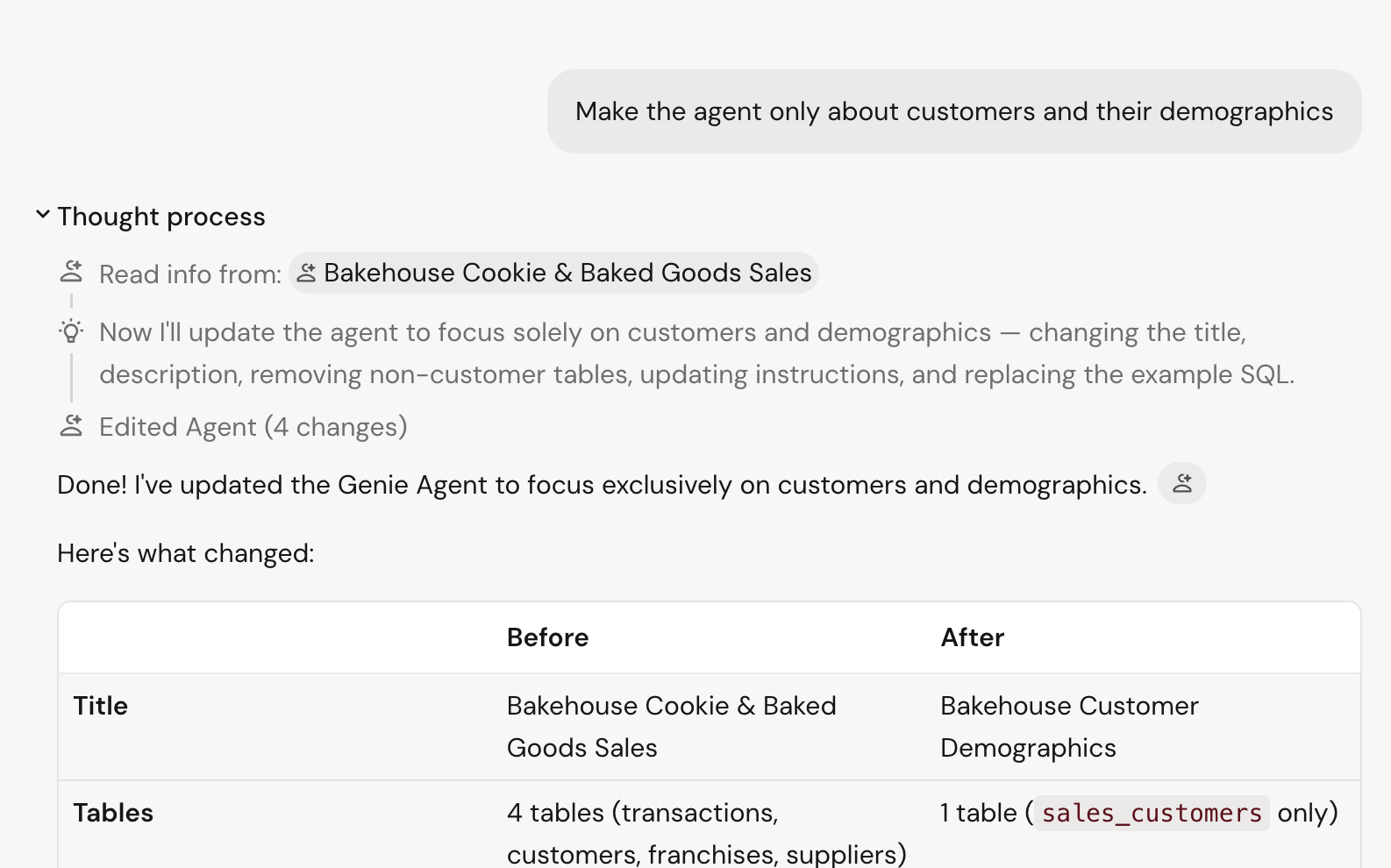
Genie One에게 대화에서 에이전트의 컨텍스트를 변경하도록 요청할 수 있습니다. 예를 들어 테이블을 추가하거나 자연어로 에이전트의 지침을 변경할 수 있습니다.
팁 (조언)
Add the sales.forecast table to my sales KPI agent.
에이전트 삭제
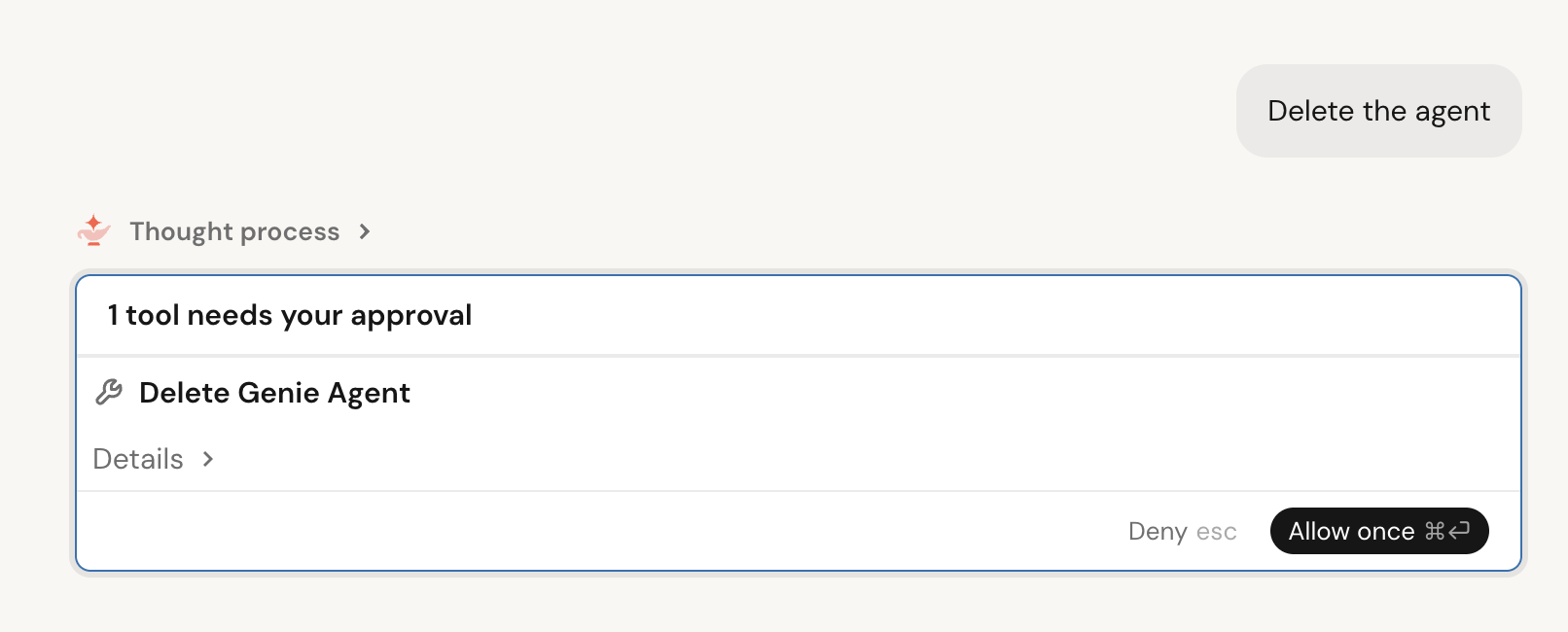
Genie One에게 대화에서 에이전트를 삭제하도록 요청할 수 있습니다. Genie One은 에이전트를 삭제하기 전에 확인하도록 요청합니다.
팁 (조언)
Delete my sales KPI agent.
지니 온톨로지
Important
이 기능은 공개 미리보기 단계에 있습니다. 이 미리 보기에 참가하려면 Azure Databricks 계정 팀에 문의하세요.
온톨로지는 Genie One에서 자동으로 생성 및 유지 관리하는 데이터 및 비즈니스의 맵입니다.
Genie One은 테이블, 쿼리, 대시보드, 문서 및 연결된 앱에서 지식 조각을 자동으로 추출합니다. 예를 들어 코드 조각에는 다음이 포함될 수 있습니다.
- 메트릭 정의: 예를 들어 "'활성 사용자'는 모든 플랫폼에서 중복 제거된 고유한 사용자입니다."
- 신뢰할 수 있는 출처: 예를 들어 "revenue는 main.finance.certified 테이블에서 가져와야 합니다."
- 비즈니스 규칙: 예를 들어, "'검증된 리드'는 데모가 예약된 후에만 집계됩니다."
각 스니펫에는 생성된 위치, 사용 빈도, 최신성을 기준으로 권위 점수가 부여됩니다. 또한 코드 조각은 Unity 카탈로그 권한을 사용하여 제어됩니다. 질문을 할 때 Genie One은 가장 관련성이 높은 코드 조각의 순위를 매기고, 충돌을 해결하고, 사용자가 볼 수 있는 원본만 사용하여 답변을 확인합니다. 이렇게 하면 보다 정확한 응답이 생성되고 Genie One에서 크롤링 및 쿼리하는 데 필요한 데이터의 양을 줄여 대기 시간을 줄일 수 있습니다.
Genie One이 질문에 대답하는 데 사용한 기술 자료를 보려면  을 클릭합니다. 응답의 인용 아이콘입니다.
채팅에 대한 작업 영역 지침 추가
Important
이 기능은 베타 버전으로 제공됩니다.
작업 영역 관리자는 작업 영역의 모든 채팅 대화에 적용되는 사용자 지정 지침을 추가할 수 있습니다. 지침에는 조직의 데이터 규칙, 기본 설정 용어 또는 채팅이 응답하는 방법에 대한 지침에 대한 정보가 포함될 수 있습니다.
작업 영역 지침을 추가하려면 작업 영역의 다음 경로에 Markdown 파일을 만듭니다.
/Workspace/.genie_workspace_instructions.md
지침은 20,000자 미만이어야 합니다. 채팅은 추가 구성 없이 이 파일을 자동으로 읽습니다. 지침은 채팅에만 적용되며 지니 에이전트 또는 지니 코드에는 영향을 미치지 않습니다.
사용자 지정 지침을 추가하는 모범 사례는 Genie Code 지침에 대한 모범 사례를 참조하세요.
사용자 기술
사용자 기술을 통해 개인 요구에 맞는 사용자 지정 기능을 사용하여 Genie One에서 채팅을 확장할 수 있습니다. 기술은 사용자만 사용할 수 있으며 Genie One이 요청과 관련이 있다고 판단하면 자동으로 로드됩니다. 그 뒤에 이름을 입력하여 기술을 수동으로 호출할 / 수도 있습니다.
메모
Genie Code의 에이전트 기술은 에이전트 기술을 사용하여 지니 코드 확장을 참조하세요.
사용자 기술 만들기
팁 (조언)
지니 원에게 다음을 수행하도록 지시합니다.
Create a user skill that summarizes weekly sales trends for my region.
Genie One은 스킬을 생성하고 /Workspace/Users/{email}/.assistant/skills/의 워크스페이스에 저장합니다.
사용자 스킬 편집
사용자 기술을 편집하려면 Genie One에게 대화를 변경하도록 요청하거나 Canvas에서 기술을 열고 직접 편집합니다.
사용자 기술의 이름을 바꾸거나 삭제하려면 에서 /Workspace/Users/{email}/.assistant/skills/작업 영역에서 직접 기술 파일에 액세스합니다.
사용자 기술 호출
Genie One은 요청과 관련된 기술을 자동으로 로드합니다. 기술을 호출하려면 채팅 입력창에 /를 입력한 다음 해당 기술의 이름을 입력하세요.
예약된 작업
예약된 작업은 지정된 시간에 자동으로 실행되고 결과를 채팅 스레드에 게시합니다. 작업이 실행되면 채팅에서 결과가 포함된 전자 메일을 보냅니다.
다음 두 가지 방법으로 예약된 작업을 만들 수 있습니다.
채팅에서 자연어로 요청을 입력합니다( 예: "내 매장 위치에 대한 모든 새 고객 리뷰에 대한 일일 브리핑 보내기") . 채팅은 사용할 시간 또는 위치와 같은 명확한 질문을 한 다음 작업을 만들고 일정 섹션에 추가할 수 있습니다 .
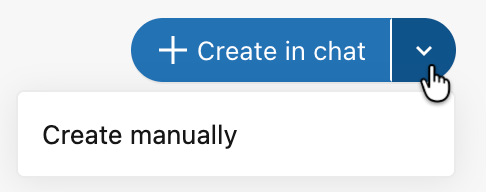
사이드바에서 일정을 클릭한 다음 + 채팅에서 만들기 옆에 있는 드롭다운 메뉴를 클릭하고 수동으로 만들기를 선택합니다.
제목, 지침, 연결, 일정 및 표준 시간대를 입력한 다음 만들기를 클릭합니다.
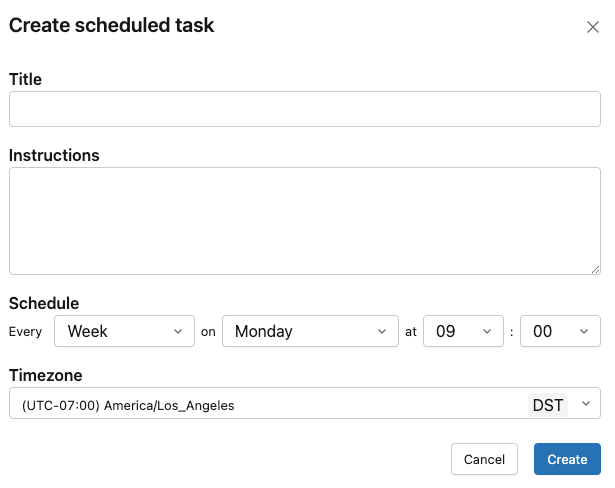
예약된 작업을 과거 실행, 편집 또는 삭제하려면 예약된 작업 섹션에서 작업을 클릭합니다. 각 실행은 채팅 스레드에서 열립니다.
예약된 작업을 작성할 때 지금 실행을 선택하여 다음 예약된 시간을 기다리지 않고 즉시 실행합니다.
새 요청에서 예약된 작업을 참조하려면 채팅에서 @mention 하세요.
과거 대화 회수
Genie One은 이전 대화를 기억하고 이를 바탕으로 답변을 구성할 수 있으므로, 같은 내용을 반복해서 설명하지 않아도 이전 작업을 이어갈 수 있습니다. 지니 원은 사용자 본인의 대화만 참조합니다. 이 기능은 항상 사용할 수 있으며 설정이 필요하지 않습니다.
대부분의 경우 Genie One은 이전 대화를 떠올려 달라고 요청할 때만이 아니라, 앞선 대화 맥락이 관련이 있을 때 자동으로 대화 기록을 활용합니다. 이전 대화가 컨텍스트에 사용되는 경우 다른 원본과 마찬가지로 원래 대화로 다시 연결되는 인용을 추가합니다.
다음 두 가지 방법으로 과거의 대화를 직접 그릴 수도 있습니다.
- 과거의 컨텍스트를 현재 대화로 가져옵니다. 화면을 벗어나지 않고 이전 대화를 참조해 현재 채팅으로 그 맥락을 가져올 수 있습니다.
- 과거 대화를 찾아 다시 엽니다. 콘텐츠별로 검색하여 이전 대화를 찾은 다음 다시 열어 해당 스레드를 계속합니다.
예를 들어 현재 대화를 종료하지 않고 과거 대화에서 드릴다운하려면 다음을 수행합니다.
팁 (조언)
Remember when we talked about ARR last quarter? Let's drill down from that conversation and break it out by region.
Genie One의 메모리에 추가
Important
이 기능은 베타 버전으로 제공됩니다. 액세스하려면 작업 영역 관리자가 작업 영역 미리 보기 페이지에서Genie One 메모리 미리 보기를 사용하도록 설정해야 합니다.
Genie One은 기억으로 제공하는 특정 사실을 유지하고 이후 대화에서 적용할 수 있으므로 채팅할 때마다 동일한 컨텍스트를 반복할 필요가 없습니다. Genie One의 추억은 비공개이며 다른 사용자와 공유되지 않습니다.
Genie One은 명시적으로 요청할 때만 메모리를 저장합니다. 메모리를 만들려면 Genie One에게 대화에서 기억해야 할 사항을 알려주세요.
팁 (조언)
Remember that I report all revenue in USD and my fiscal year starts in February.
Genie One은 저장된 추억을 향후 대화에 자동으로 적용합니다.
Genie One이 메모리를 적용하면 사용된 메모리에 대한 인용이 포함됩니다. 해당 메모리에 엄지손가락을 치켜세우거나 엄지손가락을 내려 놓으면 Genie One이 도움이 되는지 알 수 있습니다. 메모리가 잘못되거나 오래된 경우 Genie One에 대화에서 직접 업데이트하거나 삭제하도록 요청합니다.
문서
Genie One에게 채팅 대화에서 공유할 수 있는 문서 초안을 작성하도록 요청합니다. 문서를 편집하고 공유할 수 있는 채팅과 함께 캔버스 창에서 문서가 열립니다. Genie One의 문서를 참조하세요.
외부 도구 및 원본에 연결
Google Drive, SharePoint, GitHub, Glean 및 Atlassian과 같은 외부 데이터 원본을 Genie One의 채팅 대화에 연결합니다. 외부 도구 및 원본에 대한 연결을 참조하세요.
채팅 공유
계정의 모든 사용자와 채팅 대화를 읽기 전용으로 공유할 수 있습니다.
대화의 오른쪽 위 모서리에서 공유 를 클릭합니다.
이 계정의 모든 사용자를 선택합니다.
 링크를 복사하고 링크를 다른 사용자와 공유합니다.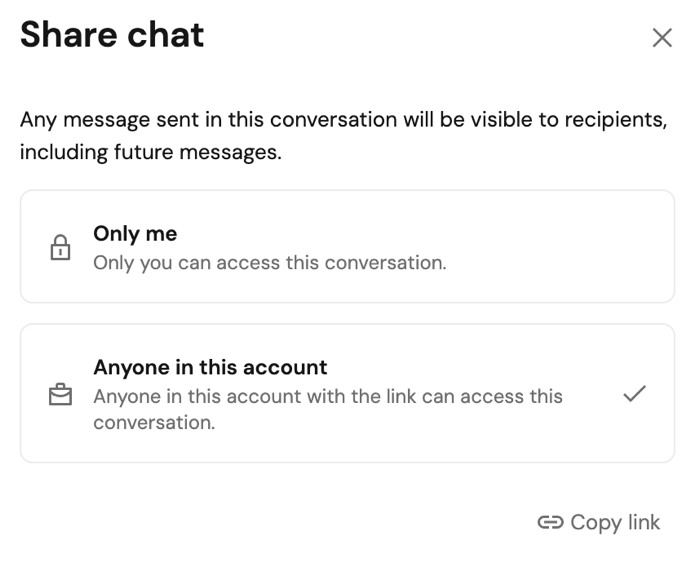
대화를 다시 비공개로 만들려면 공유 를 클릭하고 나만 선택합니다.
Limitations
- 많은 Genie 에이전트가 있는 작업 영역에서는 라우팅 정확도가 저하될 수 있습니다.