AI 런타임은 두 가지 관리형 Python 환경을 제공합니다. 표준 환경에는 cuda. 환경 버전 5 torchtorchvision 를 기준으로 더 이상 사전 설치되지 않습니다. Databricks AI 환경은 PyTorch, Transformers 및 기타 ML 및 딥러닝 프레임워크가 미리 탑재되어 있습니다. 종속성 스택에 대한 모든 권한을 위한 표준 환경 또는 즉시 사용할 수 있는 학습 설정을 위한 AI 환경을 선택합니다. 어느 환경에서든 시작해서 직접 더 많은 패키지를 설치할 수 있습니다.
이 페이지의 주요 내용:
- 의존성을 완전히 제어하려면 표준 환경을 선택하거나, 즉시 사용할 수 있는 ML 스택을 위해서는 Databricks AI 환경을 선택하세요.
- 표준에는
cuda가 포함됩니다. 환경 버전 5 기준으로,torchtorchvision사전 설치되어 있지 않습니다. AI 환경에는 PyTorch, Transformers 등 다양한 기능이 추가되었습니다. - 노트북에서는
%pip install(환경 버전 5 이상) 또는environment.dependencies로, CLI에서는%uv pip install로 추가 패키지를 설치하세요.
사용할 환경
AI 런타임은 두 개의 관리되는 Python 환경인 표준 환경과 Databricks AI 환경을 제공합니다. Databricks CLI로 제출한 워크로드는 사용자 지정 Docker 이미지에서도 실행할 수 있습니다.
| Environment | 주요 특징 | 사용 시기 |
|---|---|---|
| 표준 환경 | 최소; cuda 포함.
환경 버전 5torchtorchvision 를 기준으로 더 이상 사전 설치되지 않습니다. |
종속성 스택을 완전히 제어하고 필요한 항목만 설치하려고 합니다. |
| Databricks AI 환경 | 인기 있는 ML 프레임워크(PyTorch, 변환기 등)로 미리 로드됨 | 수동 종속성 관리 없이 학습, 미세 조정 및 실험을 위한 완벽한 환경을 원합니다. |
| 사용자 지정 Docker 이미지 (공개 미리보기) | 아티팩트 레지스트리에 저장되는 자체 이미지는 보통 Databricks 기본 이미지를 기반으로 만들어집니다. Databricks CLI 워크로드에 사용 가능합니다. 워크스페이스 관리자는 Databricks Artifact Registry 미리보기를 활성화해야 합니다. | 시스템 라이브러리, 컴파일된 CUDA 확장 기능, 또는 재현할 수 없는 기존 컨테이너 구성이 필요합니다 environment.dependencies |
또한 작업 관리자가 AI 런타임용으로 만든 워크스페이스 기본 환경을 사용할 수도 있습니다. 서버리스 GPU 컴퓨팅(AI 런타임)에 대한 빌드를 참조하세요.
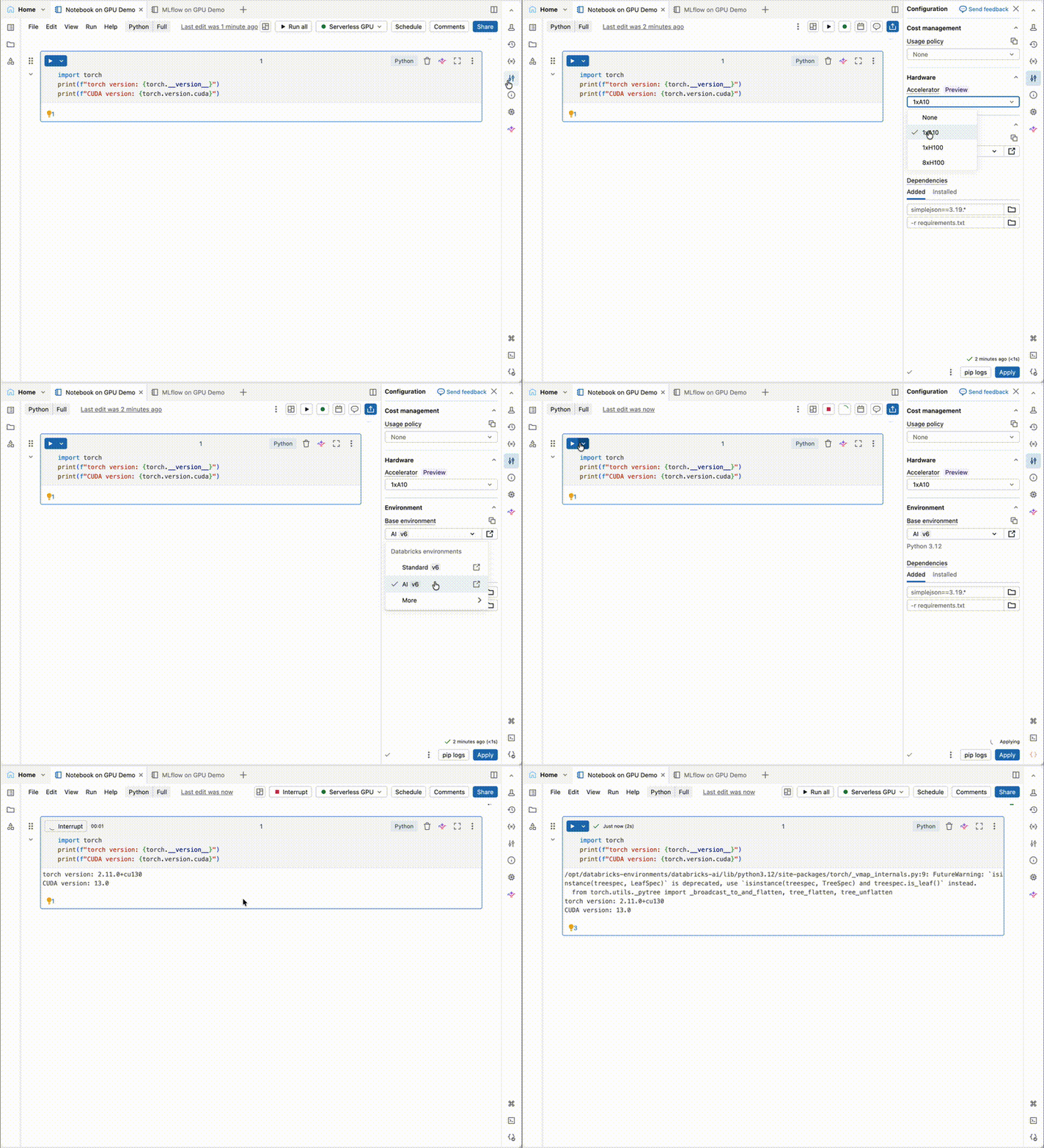
노트북에서 환경을 선택하려면 환경 사이드 패널을 열고 기본 환경을 선택하세요:
표준 환경(최소 환경)
AI 런타임 작업에 필요한 패키지만 포함하는 최소한의 안정적인 환경입니다. 환경에는 GPU 지원이 포함됩니다 cuda . 환경 버전 5 torchtorchvision 를 기준으로 더 이상 사전 설치되지 않습니다. 작업 부하에 필요한 버전을 %uv pip install 또는 %pip install로 설치하세요. 각 환경 버전에 설치된 패키지는 아래 릴리스 정보를 참조하세요.
최적 대상: 종속성 스택을 완전히 제어하고 필요한 것만 설치하려는 사용자입니다.
선택 방법: 환경 사이드 패널에서 기본 환경으로 Standard v6 를 선택하세요.
다른 버전에 설치된 패키지 버전에 대한 자세한 내용은 릴리스 정보를 참조하세요.
Databricks AI 환경
환경 4 이상에서 사용할 수 있습니다. AI 환경은 GPU의 기계 학습과 관련된 공용 런타임 패키지 및 패키지를 사용하여 표준 환경을 기반으로 합니다. 미리 설치된 패키지는 다음과 같습니다.
- PyTorch(CUDA 지원)
- 트랜스포머(Hugging Face)
- 추가 머신러닝/딥러닝(ML/DL) 종속성
최적 대상: 수동 종속성 관리 없이 워크로드, 미세 조정 및 실험을 위한 완벽한 환경을 원하는 ML 실무자입니다.
Databricks AI 환경은 서버리스 GPU 가속기가 필요하며, 서버리스 CPU 연산을 위해 선택할 수 없습니다; CPU 컴퓨트와 이를 결합하는 노트북 작업 작업은 제출 시 거부됩니다. 서버리스 CPU 컴퓨팅에서는 표준 환경에는 PyTorch나 AI 런타임 SDK가databricks.air 포함되어 있지 않으므로 AI 런타임 코드는 GPU 가속기에서 실행되어야 합니다.
선택 방법: 환경 사이드 패널에서 기본 환경으로 AI v6 를 선택하세요.
다른 버전에 설치된 패키지 버전에 대한 자세한 내용은 릴리스 정보를 참조하세요.
추가 패키지 설치
관리형 환경이나 작업 공간 기반 환경 중 하나에서 시작해서 그 위에 자신만의 Python 패키지를 설치할 수 있습니다. 설치 방법은 AI 런타임에 어떻게 연결하느냐에 달려 있습니다.
노트북 속에
노트북 상단에 패키지를 설치하거나 학습 스크립트 %uv pip를 설치하세요. 이 스크립트는 uv 로 설치되며 보다 빠릅니다 %pip. 버전을 고정해 실행이 재현 가능하도록 유지하세요:
%uv pip install "trl==1.1.0"
%uv pip install "transformers==5.5.4"
%pip를 참조하여 각 환경에서 지원하는 버전을 포함한 전체 %uv 및 참조 정보를 확인하세요.
멀티-GPU 워크로드에 @distributed 데코레이터를 사용할 때, .distributed()를 호출하기 전에 설치한 패키지는 자동으로 스냅샷되어 모든 분산 프로세스에 전달됩니다. 설치된 패키지의 총 크기는 15GB를 초과하면 안 됩니다. 자세한 내용은 Notebook에 종속성 추가를 참조하세요.
CLI와 함께
CLI는air 동일한 관리 환경을 사용합니다.
environment.version로 하나를 선택한 다음, 워크로드 YAML의 environment.dependencies 아래에 그 위에 추가로 설치할 패키지를 나열하세요. CLI는 UV로 선택한 환경에 이들을 설치해주므로, 별도의 가상 환경을 직접 관리할 필요가 없습니다:
environment:
  version: '6'
  dependencies:
    - trl==1.1.0
    - transformers==5.5.4
표준 환경에는 torchvision 또는 torch가 포함되어 있지 않으므로, 워크로드에서 이들을 가져오는 경우 dependencies에 추가하세요. 대신 PyTorch를 포함한 Databricks AI 환경에서 시작하려면, databricks_ai_v6를 version와 같은 AI 환경 식별자로 설정하세요. 전체 의존성 형식과 지원되는 설치 플래그는 environment를 참조하세요. 워크로드를 관리 환경 대신 자체 이미지에서 실행하려면 AI 런타임에서 사용자 지정 Docker 이미지 사용하기를 참조하세요.
secrets를 사용해 워크로드에 자격 증명 전달
Databricks CLI로 제출된 워크로드에 자격 증명을 전달하기 위해 작업 공간 비밀을 사용하세요. 워크로드는 선택한 CLI 프로필에 의해 인증된 사용자 또는 서비스 주체의 권한으로 실행됩니다. 다음 절차는 Hugging Face 토큰을 예시로 사용합니다. 다른 자격 증명을 전달하려면 HF_TOKEN을 애플리케이션이 읽는 환경 변수로 교체하십시오. Hugging Face 토큰 요구 사항은 Hugging Face tokens를 참조하세요.
워크로드를 제출하는 작업 공간을 선택하고 호스트를 확인하세요:
export DATABRICKS_CONFIG_PROFILE=<profile>
databricks auth describe
Databricks를 기반으로 한 비밀 범위를 만들거나, 쓰기 가능한 기존 범위를 사용하세요. 작업 부하 YAML에서 사용하는 이름으로 범위 및 키 자리 표시자를 교체하세요:
databricks secrets create-scope <scope-name>
databricks secrets put-secret <scope-name> <key-name>
인터랙티브 프롬프트에 토큰을 입력하세요. 토큰은 YAML, 명령 인수, 소스 제어(버전 관리)에 포함하지 마세요. 기존 범위를 사용하는 경우
create-scope은(는) 건너뛰십시오. 키 이름에는/를 포함할 수 없습니다. 키가 이미 존재하면put-secret그 값을 덮어씁니다.인증된 사용자 또는 서비스 주체가 범위에 접근할 권한이 없는
READ경우, 범위에 대한 권한이 있는MANAGE사용자에게 접근 권한을 부여하도록 요청하세요. 동일한 ID로 범위를 만들었다면 이미MANAGE이(가) 있으며, 여기에는READ이(가) 포함되므로 이 단계를 건너뛸 수 있습니다.<principal>를 인증된 사용자의 이메일 주소, 서비스 주체의 애플리케이션 ID 또는 그룹 이름으로 대체하십시오:databricks secrets put-acl <scope-name> <principal> READ비밀 범위에 대한 권한을 부여하려면 프리미엄 플랜이 필요합니다. 범위 권한은 범위 내 모든 시크릿에 적용됩니다. 접근 권한을 제한해야 할 때는 전용 범위를 사용하세요. 비밀 범위 권한 참조.
워크로드 YAML에서 비밀을 참조하세요:
secrets:
  HF_TOKEN: <scope-name>/<key-name>
AI 런타임은 참조를 확인하고 토큰을
HF_TOKEN환경 변수로 워크로드에 제공합니다. 로컬 셸에서HF_TOKEN만 설정해서는 원격 워크로드가 구성되지 않습니다.토큰을 가져오거나 인쇄하지 않고 키 및 범위 권한을 확인하세요:
databricks secrets list-secrets <scope-name>
databricks secrets list-acls <scope-name>
예상 키가 존재하고, 인증된 사용자 또는 서비스 주체가 직접 또는 그룹을 통해
READ또는 그 이상의 권한을 보유하고 있는지 확인합니다. 이 명령들은 키 메타데이터와 범위 권한을 보여줍니다. 토큰이나 모델 승인을 검증하지 않습니다. 범위 권한을 나열할 수 없다면, 해당 범위에 대한MANAGE권한이 있는 사용자에게 액세스를 확인하도록 요청하세요.
비밀은 작업 공간 범위로 지정됩니다. CLI 프로필이나 작업 공간을 변경할 때는 대상 작업 공간에서 호스트, 키 및 접근 검사를 반복하세요. 동일한 범위와 키 이름이 서로 다른 작업 공간에서 서로 다른 비밀을 가리킬 수 있습니다.
비밀을 업데이트한 후, 재시도된 워크로드에 새 값이 적용됩니다. 노트북 코드에서는 시크릿을 다시 읽어 업데이트된 값을 가져옵니다.
노트북 워크로드의 경우, 작업 공간 시크릿을 읽는 데 dbutils.secrets.get를 사용하세요. 예를 들어, 노트북의 Python 프로세스에서 HF_TOKEN를 설정하려면:
import os

os.environ["HF_TOKEN"] = dbutils.secrets.get(scope="<scope-name>", key="<key-name>")
비밀을 인쇄하지 마세요. 노트북 ID 엔터티에는 scope에 대한 액세스 권한이 필요합니다 READ.
get 명령(dbutils.secrets.get)을 참조하십시오.
Hugging Face 토큰
프라이빗 또는 게이트 모델을 읽는 워크로드를 실행하기 전에 모델 저장소에 대한 읽기 권한이 있는 Hugging Face 액세스 토큰 을 생성하세요. 세분화된 토큰의 경우, 해당 저장소에 대한 읽기 권한을 부여하세요. 토큰을 소유한 Hugging Face 계정이 모델에 접근할 수 있어야 합니다. 토큰을 생성한다고 해서 모델 승인이 부여되는 것은 아닙니다.
절차 내의 비밀 매핑은 토큰을 HF_TOKEN로 제공하며, Hugging Face 라이브러리는 이를 워크로드 환경에서 읽습니다.
비밀 및 모델 접근 문제 해결
작업 부하가 실패하면 다음 표에서 증상을 확인하세요:
| 증상 | 수정 |
|---|---|
| 워크로드가 범위나 키를 찾을 수 없습니다. | 워크로드 YAML의 범위와 키가 워크로드를 제출한 작업 공간에서 생성한 것과 일치하는지 확인하세요. |
| 비밀 권한 오류입니다. | CLI READ 로 인증된 사용자 또는 서비스 주체에게 범위에 대한 접근 권한을 부여합니다. 앞서 언급한 절차를 참조하십시오. |
| Hugging Face는 토큰을 거부한다(401). | 토큰이 유효하며 모델 저장소에 대한 읽기 권한이 있는지 확인하십시오. 만료되었거나 취소된 토큰을 교체합니다. |
GatedRepoError 또는 게이트된 저장소에 대해 403 응답을 받습니다. |
토큰 소유자의 모델에 대한 접근 권한이 승인되었고, 토큰이 해당 저장소에 대한 읽기 권한을 가졌는지 확인합니다. |
작업 영역 기본 환경
워크스페이스 관리자는 AI 런타임용 워크스페이스 베이스 환경을 구축할 수 있으며, 그러면 기본 환경 드롭다운 메뉴를 통해 워크스페이스의 모든 사용자가 이 환경을 AI 런타임용으로 사용할 수 있습니다. 자세한 내용은 서버리스 GPU 컴퓨팅용 빌드(AI 런타임)를 참조하세요.
예약된 워크로드에서 기본 환경을 사용하려면 작업 또는 번들의 environments 블록에서 해당 식별자로 이를 참조하세요. Databricks AI 환경은 GPU 연산에서만 실행되므로, 작업도 GPU를 hardware_accelerator로 선택해야 합니다.
compute 블록 없이 AI 환경을 참조하는 작업은 실행이 시작될 때 실패합니다. 예를 들어, 이 선언적 자동화 번들 작업은 단일 A10 GPU에서 Databricks AI 환경을 선택합니다:
resources:
  jobs:
    train:
      tasks:
        - task_key: train
          environment_key: default
          compute:
            hardware_accelerator: GPU_1xA10
      environments:
        - environment_key: default
          spec:
            base_environment: databricks_ai_v6
전체 작업 예시는 GPU 워크로드 스케줄과 작업 조합을 참조하세요.
환경 캐싱 및 사용자 지정 모듈
환경은 언제 캐시되나요?
AI 런타임은 노트북 환경을 캐시하기 때문에, 노트북을 다시 열 때 패키지를 재설치할 필요가 없습니다. 자세한 내용은 환경 의존성 재설정을 참조하세요.
캐싱은 인터랙티브 노트북에 적용됩니다.
air CLI를 통해 실행되거나 작업으로 예약된 워크로드는 이 캐시를 사용하지 않습니다. 실행할 때마다 종속성이 새로 설치됩니다.
모범 사례로, 패키지를 특정 버전에 고정하여 캐시 환경이 유효하게 유지되고 실행 결과가 재현 가능하게 유지되도록 하세요.
사용자 지정 모듈을 가져오면 어떻게 하나요?
다음 단계들은 자신만의 Python 모듈을 사용하는 방법을 보여줍니다.
- 코드를 작업 공간에 동기화하세요. Git 저장소를 작업 공간에 복제하여 Git 폴더를 만들거나, 파일을 작업 공간 파일로 직접 업로드할 수 있습니다. 팀 프로젝트용으로는 공유 코드를 아래에
/Workspace/Shared저장하거나, 개인 개발용으로는 사용자 폴더에 저장하세요. 코드를 Git 폴더에 보관하면 버전 관리가 가능합니다. -
폴더
sys.path를 추가해서 노트북이나 교육 스크립트 상단에 가져와보세요:
import sys
sys.path.append("/Workspace/Shared/my-project/src")
from my_module import my_function
Limitations
AI 런타임에서는 다음 기능을 사용할 수 없습니다.
- Spark 함수: PySpark 함수를 직접 가져오거나 사용할 수 없습니다. AI 런타임은 Python 전용 환경입니다. Spark는 로컬 런타임으로 사용할 수 없습니다. 그러나 Spark Connect는 데이터 로드에 사용할 수 있습니다. AI 런타임에서 데이터 로드를 참조하세요.
- Databricks 런타임 ML 라이브러리: 미리 설치된 패키지는 Databricks 런타임 ML을 대체하지 않습니다. Databricks Runtime ML에서 사용할 수 있는 일부 ML 라이브러리는 AI 런타임에 미리 설치되지 않을 수 있습니다.
- 프라이빗 아티팩트: AI 런타임은 특정 경우에 프라이빗 아티팩트 지원 자세한 내용은 계정 팀에 문의하세요.