기본적으로 Databricks의 Notebook은 .ipynb(IPython 또는 Jupyter) 형식으로 만들어집니다. 대신 원본 형식을 사용하도록 선택할 수도 있습니다.
다양한 형식으로 전자 필기장을 가져오고 내보낼 수 있습니다. Databricks Notebook 가져오기 및 내보내기 참조
노트북 형식
Databricks는 IPYNB(기본값) 및 원본의 두 가지 형식으로 Notebook을 만들고 편집할 수 있습니다.
| 노트북 원본 형식 | 설명 |
|---|---|
| 근원 |
.py, .scala, .r 및 .sql같은 코드 언어를 알리는 접미사가 있는 소스 코드만 캡처하는 기본 형식입니다. |
| IPYNB(Jupyter) | 소스 코드, Notebook 환경, 시각화 정의, Notebook 위젯 및 선택적 출력을 캡처하는 풍부한 형식입니다. IPYNB 파일은 py의 .ipynb 부분에도 불구하고 Databricks 노트북에서 지원하는 모든 언어로 코드를 포함할 수 있습니다. IPYNB 형식을 사용하여 옵션으로 노트북과 함께 노트북의 출력을 버전 제어할 수 있습니다. |
IPYNB 형식은 원격 Git 리포지토리의 Databricks Notebook에 대한 더 나은 보기 환경도 지원합니다. GitHub 또는 GitLab을 사용하는 경우, 끌어오기 요청에서 노트북의 향상된 비교 기능을 활성화하여 노트북의 변경 내용을 더 쉽게 보고 코드 검토할 수 있습니다.
IPYNB 노트북의 풍부한 차이에 대한 GitHub 지원에 대해 자세히 알아보려면 기능 미리 보기: 풍부한 Jupyter 노트북 차이를 참조하세요. IPYNB Notebook diffs에 대한 GitLab 지원에 대한 자세한 내용은 Jupyter Notebook 파일 참조하세요.
원본 형식 Notebook을 일반 Python, Scala 및 SQL 파일과 구분하려면 Azure Databricks 주석 "Databricks notebook source"을 Python, Scala 및 SQL Notebook 맨 위에 추가합니다. 이 주석은 Azure Databricks 파일을 스크립트 파일이 아닌 Notebook으로 올바르게 구문 분석하도록 합니다.
기본 전자 필기장 형식 설정 변경
IPYNB Notebook은 Azure Databricks 새 Notebook을 만들 때 기본 형식입니다.
기본값을 Azure Databricks 원본 형식으로 변경하려면 Azure Databricks 작업 영역에 로그인하고 페이지의 오른쪽 위에 있는 프로필을 클릭한 다음 Settings 클릭하고 Developer 이동합니다. 편집기 설정 섹션에서 전자 필기장의 기본 형식을 변경합니다.

전자 필기장 형식 변환
Azure Databricks UI를 통해 기존 Notebook을 다른 형식으로 변환할 수 있습니다.
기존 Notebook을 다른 형식으로 변환하려면 다음을 수행합니다.
작업 영역에서 Notebook을 엽니다.
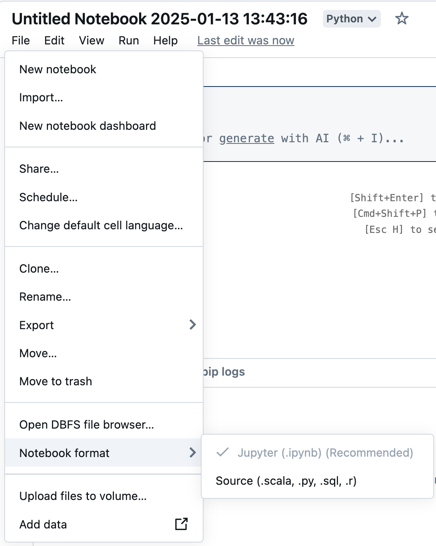
작업 영역 메뉴에서 파일을 선택하고 전자 필기장 형식을 선택한 다음 원하는 형식을 선택합니다. Jupyter (.ipynb) (권장) 또는 소스 (.scala, .py, .sql, .r)중에서 선택할 수 있습니다. 전자 필기장 현재 형식은 회색으로 표시되며 옆에 확인 표시가 있습니다.
Azure Databricks에서 지원하는 Notebook 종류에 대한 자세한 내용은 Databricks 노트북 가져오기 및 내보내기를 참조하세요.
IPYNB Notebook 출력 커밋 관리
출력은 테이블 표시 및 시각화를 포함하여 Databricks 플랫폼에서 Notebook을 실행한 결과입니다. 원본 제어 폴더의 IPYNB Notebook의 경우 Notebook 출력이 원격 리포지토리에 커밋되는 방법을 관리할 수 있습니다.
.ipynb 노트북 출력 커밋 허용
출력은 작업 영역 관리자가 이 기능을 사용하도록 설정한 경우에만 커밋할 수 있습니다. 기본적으로 Git 폴더의 관리 설정은 노트북 출력을 커밋할 수 없도록 .ipynb 되어 있습니다. 작업 영역에 대한 관리자 권한이 있는 경우 다음 설정을 변경할 수 있습니다.
Azure Databricks 작업 영역의 상단 표시줄에서 사용자 이름을 클릭하고 설정을 선택합니다.
Workspace 관리자 아래의 개발을 클릭하세요.
Repos 섹션에서 리포지토리의 IPYNB 출력 내보내기 허용을 허용: IPYNB 출력을 켤 수 있음으로 설정하세요.

중요하다
출력 결과가 포함되면 시각화 및 대시보드 구성도 사용자가 생성하는 .ipynb 노트북에 포함됩니다.
IPYNB 노트북 출력 아티팩트 커밋 제어
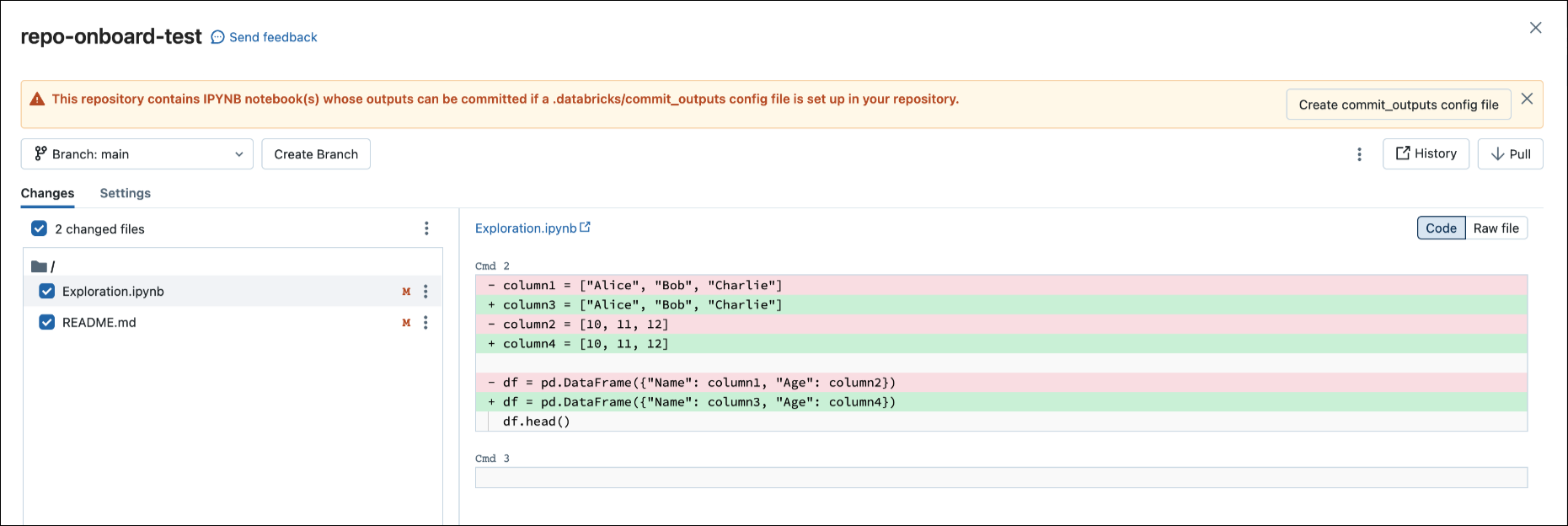
저장소에 있는 .databricks/commit_outputs 구성 파일은 어떤 .ipynb 노트북 출력이 커밋될지 제어합니다. 워크스페이스 관리자가 output commits를 허용한 후, Git 대화 상자에서 다음 파일을 생성할 수 있습니다:
.databricks/commit_outputs노트북은 포함하지만 파일은 없는 Git 폴더에 대해.ipynb를 여세요.대화상자 상단의 정보 알림에서 commit_outputs 구성 파일 만들기를 클릭하세요.
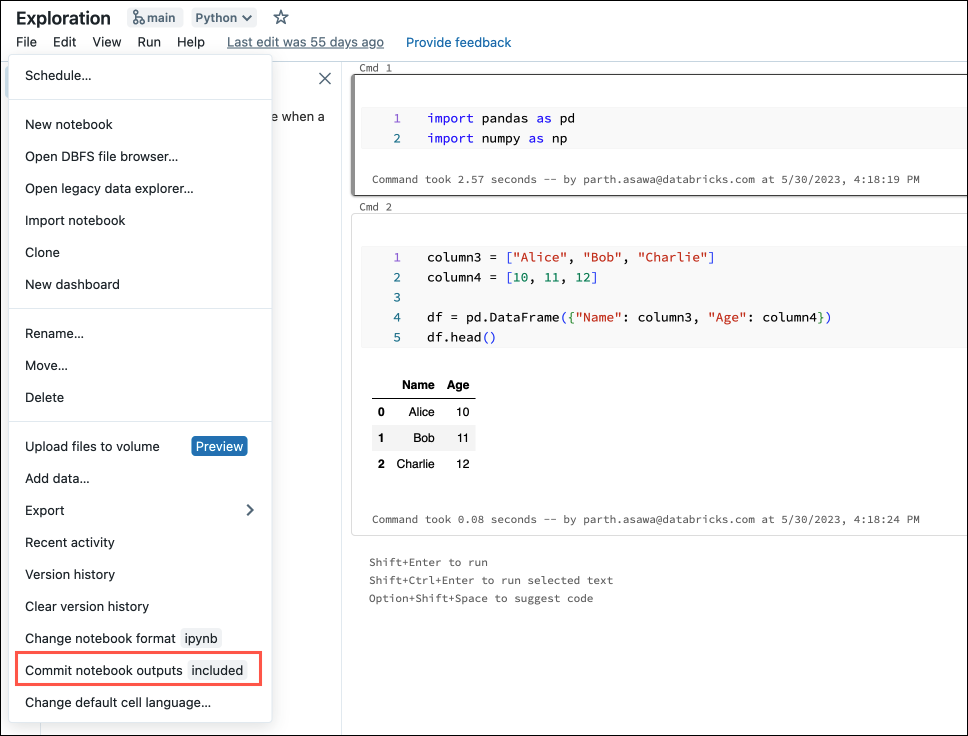
또한 파일 메뉴를 사용해 특정 IPYNB 노트북의 출력을 포함하거나 제외할 수도 있습니다. 설정 파일이 없으면 선택하면 Azure Databricks가 이를 생성합니다. Git 대화상자에서 알림을 해제했다면 이 옵션을 사용하세요.
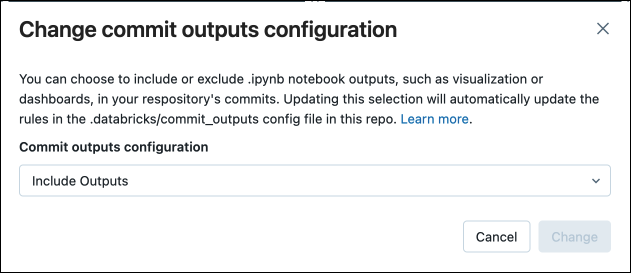
파일 메뉴에서 노트북 출력 커밋하기를 선택하세요. 메뉴 항목은 워크스페이스 관리자가 출력 커밋을 허용한 후 Git 폴더의 IPYNB 노트북에서만 사용할 수 있습니다.
Commit outputs 구성 대화상자에서 출력 포함 또는 출력 제외를 선택한 후 변경을 클릭하세요.