스페이스는 작업을 그룹화할 수 있는 조직 도구로, 편집자 창을 단일 폴더나 열린 탭 세트에 집중시켜 줍니다. 각 공간은 저장된 편집기 설정으로, 폴더에 고정되어 있습니다.
공간은 수동으로 생성할 수도 있고, 파이프라인이나 선언적 자동화 번들을 열어 자동으로 생성할 수도 있습니다. 작업 공간 브라우저에서 Git 폴더를 공간으로 열 수도 있습니다. 공간은 각 사용자 계정에 비공개입니다.
공간에 있을 때:
- 열려 있는 탭들은 공간과 함께 저장됩니다.
- 사이드바 파일 트리는 공간의 폴더에서 열립니다.
- 작업 공간 검색창은 기본적으로 폴더 내 검색으로 설정되어 있습니다.
각 공간에는 이름과 강조 색상이 있어 구분하기 쉽습니다.
Note
편집기 내 공간은 AI/BI Genie에서 자연어 데이터 탐색에 사용되는 Genie 공간과는 다른 개념입니다.
공백 만들기
수동으로 새 공간을 생성하려면:
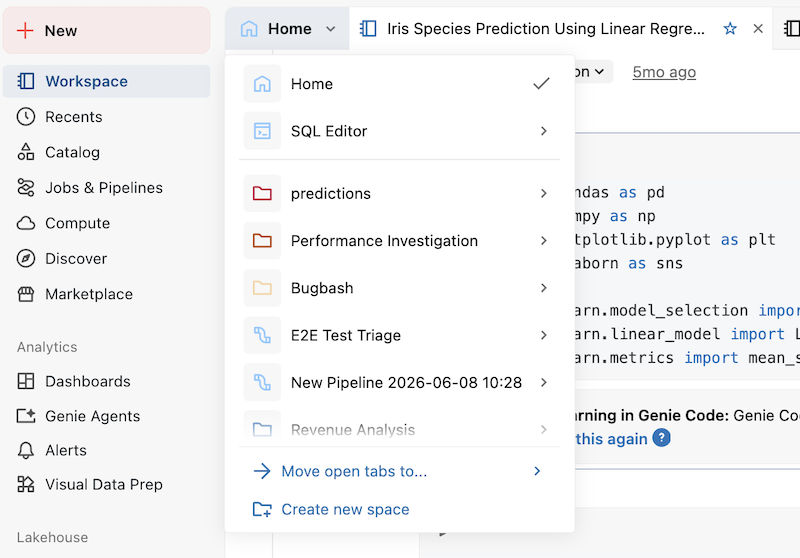
- 열린 편집기 탭 왼쪽에서 공간 드롭다운을 클릭하세요(공간이 아니면 홈 또는 SQL 편집기로 표시됩니다).
- 새 공간 만들기를 클릭하세요.
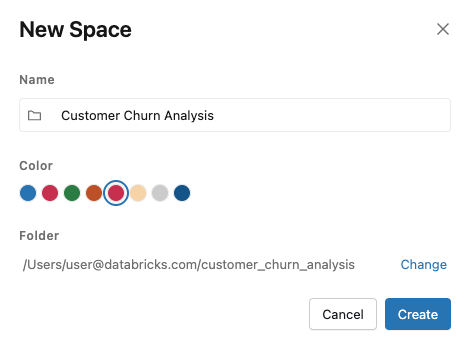
- 공간을 이름 입력 하세요.
- (선택 사항) 악센트 색상을 정하세요.
- 공간을 고정할 폴더 를 선택하세요. 기본적으로 사용자 폴더가 선택되어 있습니다. 다른 폴더를 선택하려면 '변경 '을 클릭하세요.
- 공간 만들기를 클릭하세요.
열린 탭을 공간으로 이동하세요
현재 열려 있는 탭을 기존 공간이나 새 공간 중 하나의 전용 공간으로 옮길 수 있습니다.
탭을 기존 공간으로 이동하기
- 공간 목록 드롭다운 메뉴에서 '열려 있는 탭을 이동'을 클릭하세요... → 기존 공간.
- 목적지 공간을 선택하세요.
- 탭 이동을 클릭하세요.
그 후 탭을 목적지 공간으로 옮깁니다. 에디터는 목적지 공간으로 전환됩니다.
열린 탭을 새 공간으로 저장하세요
- 공간 목록 드롭다운 메뉴에서 열린 탭을 이동 ... → 새 공간으로 이동하세요.
- 이름을 입력하고 (선택적으로) 색상과 폴더를 선택할 수 있습니다.
- 공간 만들기를 클릭하세요.
탭이 이미 열려 있는 새 공간이 생성됩니다. 에디터가 새 공간으로 전환합니다.
파이프라인, 선언적 자동화 번들, 또는 Git 폴더를 공간으로 열어보세요
작업 공간 브라우저, 최근 문서 페이지, 또는 검색을 통해 일부 폴더 유형에 대해 자동으로 생성됩니다:
- 파이프라인: 그 파이프라인의 공간을 열어줍니다. 공간이 없으면 파이프라인 이름을 따서 저장 공간이 생성되며, 그 폴더를 루트로 사용합니다.
- 선언적 자동화 번들: 그 번들의 공간을 엽니다. 공간이 없으면 하나가 생성되어 번들 이름을 따서 폴더를 루트로 사용합니다.
- Git 폴더: 작업 공간 브라우저에서 Git 폴더 이름 옆에 있는 공백 아이콘을 클릭하면 공간으로 열립니다.

이 공간들은 표준 공간 행동과 함께 자산별 도구도 포함합니다:
- 파이프라인 공간에는 Lakeflow Pipelines Editor가 포함됩니다. Lakeflow 파이프라인 편집기를 사용하여 ETL 파이프라인 개발 및 디버그를 참조하세요.
- 선언적 자동화 번들 공간에는 배포 패널이 포함됩니다. 워크스페이스의 작성자 번들을 확인하세요.
스위치 공간
공간 목록에서 공백을 클릭하면 그 공간으로 전환할 수 있습니다. 전환할 때:
- 현재 공간의 탭은 보존되고, 새 공간의 탭도 복원됩니다.
- 파일 브라우저는 새 공간의 루트 폴더에서 열립니다.
- 검색은 새 공간의 루트 폴더로 기본값이 됩니다.
- 해당 공간에 자산별 도구(파이프라인 편집기, 선언적 자동화 번들 배포 패널)가 있다면, 그것들은 편집기에 나타납니다.
새 브라우저 탭에서 공간을 열려면 이름 옆의 쉐브론(›) 위에 마우스를 올리고 새 탭에서 열려 있는 공간을 선택하세요.
마지막 공간으로 돌아가세요
에디터는 각 브라우저 탭의 공간을 기억합니다:
- 홈 공간에 새로운 브라우저 탭이 열립니다.
- 이미 작업 중이던 브라우저 탭에서 편집기로 돌아가면, 마지막으로 생성하고 열었던 공간으로 돌아갑니다.
공간의 폴더 이름을 바꾸거나 색칠을 바꾸기
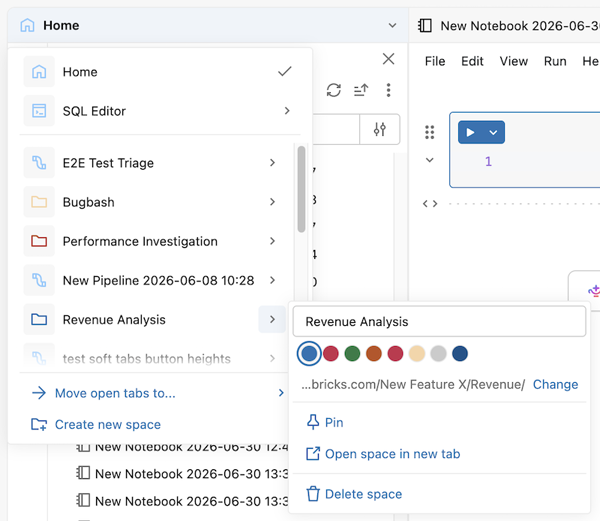
칸 이름 옆의 쉐브론(›) 위에 마우스를 올리면 그 공간의 동작을 확인할 수 있습니다. 여기서 공간의 이름과 색상을 수정하고, 그 공간을 목록 상단에 고정하며, 앵커가 있는 폴더를 업데이트할 수 있습니다.
변경 내용은 즉시 적용됩니다.
공백 삭제
칸 이름 옆의 쉐브론(›) 위에 마우스를 올리고 'Delete Space'를 선택하세요. 확인 대화 상자가 나타납니다. 다음에 확인을 건너뛰려면, 확인 전에 이 내용을 다시 보여주지 마세요 를 선택하세요.
칸을 삭제하면 그 칸이 목록에서 사라지고 저장된 탭도 닫힙니다. 노트북, 파일, 폴더는 작업 공간에 남아 있고, 저장된 탭 세트만 제거됩니다.