Important
이 기능은 베타 버전으로 제공됩니다. 작업 영역 관리자는 미리 보기 페이지에서 이 기능에 대한 액세스를 제어할 수 있습니다. Azure Databricks 미리 보기 관리를 참조하세요.
자신의 자격 증명으로 단일 프로젝트의 텔레메트리를 켜고, 대시보드에서 확인한 후 첫 인사이트를 얻은 뒤 Genie에게 질문하세요. 공유 자격 증명을 설정하거나 여러 프로젝트를 커버하려면 '관찰성 구성'을 참조하세요.
시작하기 전에
- 워크스페이스에서 Lakebase Advanced Postgres 텔레메트리 미리 보기가 사용 설정되었습니다. 작업 영역 관리자가 미리보기 페이지에서 이를 활성화합니다.
- 기존 레이크베이스 프로젝트입니다.
관측성 구성을 켜세요
프로젝트의 설정>,관측성 설정>, 새설정을 열어보세요. 이름을 지정하고, 사용자 수준 자격 증명을 식별자로 선택하세요(직접 테스트하기에 가장 빠른 경로), 그리고 텔레메트리를 받을 Unity 카탈로그 카탈로그와 스키마를 선택하세요(스키마가 이미 존재해야 하며, 카탈로그는 기본 저장소를 사용할 수 없습니다). 인 사이트 활성화를 켜고, 이 한 프로젝트에 설정을 할당한 뒤 저장하세요.
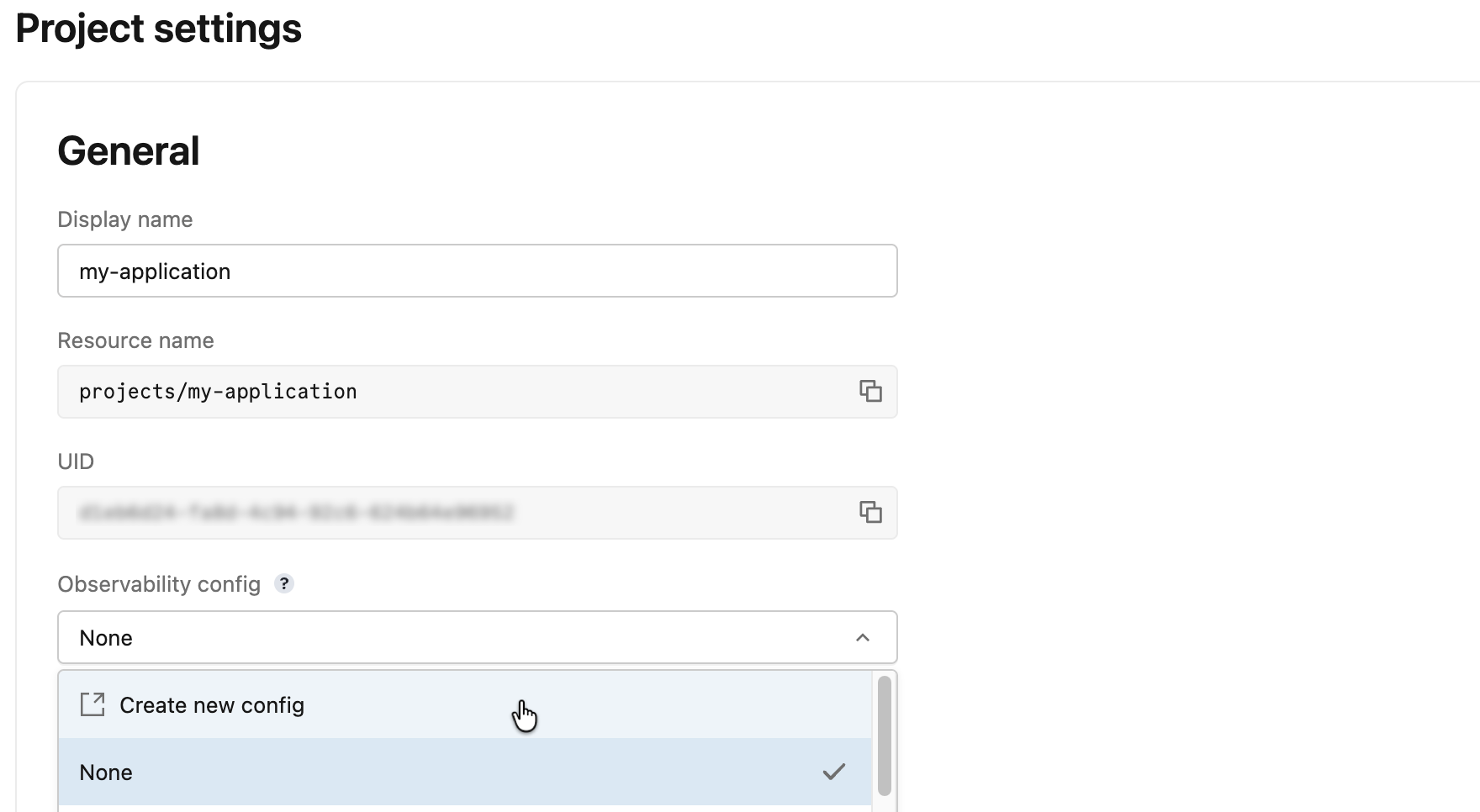
공유 자격 증명을 설정하는 건가요, 아니면 여러 프로젝트를 위한 건가요? 자세한 내용은 '관측성 구성'을 참조하세요.
대시보드에서 텔레메트리를 확인하세요
텔레메트리가 시작되면(몇 분만 기다려 계산이 이미 실행 중이라면 재시작 ), Lakebase는 그 위에 미리 만들어진 대시보드를 생성합니다. 프로젝트의 모니터링 페이지를 열고 Advanced Postgres Telemetry 탭을 선택한 후 Lakebase Overview 카드를 클릭하면 대시보드를 엽니다.
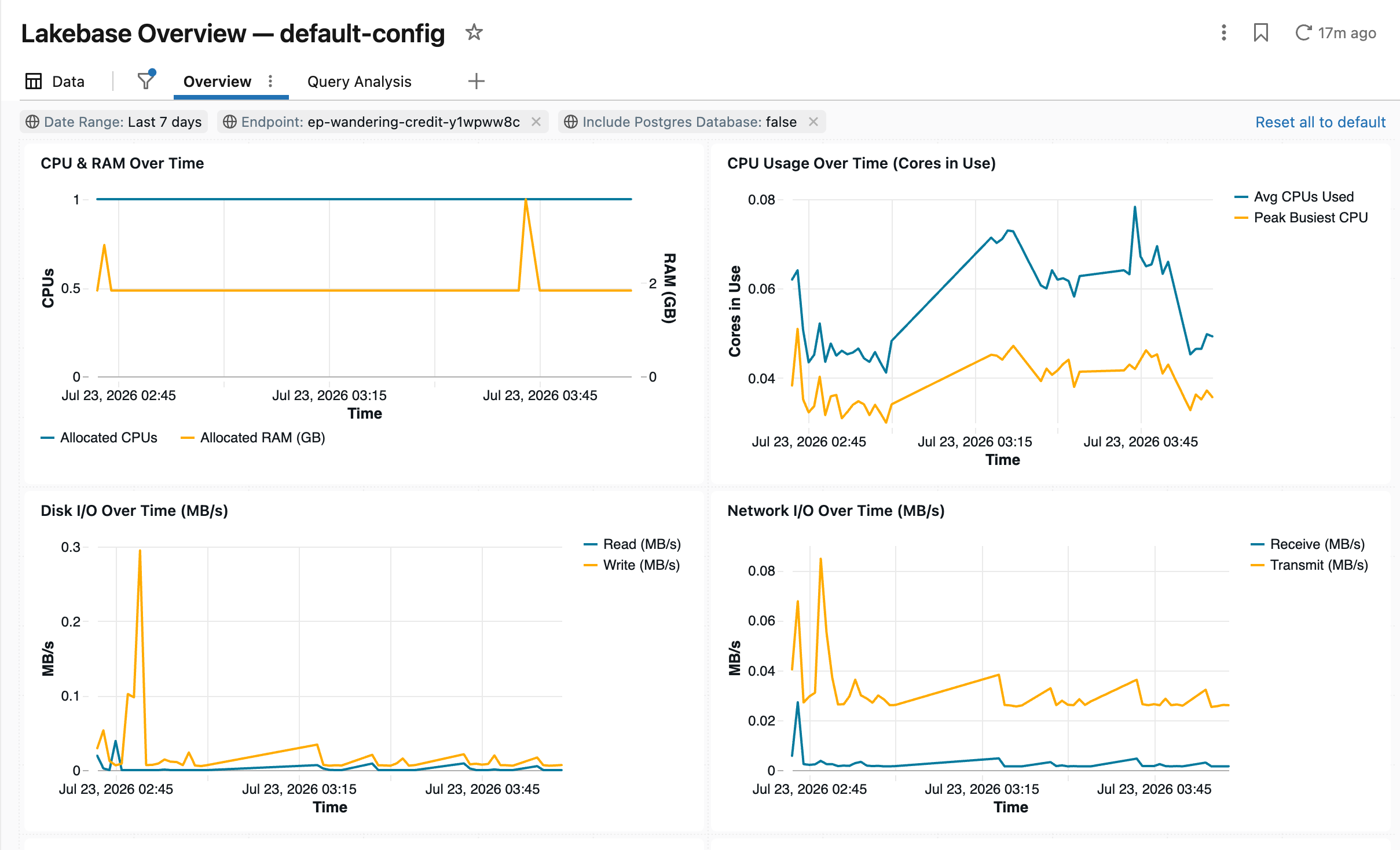
이는 Insights와 Genie가 평가하는 동일한 텔레메트리를 시각적으로 보여줍니다. 대시보드가 다루는 모든 내용은 '관측 가능 대시보드 사용(Use the observability dashboard)'을 참조하세요.
첫 번째 인사이트를 기다려 주세요
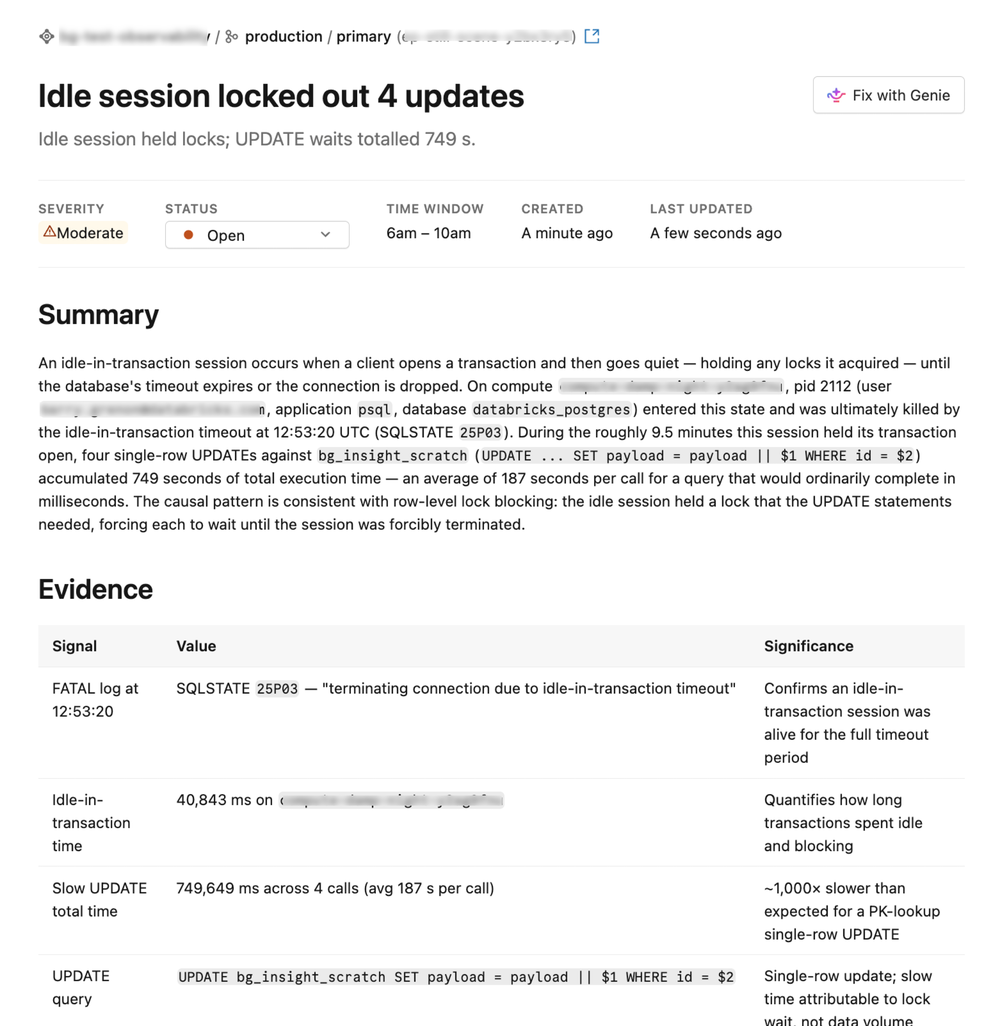
인사이트는 일정에 따라 텔레메트리를 평가합니다. 프로젝트에 활동이 생기면, 모니터링>인사이트를 열고 첫 번째 항목이 나타나기를 기다립니다: 심각성, 평일성 요약, 근거 및 권고안입니다.
지니에게 질문해 보세요
프로젝트에 대해 Genie 를 열고 본인의 말로 보고 있는 것을 설명해 보세요. 방금 캡처한 텔레메트리를 읽기 때문에, 쿼리 성능과 대기 시간 관련 질문은 근거 있는 답변을 받습니다.
Tip
지니에게 물어보세요:
What were my slowest queries in the last hour, and what made them slow?
Genie는 같은 텔레메트리를 사용해 조사하고, 그 이유를 설명한 뒤, 적용 전에 확인해야 할 수정 방법을 제안합니다.
이 둘이 어떻게 맞물리는지에 대한 설명
텔레메트리를 다루기 위해 세 가지 방법을 모두 사용했고, 실제로는 서로를 강화합니다. 대시보드는 시각적 기준선입니다: 언제든지 열어 데이터베이스 작동 상태를 확인하고 추세를 파악할 수 있습니다. Insights 는 같은 텔레메트리를 일정에 따라 모니터링하고, 주의가 필요한 부분이 있으면 바로 찾아와 계속 확인할 필요가 없습니다. 통찰(또는 본인의 질문)이 더 자세히 살펴봐야 할 때, Genie 는 대화로 조사하며 당신이 확인한 해결책을 제안하며, Fix with Genie로 통찰을 바로 전달할 수 있습니다. 세 개 모두 Unity 카탈로그의 한 세트의 Delta 테이블을 읽기 때문에 동기화할 필요가 없습니다.
다음 단계
| 과업 | Description |
|---|---|
| 가시성 구성 | 자신의 자격 증명을 넘어서, 서비스 주체, 여러 프로젝트, 작업 공간 기본값을 넘어서세요. |
| Insights 관련 문제 찾기 및 해결 | Insights가 텔레메트리를 어떻게 평가하는지 살펴보고, 결과를 읽는 방법을 배우세요. |
| Genie 관련 문제 진단 및 해결 | 지니와 함께 완전한 대화 조사와 회복을 진행하세요. |
| 관측 가능 대시보드를 사용하세요 | 동일한 텔레메트리를 미리 만들어진 대시보드에서 시각적으로 탐색해 보세요. |