Important
옴니젠트는 베타에 있습니다. 오픈 소스 설명서는 Omnigent 설명서를 참조하세요.
Azure Databricks의 Omnigent는 워크스페이스 아이덴티티 제공자와 Unity 게이트웨이와 통합된 서버의 관리형 배포입니다. 이 서버는 여러분의 세션을 조율하고 다른 사람들과 협업할 수 있게 해줍니다. 이 페이지에서는 Azure Databricks 관련된 설정을 다룹니다. Omnigent 기능 및 기능에 대한 자세한 내용은 오픈 소스 Omnigent 설명서를 참조하세요.
사전 요구 사항
필요한 것은 다음과 같습니다.
- Omnigent 미리 보기가 작업 영역에서 활성화되었습니다. 작업 영역 수준 미리 보기 관리를 참조하세요.
- Unity Gateway를 지원하는 지역 내 작업 공간입니다. 지역별 Databricks 기능 가용성을 참조하세요.
CLI를 사용하여 Omnigent를 설치하려면 다음이 있어야 합니다.
- Python 3.12 이상
- Node.js 22 LTS 및 npm
- tmux (macOS와 리눅스 한정)
호스트나 러너를 선택하세요
Managed Omnigent는 Azure Databricks에서 서버를 운영합니다. 에이전트가 작업을 하는 호스트나 러너는 바로 당신의 기계입니다. 에이전트가 로컬 파일, 도구 또는 네트워크에 액세스할 수 있도록 Omnigent CLI를 설치하고 랩톱 또는 VM을 호스트로 등록합니다. 이 호스트는 기계가 전원이 켜져 있고 프로세스가 omni host 실행 중일 때만 사용할 수 있습니다.
Azure Databricks 작업 영역 ID로 로그인하면 세션이 다른 작업 영역 사용자와 공유할 수 있는 UI에 표시됩니다<workspace-url>/omnigent.
사용자 고유의 컴퓨터에서 Omnigent 시작
Omnigent CLI를 설치하고 랩톱 또는 VM을 호스트로 등록합니다. 등록하는 컴퓨터는 에이전트의 실행 환경이 되므로 에이전트에 필요한 도구, 파일 및 네트워크에 액세스할 수 있는 컴퓨터를 선택합니다. 이 호스트는 기계가 전원이 켜져 있고 프로세스가 omni host 실행 중일 때만 사용할 수 있습니다.
관리형 플랫폼 통합을 추가하는
databricksextra와 함께 Omnigent를 설치하세요.메모
Windows에서는 UV 탭을 사용하세요. 설치 스크립트는 macOS와 Linux만 지원합니다. TMUX 기반 터미널 래퍼는 Windows에서 사용할 수 없으며, 에이전트는 파일 시스템이나 네트워크 격리 없이 실행됩니다. Omnigent README의 Windows 섹션을 참조하세요.
스크립트 설치
curl -fsSL https://omnigent.ai/install.sh | sh -s -- --extra "databricks"UV
uv tool install "omnigent[databricks]"핍
pip install "omnigent[databricks]"모델 자격 증명을 설정합니다. 를 실행합니다
omni setup.omni setup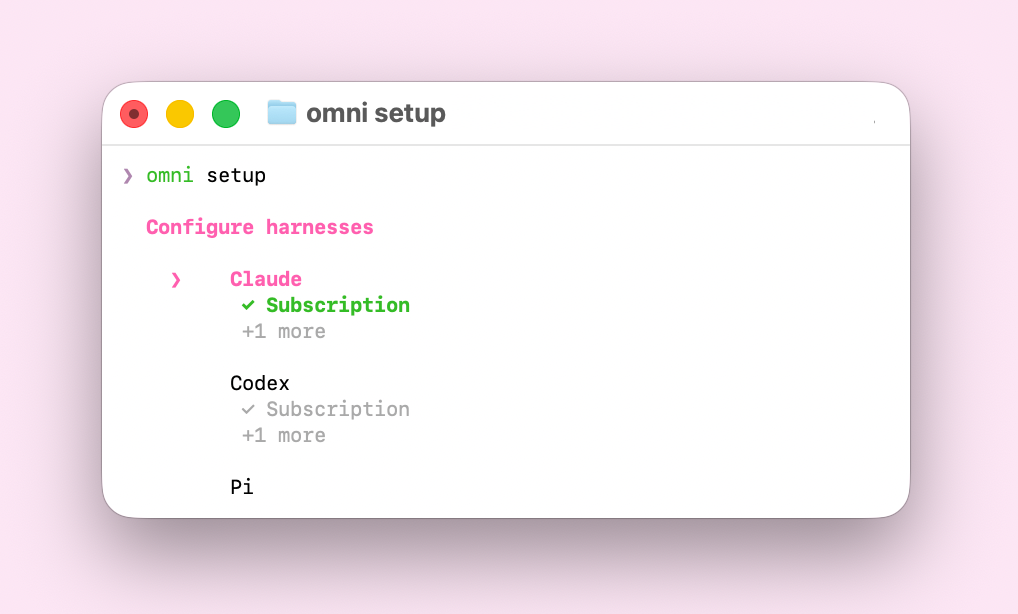
자격 증명은 하네스별로 범위가 지정되므로 하네스를 선택한 다음 자격 증명을 제공하는 방법을 선택해야 합니다.
- 작업 영역의 Foundation Model API를 호출하려면 Databricks를 선택하고 작업 영역 URL을 입력합니다. 이렇게 하면 작업 공간에 로그인하고, 해당 작업 공간의 모델 호출이 Unity Gateway를 통해 라우팅되기 때문에 관리할 API 키가 없고 사용량이 거기서 관리되고 청구됩니다.
- 그렇지 않으면 사용자 고유의 API 키, 구독 또는 게이트웨이를 제공합니다.
Azure Databricks ID로 로그인하고 컴퓨터를 Omnigent 호스트로 등록합니다.
omni login <workspace-url>
omni host --server <workspace-url>
웹 브라우저에서
<workspace-url>/omnigent로 이동합니다.새 세션을 선택합니다.
호스트 선택기를 열고 등록한 컴퓨터를 선택합니다. 선택한 호스트는 에이전트가 실행되는 실행 환경을 결정하므로 에이전트에 필요한 도구, 파일 및 네트워크에 액세스할 수 있는 호스트를 선택합니다.
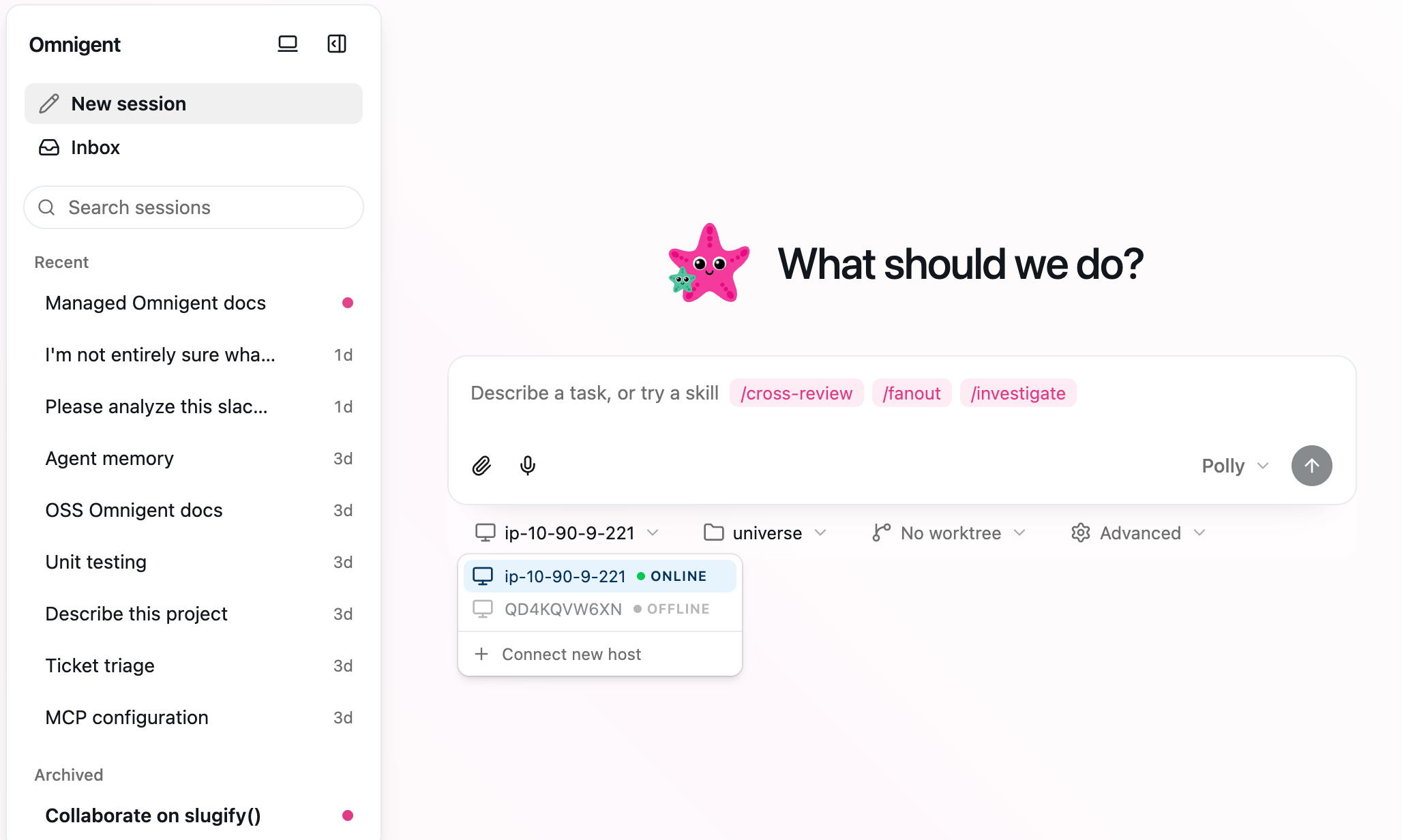
컴포저에서 작업을 설명하고 전송하여 세션을 시작합니다.
데스크톱 앱 또는 모바일 앱 연결
Omnigent 데스크톱 앱은 선택 사항이며 macOS, Windows, Linux에서 사용할 수 있습니다. 데스크톱 앱을 설치한 다음 호스트를 만든 후 앱에서 새 서버에 연결을 선택하고 작업 영역 URL을 입력합니다.
Omnigent 모바일 앱도 같은 방식으로 연결됩니다. 앱 스토어에서 설치하거나 휴대폰 브라우저에서 모바일 웹 UI를 사용한 다음 작업 영역 URL을 입력합니다. 설치 및 설정 세부 정보는 Omnigent 모바일 문서를 참조하세요.
작업 영역에서 네트워크 액세스를 제한하는 경우 관리자는 연결하기 전에 모바일 디바이스가 작업 영역에 도달하도록 허용해야 할 수 있습니다. 모바일 네트워크 액세스를 참조하세요.