Microsoft Entra ID를 사용하여 Azure DevOps 자동화에서 Azure Databricks Git 폴더에 대한 액세스를 인증합니다. 이 페이지에서는 권한 부여를 위해 Microsoft Entra를 사용하여 Azure Databricks 서비스 주체를 구성하는 방법을 설명합니다.
요구 사항
시작하기 전에 다음이 있는지 확인합니다.
- Azure Databricks 계정의 작업 영역 관리자 권한
- Azure Databricks 계정의 서비스 주체 사용자 권한
- Azure DevOps 애플리케이션에 대한 Microsoft Entra 애플리케이션 ID 및 자격 증명을 수정할 수 있는 권한입니다.
Microsoft Entra 애플리케이션 ID가 없는 경우 Microsoft Entra를 사용하여 Azure DevOps에 인증 하고 Microsoft Entra ID에 애플리케이션 등록을 참조하세요.
Microsoft Entra 서비스 주체 구성
요구 사항을 충족한 후 Azure Databricks에서 서비스 주체를 구성하고 Microsoft Entra ID에서 페더레이션된 자격 증명을 설정합니다.
작업 영역 관리자로 Azure Databricks 작업 영역에 로그인합니다.
위쪽 표시줄에서 사용자 이름을 클릭하고 설정을 선택합니다.
ID 및 액세스 탭을 클릭합니다.
서비스 주체 옆에 있는관리를 클릭합니다.
서비스 주체 추가를 클릭하거나 기존 서비스 주체를 선택하여 다시 구성합니다. 기존 서비스 주체를 선택하는 경우 다음 단계를 건너뜁니다.
새 Microsoft Entra ID 관리 서비스 주체를 만들려면 다음을 수행합니다.
- Microsoft Entra ID 관리 라디오 버튼을 선택합니다.
- Microsoft Entra 애플리케이션 ID 필드에 Microsoft Entra ID 애플리케이션 ID 를 입력합니다.
- 서비스 주체 이름 필드에 이름을 입력합니다.
- 작업 영역 액세스를 포함하여 Azure DevOps 자동화에 필요한 자격을 선택합니다.
- 서비스 주체가 Git 폴더의 아티팩트에 액세스하는 Lakeflow 작업을 실행하는 경우 무제한 클러스터 만들기를 선택합니다.
- 추가를 클릭합니다. 새 서비스 주체가 서비스 주체 목록에 표시됩니다.
서비스 주체 목록에서 Microsoft Entra ID 서비스 주체를 찾아 선택합니다.
Git 통합 탭을 클릭하고 Git 자격 증명 추가를 선택합니다.
Git 공급자 메뉴에서 Azure DevOps Services(Microsoft Entra ID)를 선택합니다.
페더레이션 자격 증명 정보를 복사합니다. 다음 단계에서 이 정보를 사용합니다.
중요합니다
위의 단계를 완료했는지 선택하거나 아직 저장을 클릭하지 마세요.
새 브라우저 창 또는 탭에서 Azure 구독에 대한 Microsoft Entra ID 포털을 엽니다.
Azure 애플리케이션을 찾습니다.
인증서 및 비밀> 선택합니다.
페더레이션 자격 증명 탭을 클릭합니다.
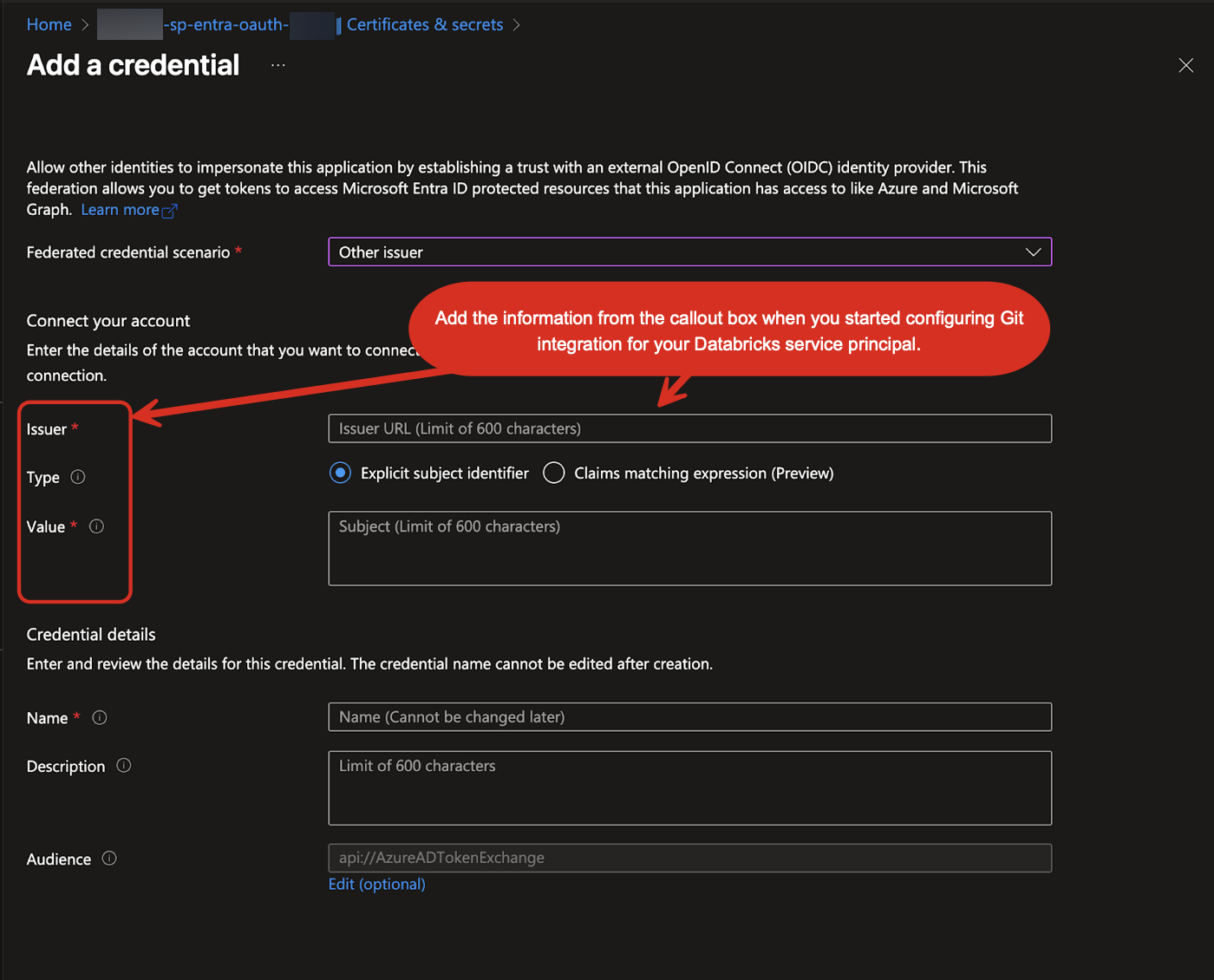
자격 증명 추가를 클릭합니다.

Microsoft Entra ID 포털에서 Azure Databricks에서 복사한 페더레이션 자격 증명 정보를 사용하여 계정 연결의 발급자, 유형 및 값 필드를 채웁니다.
서비스 주체 Git 통합 구성을 사용하여 Azure Databricks 브라우저 창으로 돌아갑니다.
위의 단계를 완료했음을 선택합니다.
저장을 클릭합니다.
이제 서비스 주체가 Azure DevOps를 통해 Azure Databricks Git 폴더에 액세스하도록 구성되었습니다. 이 서비스 주체를 공유하는 경우 서비스 주체 사용자에게 필요한 작업 영역 사용자에게 액세스 권한을 부여합니다. 여기에는 Git 작업을 실행하거나 Repos API에 액세스하는 자동화 코드를 사용하는 사용자가 포함됩니다.
문제 해결
서비스 주체 구성에 문제가 발생하는 경우 다음과 같은 일반적인 문제를 확인합니다.
Azure DevOps의 서비스 주체 액세스 수준
서비스 주체는 대상 리포지토리의 Azure DevOps 조직에서 기본 이상의 액세스 수준을 가져야 합니다. 이를 구성하려면 다음을 수행합니다.
- Azure DevOps 구독에서 조직 설정>사용자>로 이동합니다.
- 서비스 주체의 애플리케이션(클라이언트) ID를 복사하여 사용자 또는 서비스 주체 검색 상자에 붙여넣습니다.
- 서비스 주체 계정을 선택합니다.
자세한 내용은 Azure DevOps 설명서의 액세스 수준 변경을 참조하세요.
서비스 주체 권한
서비스 주체를 Azure 작업 영역에 추가해야 합니다. Azure 계정의 다른 사용자에게는 사용할 수 있는 권한이 있어야 합니다. 서비스 주체를 참조하세요.
다음 단계
- Azure CLI를 사용하여 인증
- Microsoft Entra 서비스 주체를 사용하여 인증
- Azure Databricks에서 Azure DevOps로 인증
- Git 폴더에 액세스하도록 서비스 주체에 권한 부여
- 서비스 주체 및 관리 ID 사용(Microsoft Azure DevOps 설명서)