Important
이 기능은 베타 버전으로 제공됩니다.
Azure Key Vault를 사용해 Unity Catalog 스키마를 지원하여 Azure Key Vault 비밀을 노트북, 작업, UDF에서 복사하지 않고 사용할 수 있습니다. 값은 Key Vault에 보관되며, Unity 카탈로그 권한으로 각 비밀을 누가 읽거나 사용할 수 있는지 제어합니다.
Azure Key Vault 지원 비밀 범위가 하나의 작업 공간에 전체 볼트를 노출하는 것과 달리, Key Vault 지원 Unity Catalog 스키마는 메타스토어에 연결된 모든 작업 공간에서 제공되며 각 비밀에 개별적으로 접근 권한을 부여합니다.
외부 비밀을 Azure Databricks가 관리하는 비밀 및 작업 공간 비밀 범위와 비교하려면 '비밀을 저장할 장소 선택'을 참조하세요.
외부 비밀의 작동 원리
스키마는 클라우드 비밀 관리자에 대한 연결 하나를 사용합니다. 두 개의 독립적인 제어가 누가 시크릿을 사용할 수 있는지 결정합니다. 비밀 관리자의 서비스 자격 증명 권한은 Unity 카탈로그가 가져오고 읽을 수 있는 비밀을 결정하고, Unity 카탈로그 권한은 어떤 프린시펄이 사용할 수 있는지를 결정합니다.
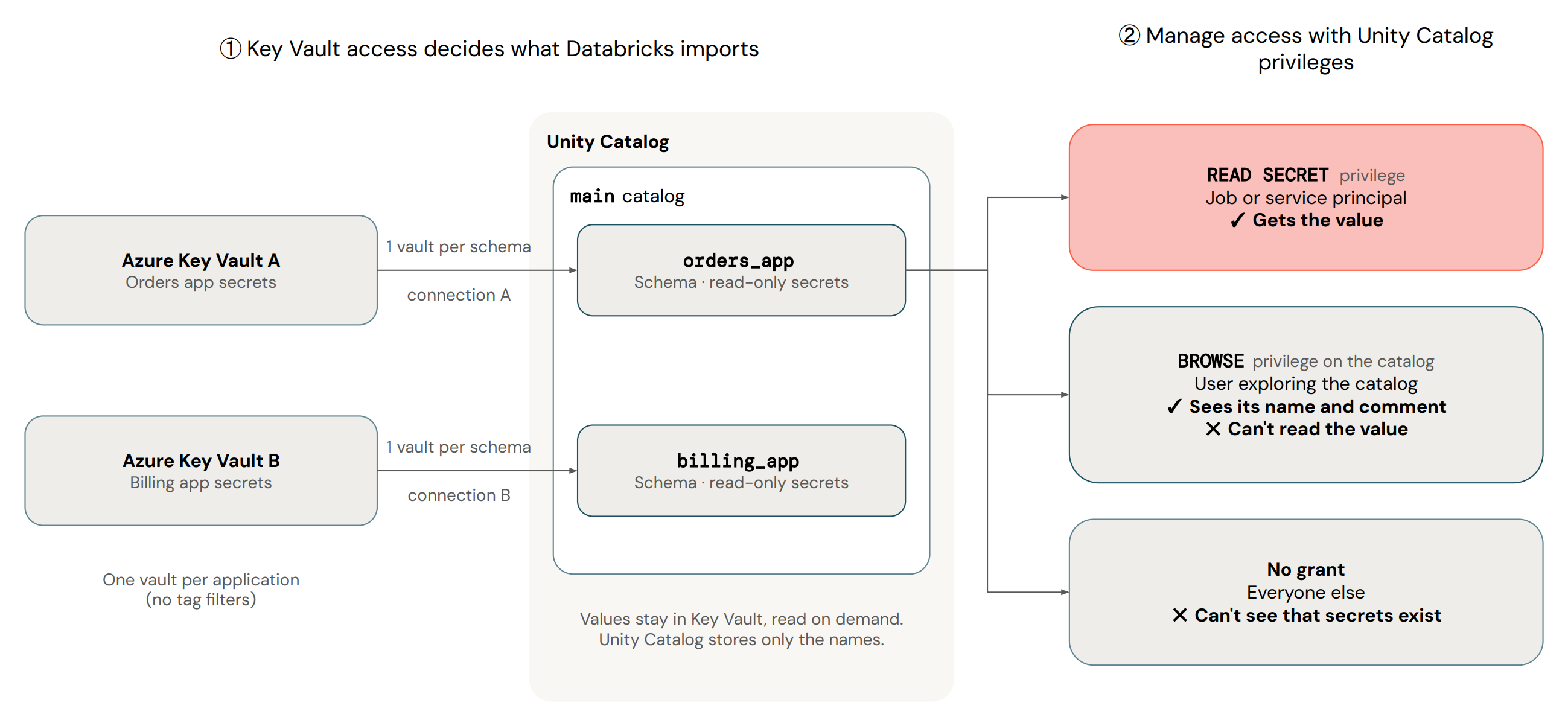
스키마를 백업하면 외부 비밀은 다음과 같이 동작합니다:
- 각 읽기는 현재 값을 가져옵니다: 비밀 관리자에서 교체하는 값은 다음 읽기 때 효력을 발휘하며, Azure Databricks에서는 변경 사항이 없습니다. 이미 값을 가진 코드는 비밀을 다시 읽을 때까지 그 값을 유지합니다. 검색된 값은 다른 비밀과 마찬가지로 요청한 컴퓨트에 캐시될 수 있습니다.
- 보안 비밀 관리자에서 보안 비밀을 관리하세요: 보안 비밀을 생성, 업데이트, 교체, 삭제할 수 있습니다. Unity 카탈로그에서는 읽기 전용입니다. 비밀 관리자에서 비밀을 영구적으로 삭제하면, Azure Databricks는 권한과 태그를 포함한 Unity 카탈로그 비밀을 제거합니다.
- 새로운 비밀 가져오기: 스키마를 나열하면 비동기 가져오기가 시작됩니다. 비밀 관리자에 추가되거나 제거된 비밀은 나중에 다시 목록을 조회하면 Unity 카탈로그에 나타나는데, 대규모 저장소에서는 몇 분이 걸릴 수 있습니다. 목록에 나타나기 전에 이름으로 시크릿을 읽을 수 있습니다.
- 감사 로그는 양측 모두를 기록합니다: Unity Catalog 감사 로그는 비밀을 읽은 Azure Databricks 프린시펄을 기록합니다. 클라우드 측 로그는 액세스를 서비스 자격 증명에 귀속시킵니다.
요구 사항
- Unity 카탈로그 비밀 요구사항을 충족하세요.
- 외부 비밀 베타는 작업 공간에서 활성화되어야 합니다. Azure Databricks 미리 보기 관리를 참조하세요.
- Unity Catalog 서비스 자격 증명과 이를 사용해 비밀 관리자에 인증하는 Unity 카탈로그 연결이 필요합니다. 서비스 자격 증명 생성 및 연결 생성을 참조하세요.
- 스키마를 백업하려면 카탈로그에 대한
MANAGE, 스키마의 소유권 또는 스키마에 대한USE CONNECTION, 그리고 연결에 대한USE CATALOG권한이 필요합니다. 스키마에는 Azure Databricks가 관리하는 비밀이 포함되어서는 안 되므로, 백업하기 전에 삭제하세요.
외부 비밀을 설정하세요
서비스 자격 증명 생성
이 연결은 Unity 카탈로그 서비스 자격 증명으로 비밀 관리자에 인증합니다.
- 서비스 자격 증명 만들기에 설명된 대로 관리 ID 또는 서비스 주체가 지원하는 서비스 자격 증명을 만드세요.
- 신원에 Key Vault에 비밀을 나열하고 읽을 권한을 부여하세요. 예를 들어, Key Vault Secrets 사용자 역할을 할당하거나, 비밀 가져오기 및 나열 권한이 있는 접근 정책을 지정하세요.
연결 만들기
Unity 카탈로그 연결을 만들어 서비스 자격 증명을 사용하고 비밀 관리자를 가리키세요.
CREATE CONNECTION이(가) 메타스토어에 있어야 합니다.
카탈로그 탐색기
- 카탈로그 탐색기에서 + 메뉴를 클릭하고 연결 생성을 선택하세요.
- 연결 이름을 입력하고 Azure Key Vault 연결 유형을 선택하세요.
- 서비스 자격 증명을 선택하고 Key Vault의 볼트 이름을 설정하세요.
- 만들기를 클릭합니다.
Databricks 명령줄 인터페이스 (CLI)
연결을 만들려면 다음을 실행하세요.
credential를 Key Vault 이름으로 설정하고 vault_name를 서비스 자격 증명 이름으로 설정하세요:
databricks connections create --json '{
  "name": "my_key_vault_connection",
  "connection_type": "AZURE_KEY_VAULT",
  "options": {
    "vault_name": "my-vault",
    "credential": "my_key_vault_credential"
  }
}'
REST API
연결을 만들려면 다음을 실행하세요. Azure Databricks는 vault_name를 https://<vault_name>.vault.azure.net(으)로 확인합니다:
curl -X POST \
  -H "Authorization: Bearer $DATABRICKS_TOKEN" \
  -H 'Content-Type: application/json' \
  -d '{
    "name": "my_key_vault_connection",
    "connection_type": "AZURE_KEY_VAULT",
    "options": {
      "vault_name": "my-vault",
      "credential": "my_key_vault_credential"
    }
  }' \
  "$DATABRICKS_HOST/api/2.1/unity-catalog/connections"
연결로 스키마를 지원하세요
- 카탈로그 탐색기에서 스키마로 이동합니다.
- 스키마 세부 정보에서 외부 비밀 관리자 설정을 찾아 활성화를 클릭하세요. Enable 기능은 스키마에 비밀이 없을 때까지 사용 불가로 유지됩니다.
- 생성한 연결을 선택한 후 확인하세요.
스키마를 다른 연결로 지정하려면 편집을 클릭하세요. 스키마를 Azure Databricks가 관리하는 스토리지로 반환하려면 스키마를 편집하고 외부 비밀을 비활성화하세요. 두 변경 중 어느 것이든 이전에 가져온 비밀과 해당 권한 및 태그를 스키마에서 제거합니다.
설치 확인
Unity 카탈로그가 시크릿을 나열하고 읽을 수 있는지 확인하려면 노트북에서 다음을 실행하세요:
# List the secrets in the schema. This also starts an import of new secrets.
dbutils.secrets.list(catalog="main", schema="orders_app")

# Read one secret by name
dbutils.secrets.get(catalog="main", schema="orders_app", key="example_secret")
목록이 비어 있으면 몇 분 후에 다시 실행하세요. 읽기가 실패하면 문제 해결을 참조하세요.
Unity 카탈로그의 시크릿 이름
Unity 카탈로그는 외부 비밀의 이름이 다음 규칙을 충족할 때만 가져옵니다:
- 255자를 초과하는 이름은 가져오지 않습니다.
- 이름은 대/소문자를 구분하지 않습니다. 두 시크릿이 대소문자만 다르면, Unity 카탈로그는 첫 번째로 가져온 시크릿을 유지하고 나머지는 무시합니다.
-
.은:이 되고,/는|가 됩니다. Azure Databricks는 외부 비밀 이름에 이러한 문자를 피할 것을 권장합니다.
목록에 나타나기 전에 시크릿을 읽으려면, 이 치환 규칙과 함께 그 이름을 사용하세요.
Troubleshooting
- 비밀이 나열되어 있지만 읽기가 실패합니다: 아이덴티티는 비밀을 나열할 수 있지만 값을 읽을 수 없거나, Key Vault에서 비밀이 비활성화되어 있습니다. Key Vault Secrets 사용자 역할이나 get 권한이 있는 접근 정책을 부여하거나, 비밀을 다시 활성화하세요.
- 비밀이 사라졌습니다: Unity 카탈로그는 소프트 삭제된 Key Vault 비밀을 보여주지 않습니다. Key Vault에서 비밀을 되찾으세요.
- 새 시크릿이 나타나지 않습니다: 스키마 목록을 확인하고 몇 분 기다린 다음 다시 확인하세요. 이름 제한과 스키마 할당량을 확인하세요.
- 어떤 비밀은 절대 나타나지 않습니다: 스키마는 최대 1,000개의 비밀을 담고 있습니다. 비밀 관리자에 항목이 더 많으면 Unity Catalog가 생성일이 가장 오래된 것부터 먼저 가져오고 나머지는 건너뛰게 합니다. 각 스키마에서 필요한 비밀만 노출하세요. 누가 비밀을 필요로 하는지에 따라 그룹화하는 방법을 확인하세요.
제한점
모든 Unity 카탈로그 비밀에 적용되는 제한 외에도, 외부 지원 비밀은 다음과 같은 제한을 가집니다:
- 교차 클라우드 액세스는 지원되지 않습니다: 작업 공간의 클라우드에 기본 제공되는 시크릿 관리자를 사용해 스키마를 백업합니다.
- 읽기 지연 및 비용: 모든 읽기는 외부 비밀 관리자에서 값을 가져오므로 지연 시간이 발생하고 클라우드 제공자 비용이 발생할 수 있습니다.
- 태그 필터링 없음: Azure Key Vault는 가져온 비밀을 태그로 필터링하는 것을 지원하지 않습니다.
메모
스키마를 지원하는 외부 비밀 관리자가 메타스토어나 그것을 읽는 작업 공간과 다른 영역에 있다면, 비밀 값과 메타데이터가 영역을 넘나듭니다. Azure Databricks는 외부 비밀의 지역 내 처리를 보장하지 않습니다.
외부 비밀 이름과 가치에는 개인 정보가 포함될 수 있습니다. 사용 목적이 필요하지 않으면 개인 정보를 차단할 책임이 있습니다.
추가 리소스
| Resource | Description |
|---|---|
| Unity 카탈로그 비밀에 대한 모범 사례 | 환경, 애플리케이션, 팀별로 시크릿을 구성하고, 워크로드가 읽지 않고도 시크릿을 사용할 수 있게 하세요. |
| Unity 카탈로그의 비밀 | Unity 카탈로그 보안 비밀을 생성하고, 부여하며, 읽으세요. |