클라우드용 Defender는 멀티클라우드 환경에서 잠재적인 공격 경로를 찾아내기 위해 독자적인 알고리즘을 사용합니다. 공격자가 악용할 수 있는 실제 외부 위협에 초점을 맞추며, 광범위한 시나리오는 다루지 않습니다. 알고리즘은 조직 외부에서 시작해 중요한 목표물로 이어지는 공격 경로를 찾아냅니다. 이렇게 하면 소음을 뚫고 더 빠르게 행동할 수 있습니다.
공격 경로 분석을 통해 가장 큰 위험을 초래하는 보안 문제를 찾아내고 수정할 수 있습니다. 클라우드용 Defender는 노출된 공격 경로의 일부가 어떤 문제인지 보여주며, 공격자가 이를 통해 환경을 침입할 수 있습니다. 클라우드용 Defender는 해결해야 할 권고사항도 강조합니다.
기본적으로 공격 경로는 위험 수준별로 정렬되어 있습니다. 리스크 엔진은 각 자원의 위험 요소를 검토하여 우선순위를 설정합니다. 클라우드용 Defender가 권고안을 어떻게 순위 매기는지에 대한 자세한 내용은 위험 우선순위 설정을 참조하세요.
사전 요구 사항
시작하기 전에 환경이 다음 조건을 충족하는지 확인하세요:
필수 역할 및 권한: 보안 읽기 권한자, 보안 관리자, 읽기 권한자, 기여자 또는 소유자입니다.
메모
공격 경로 페이지가 비어 있을 수도 있습니다. 공격 경로는 이제 악용될 수 있는 실제 외부 위협에 집중합니다. 이러한 집중은 소음을 줄이고 긴급한 위험을 부각시키는 데 도움이 됩니다.
컨테이너와 관련된 공격 경로를 보려면:
컨테이너 관련 공격 경로를 보려면, 다음 설정 옵션 중 하나를 완료하세요: - Defender CSPM에서 에이전트리스 컨테이너 포스처 확장 기능을 활성화합니다. - Defender for Containers를 활성화하고 관련 에이전트를 설치하세요. 이 옵션은 클라우드 보안 탐색기에서 컨테이너 데이터 플레인 워크로드를 조회할 수도 있습니다.
- 필수 역할 및 권한: 보안 읽기 권한자, 보안 관리자, 읽기 권한자, 기여자 또는 소유자입니다.
공격 경로 식별
공격 경로 분석을 사용하여 환경에 대한 가장 큰 위험을 찾아 수정할 수 있습니다.
공격 경로 페이지에는 모든 공격 경로에 대한 개요가 표시됩니다. 영향을 받는 리소스와 활성 공격 경로 목록도 볼 수 있습니다.
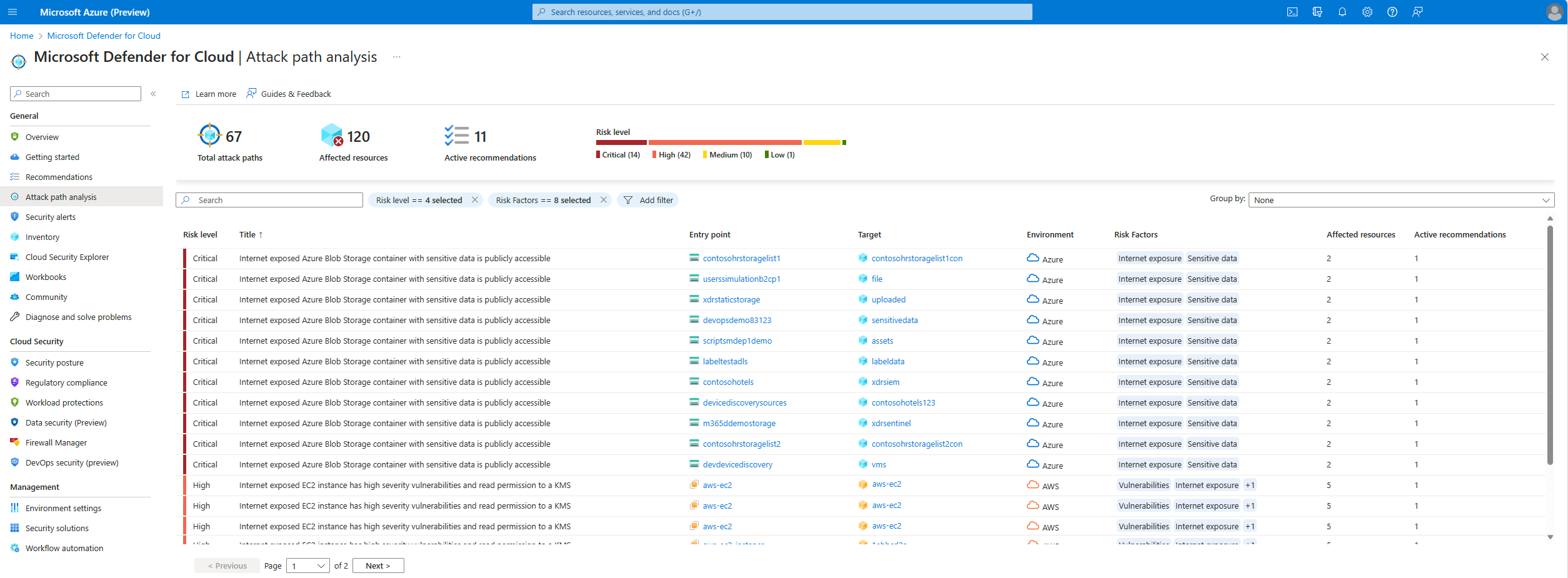
Azure Portal에서 공격 경로를 식별하려면 다음을 수행합니다.
Azure Portal에 로그인합니다.
클라우드용 Microsoft Defender>공격 경로 분석으로 이동합니다.
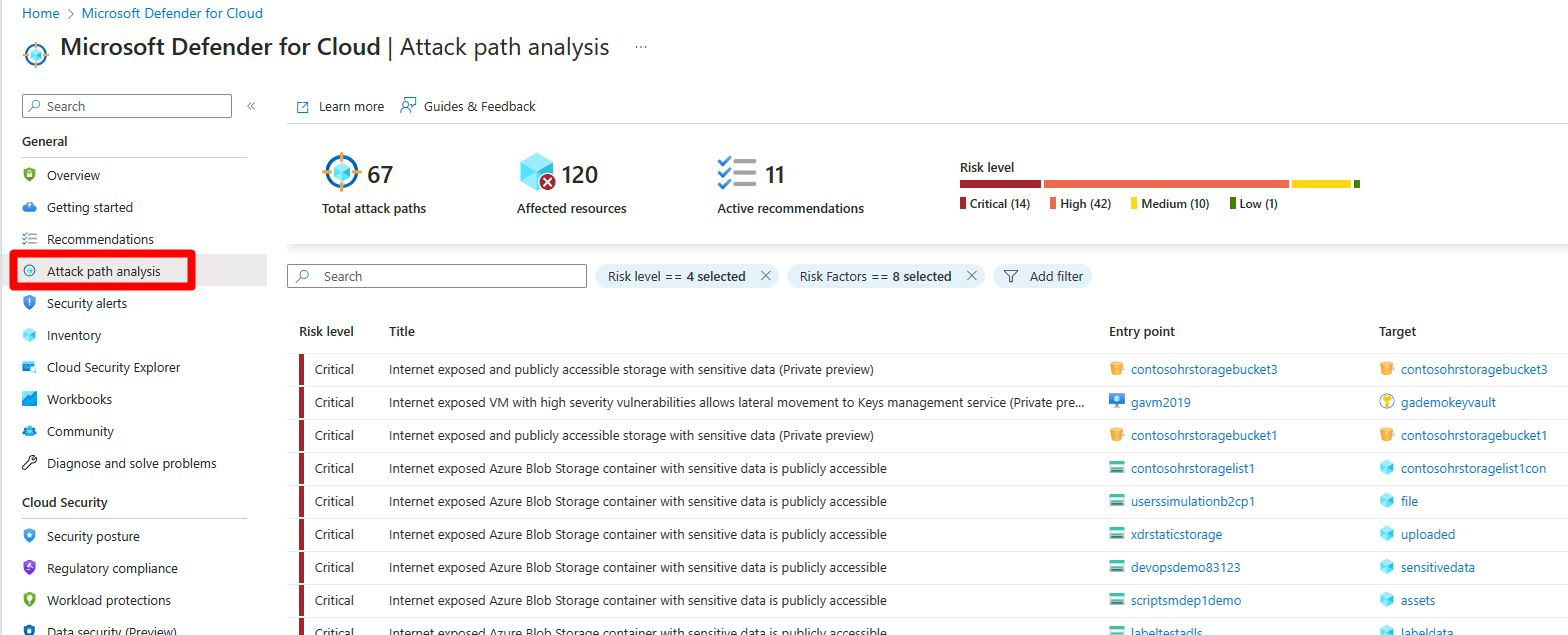
공격 경로를 선택합니다.
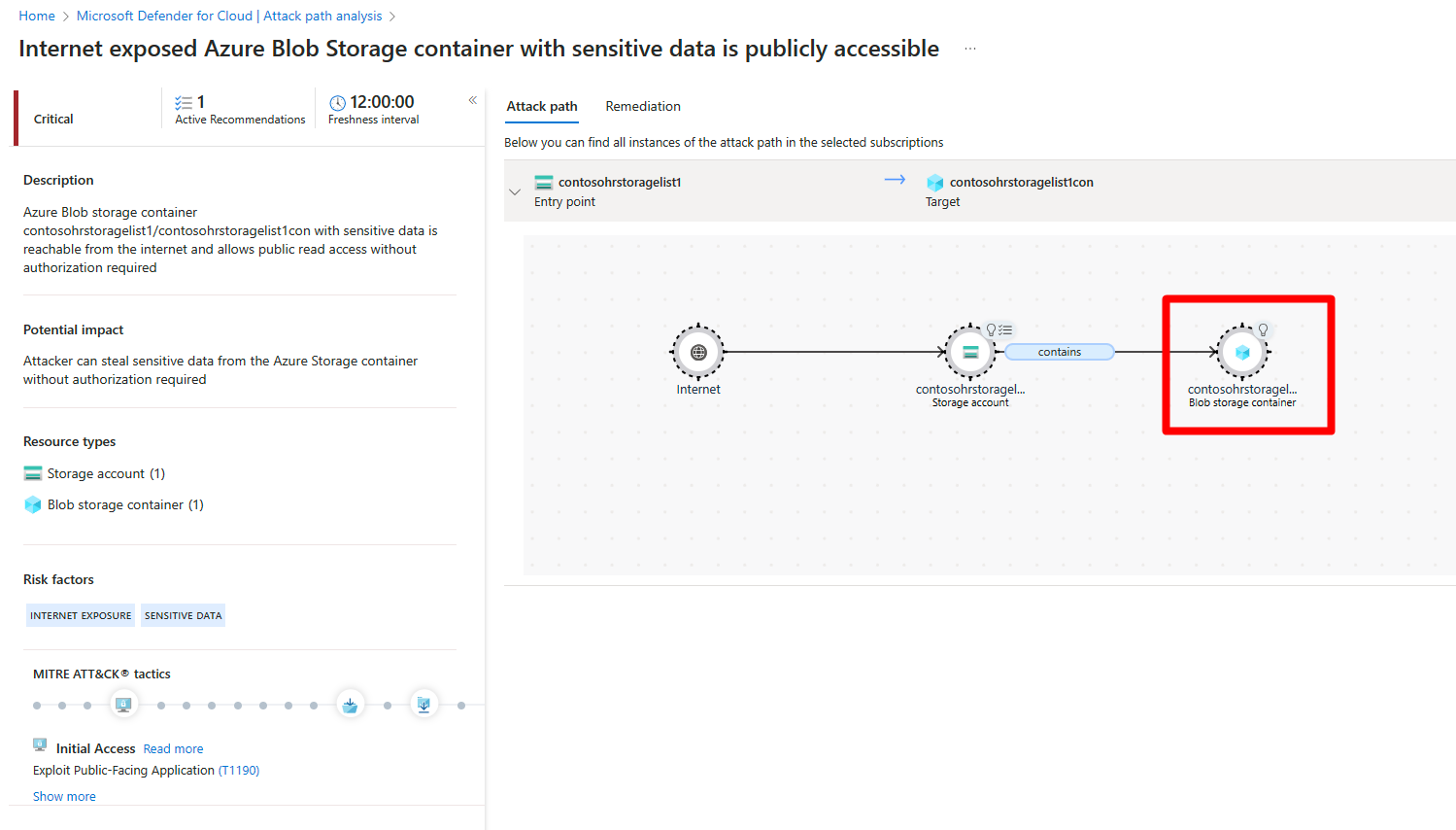
노드를 선택합니다.
메모
제한된 권한(특히 구독에서)이 있는 경우 전체 공격 경로 세부 정보가 표시되지 않을 수 있습니다. 이는 중요한 데이터를 보호하도록 설계된 동작입니다. 모든 세부 정보를 보려면 필요한 권한이 있는지 확인합니다.
Insight를 선택하여 해당 노드에 대한 관련 인사이트를 봅니다.
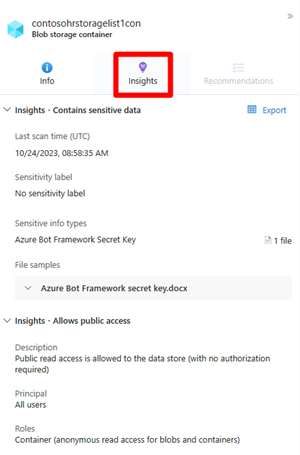
권장을 선택합니다.
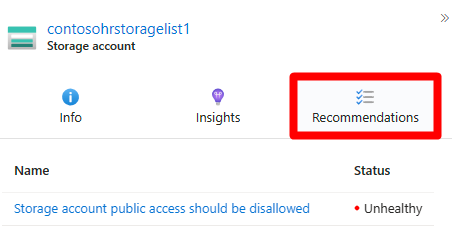
권장 사항을 선택합니다.
Defender 포털에서 공격 경로를 식별하려면 다음을 수행합니다.
Microsoft Defender 포털에 로그인합니다.
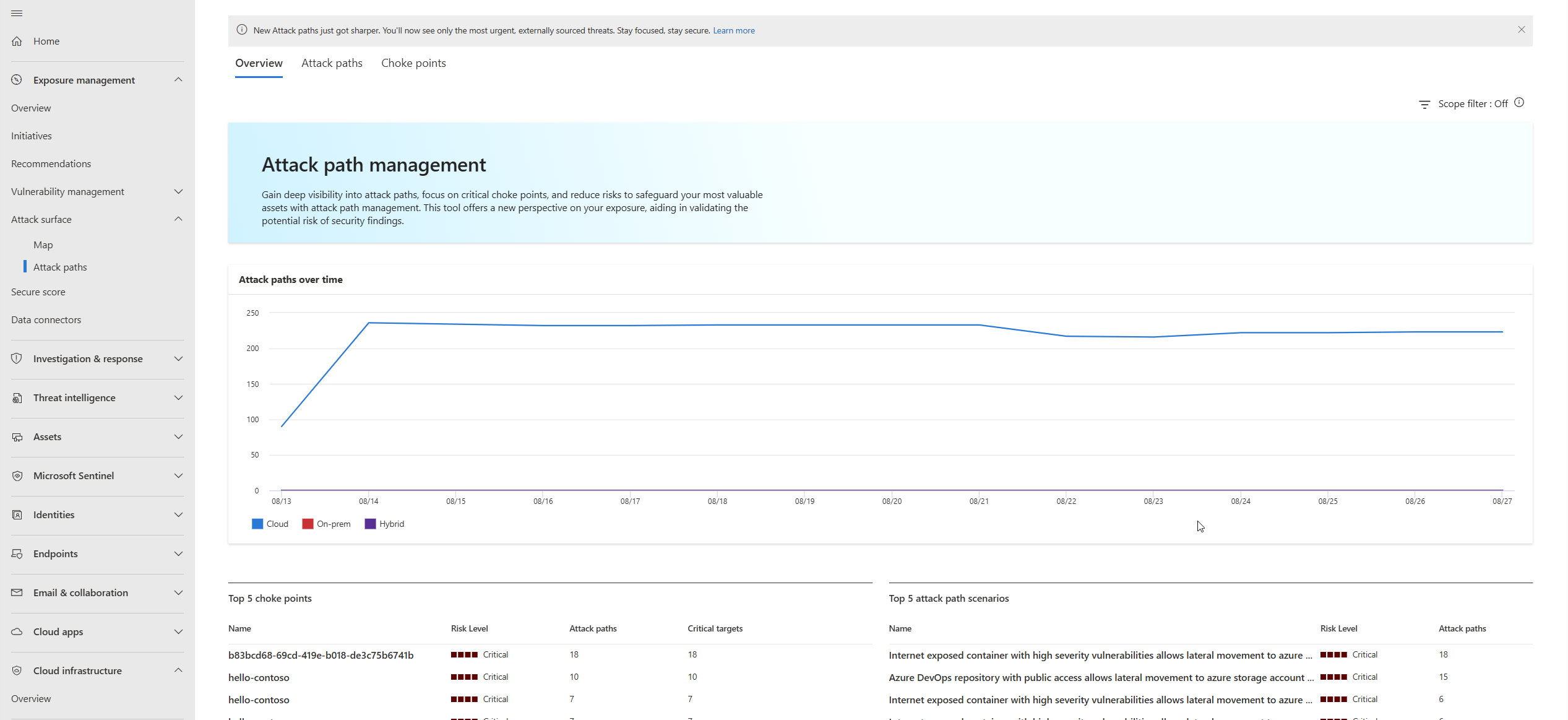
노출 관리>공격 표면>공격 경로로 이동합니다. 공격 경로에 대한 개요가 표시됩니다.
공격 경로 환경은 다음과 같은 여러 보기를 제공합니다.
- 개요 탭: 시간에 따른 공격 경로 보기, 상위 5개 초크 지점, 상위 5개 공격 경로 시나리오, 상위 대상 및 상위 진입점
- 공격 경로 목록: 고급 필터링 기능이 있는 모든 공격 경로의 동적 필터링 가능한 보기
- 초크 지점: 위험 수준이 높은 병목 현상으로 플래그가 지정된 여러 공격 경로가 수렴되는 노드 목록
메모
Defender 포털에서 공격 경로 분석은 다른 Microsoft 보안 솔루션과 향상된 통합 및 통합된 인시던트 상관 관계를 제공하는 광범위한 노출 관리 기능의 일부입니다.
공격 경로 탭을 선택합니다.
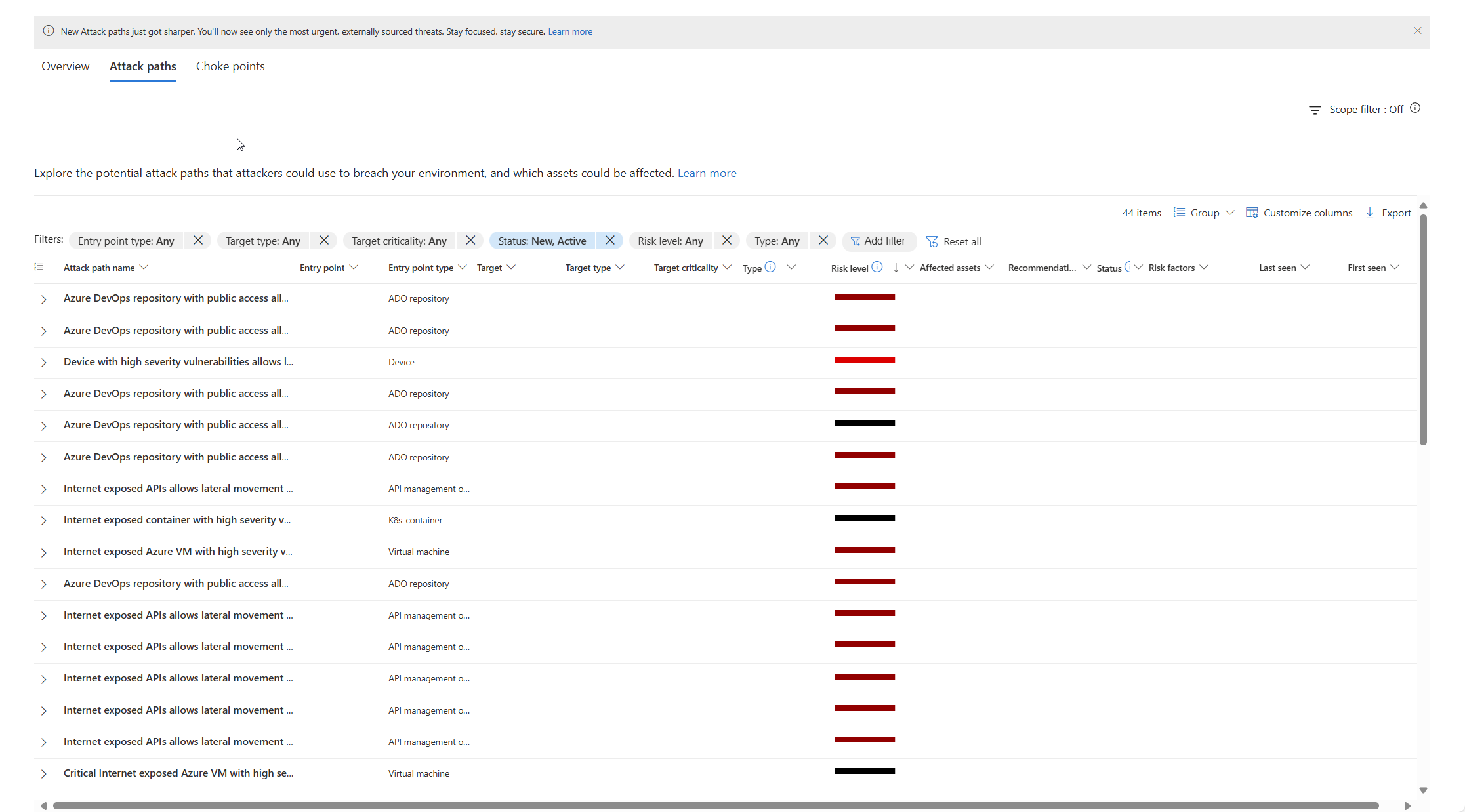
공격 경로 목록에서 고급 필터링을 사용하여 특정 공격 경로에 집중합니다.
- 위험 수준: 높음, 중간 또는 낮은 위험 공격 경로별로 필터링
- 자산 유형: 특정 리소스 종류에 집중
- 수정 상태: 확인됨, 진행 중 또는 보류 중인 공격 경로 보기
- 시간 프레임: 특정 기간별로 필터링(예: 지난 30일)
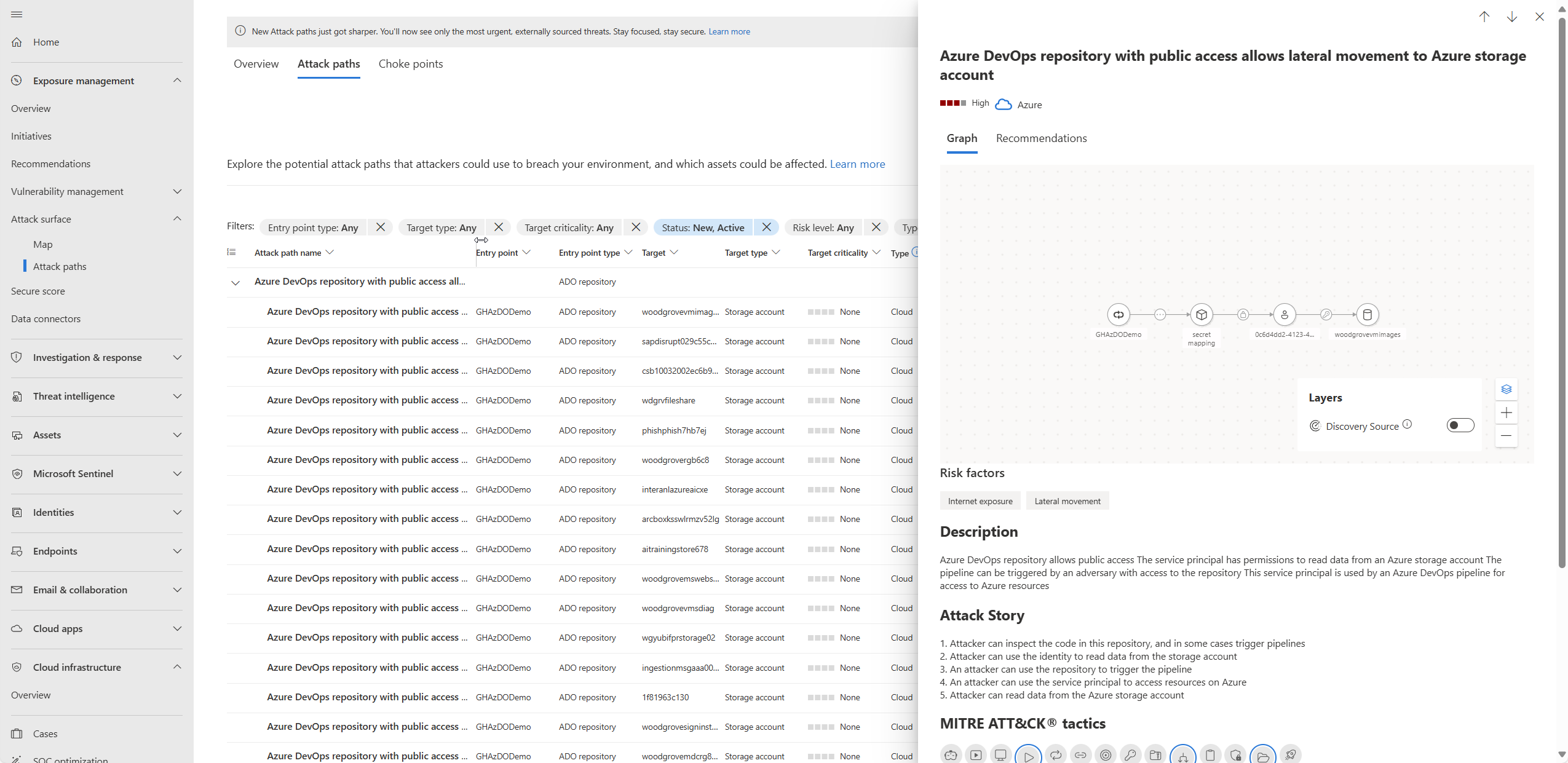
공격 경로를 선택하여 공격 경로 맵, 그래프 기반 보기 강조 표시를 확인합니다.
- 취약한 노드: 보안 문제가 있는 리소스
- 진입점: 공격이 시작될 수 있는 외부 액세스 지점
- 대상 자산: 공격자가 도달하려는 중요한 리소스
- 초크 지점: 여러 공격 경로가 교차하는 수렴 지점
노드를 선택하여 자세한 정보를 조사합니다.
메모
제한된 권한(특히 구독에서)이 있는 경우 전체 공격 경로 세부 정보가 표시되지 않을 수 있습니다. 이는 중요한 데이터를 보호하도록 설계된 동작입니다. 모든 세부 정보를 보려면 필요한 권한이 있는지 확인합니다.
다음을 포함한 노드 세부 정보를 검토합니다.
- MITRE ATT&CK 전술 및 기술: 공격 방법론 이해
- 위험 요소: 위험에 기여하는 환경 요인
- 관련 권장 사항: 문제를 완화하기 위한 보안 개선 사항
Insight를 선택하여 해당 노드에 대한 관련 인사이트를 봅니다.
권장 사항을 선택하여 수정 상태 추적을 통해 실행 가능한 지침을 확인합니다.
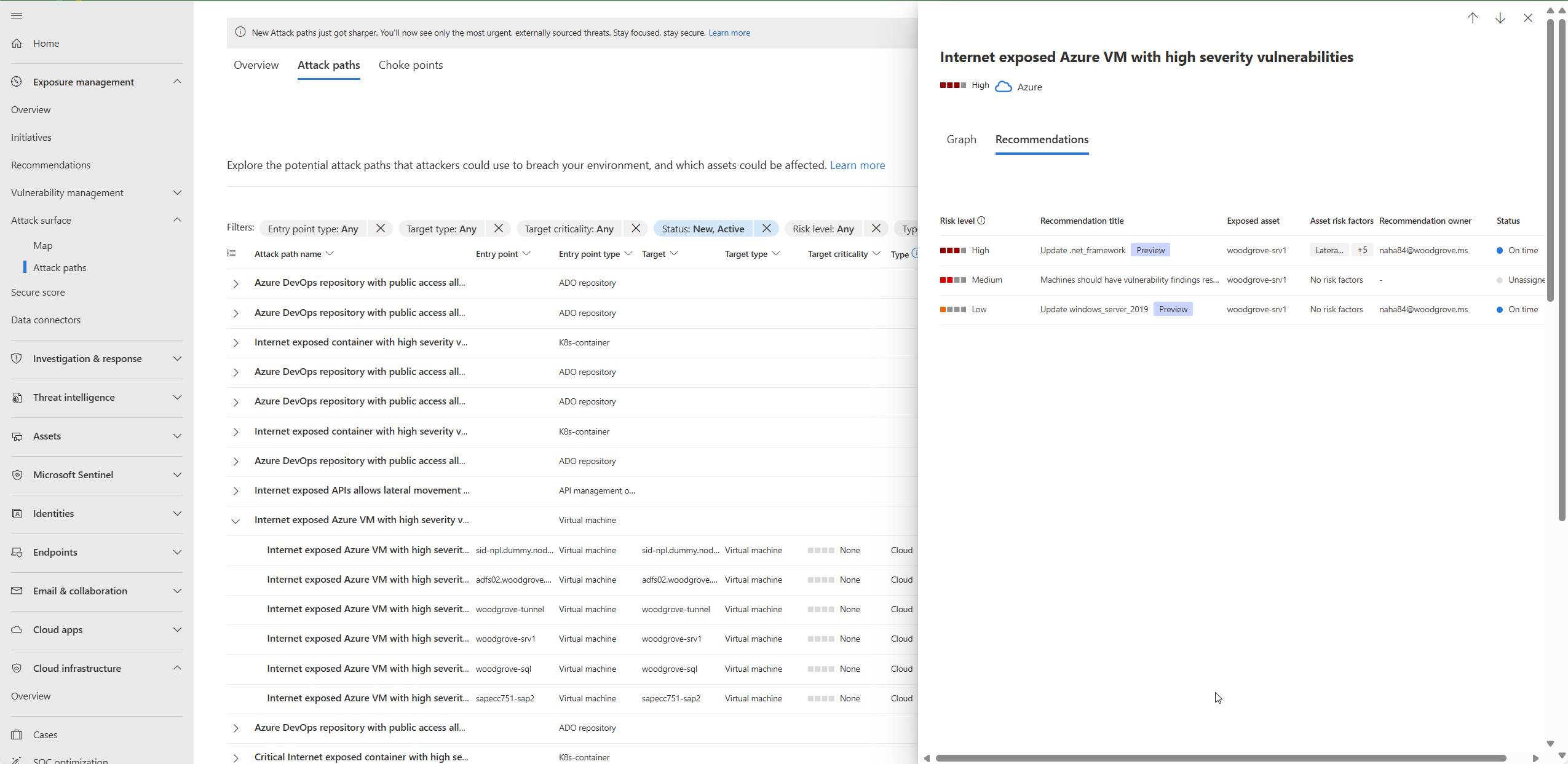
권장 사항을 선택합니다.
공격 경로가 확인되면 공격 경로가 목록에서 제거되는 데 최대 24시간이 걸릴 수 있습니다.
공격 경로 수정
공격 경로를 조사하고 그 결과 및 권고사항을 검토한 후에는 수정을 시작할 수 있습니다.
Azure Portal에서 공격 경로를 수정하려면 다음을 수행합니다.
클라우드용 Microsoft Defender>공격 경로 분석으로 이동합니다.
공격 경로를 선택합니다.
수정을 선택합니다.

권장 사항을 선택합니다.

공격 경로가 확인되면 공격 경로가 목록에서 제거되는 데 최대 24시간이 걸릴 수 있습니다.
공격 경로에 대한 모든 권고사항을 수정합니다
공격 경로 분석은 공격 경로에 대한 모든 권장사항을 한 곳에서 볼 수 있게 해줍니다. 각 노드를 하나씩 확인할 필요는 없습니다.
권고에는 두 가지 유형이 있습니다:
- 추천 - 공격 경로를 수정하는 단계들.
- 추가 권고 - 위험을 줄이지만 공격 경로를 완전히 해결하지는 않는 단계들.
Azure Portal에서 모든 권장 사항을 해결하려면 다음을 수행합니다.
Azure Portal에 로그인합니다.
클라우드용 Microsoft Defender>공격 경로 분석으로 이동합니다.
공격 경로를 선택합니다.
수정을 선택합니다.
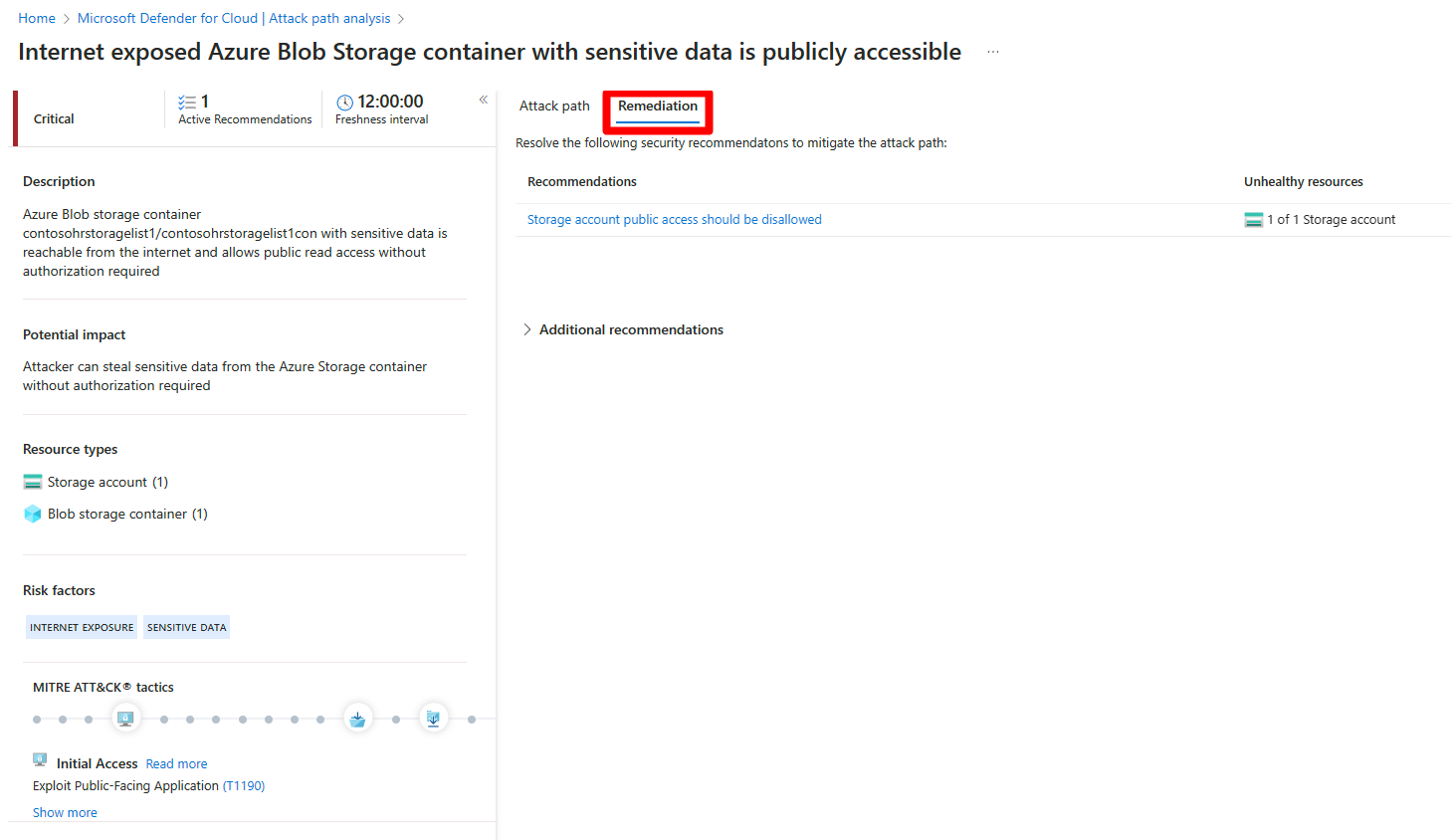
추가 권장 사항을 펼칩니다.
권장 사항을 선택합니다.
공격 경로가 확인되면 공격 경로가 목록에서 제거되는 데 최대 24시간이 걸릴 수 있습니다.
Defender 포털에서 모든 권장 사항을 해결하려면 다음을 수행합니다.
Microsoft Defender 포털에 로그인합니다.
노출 관리>공격 경로 분석으로 이동합니다.
공격 경로를 선택합니다.
수정을 선택합니다.
메모
Defender 포털은 개선 진행 상황의 향상된 추적을 제공하며, 수정 활동과 더 광범위한 보안 작업 및 인시던트 관리 워크플로의 상관 관계를 지정할 수 있습니다.
추가 권장 사항을 펼칩니다.
권장 사항을 선택합니다.
공격 경로가 확인되면 공격 경로가 목록에서 제거되는 데 최대 24시간이 걸릴 수 있습니다.
향상된 노출 관리 기능
Defender 포털은 통합 노출 관리 프레임워크를 통해 공격 경로 분석을 위한 추가 기능을 제공합니다.
- 통합된 인시던트 상관 관계: 공격 경로는 Microsoft 보안 에코시스템 전반의 보안 인시던트와 자동으로 상호 연결됩니다.
- 제품 간 인사이트: 공격 경로 데이터는 엔드포인트용 Microsoft Defender, Microsoft Sentinel 및 기타 Microsoft 보안 솔루션의 결과와 통합됩니다.
- 고급 위협 인텔리전스: Microsoft 위협 인텔리전스 피드의 향상된 컨텍스트를 통해 공격 패턴 및 행위자 동작을 더 잘 이해할 수 있습니다.
- 통합 수정 워크플로: 여러 보안 도구에서 자동화된 응답을 트리거할 수 있는 간소화된 수정 프로세스입니다.
- 임원 보고: 비즈니스 영향 평가를 통해 보안 리더십에 대한 향상된 보고 기능
이러한 기능은 보안 상태에 대한 보다 포괄적인 보기를 제공하고 공격 경로 분석을 통해 식별된 잠재적 위협에 보다 효과적인 대응을 가능하게 합니다.
클라우드용 Defender에서 공격 경로에 대해 자세히 알아보세요.