이 가이드에서는 GHAS(GitHub Advanced Security) 및 클라우드용 Microsoft Defender 통합한 다음 통합 엔드 투 엔드의 유효성을 검사하는 데 도움이 되는 설정 단계 및 기타 작업을 제공합니다. 통합을 통해 런타임 위험과 컨텍스트를 원래 코드와 연결하여 Microsoft 클라우드 네이티브 애플리케이션 보안을 최대화하여 AI 기반의 신속한 수정을 지원합니다.
이 가이드에 따라 다음을 수행합니다.
- 클라우드용 Defender 적용 범위에 대한 GitHub 리포지토리를 설정합니다.
- 런타임 위험 요소를 만듭니다.
- 클라우드용 Defender에서 실제 사용 사례를 테스트합니다.
- 런타임 리소스에 코드를 연결합니다.
- GitHub에서 보안 캠페인을 시작합니다. 이 캠페인은 런타임 컨텍스트를 사용하여 GHAS 보안 경고의 우선 순위를 지정합니다.
- 클라우드용 Defender에서 GitHub 문제를 만들어 수정을 시작합니다.
- 엔지니어링 및 보안 팀 간의 루프를 닫습니다.
사전 요구 사항
| Aspect | 세부 정보 |
|---|---|
| 환경 요구 사항 | - 클라우드용 Defender에서 커넥터가 생성된 GitHub 계정 - GitHub Advanced Security(GHAS) 라이선스가 연결된 리포지토리에 적용됩니다. - 구독에서 사용하도록 설정된 Defender Cloud Security Posture Management(DCSPM) 계획 - Microsoft Security Copilot(AI 기반 자동화 수정의 경우 선택 사항) |
| 역할 및 권한 | - 보안 관리자 권한 - 클라우드용 Defender에서 결과를 확인하기 위한 Azure 구독의 보안 관리자 - 저장소 연결 및 보안 캠페인 구성 기능을 위한 GitHub 조직 소유자 |
| 클라우드 환경 | - 상용 클라우드에서만 사용할 수 있음(Azure Government, 21Vianet 또는 기타 소버린 클라우드에서 운영하는 Azure 아님) |
환경 준비
통합 검증 전에 GitHub 저장소와 클라우드용 Defender 설정을 설정하는 다음 단계를 완료하세요.
1단계: GitHub 리포지토리 설정 및 워크플로 실행
통합 테스트를 위해서는 자체 저장소나 예제 샌드박스 프로젝트를 사용하세요. 샌드박스 프로젝트는 취약한 컨테이너 이미지를 구축하는 데 필요한 모든 것을 갖춘 테스트 GitHub 저장소를 제공합니다.
Azure Portal에 로그인합니다.
클라우드용 Microsoft Defender>DevOps 보안 이동합니다.
예를 들어 zava-webshop처럼 검색창에 코드 저장소 이름을 입력하세요.
모니터링하는 조직(예: zava-corporation 조직)에 속하는지 확인합니다.
리포지토리에 대한 결과가 있는지 여부를 확인합니다.
고급 보안 상태가켜지도록 합니다. 이 설정은 모니터링 중인 저장소에서 GitHub Advanced Security가 활성화되어 있음을 나타냅니다.
저장소를 찾지 못하면 GitHub 커넥터의 온보딩 퀵스타트를 참고해 문제 해결과 설정 안내를 참고하세요.
GitHub 커넥터에 대해 에이전트 없는 검사가 켜져 있는지 확인합니다.
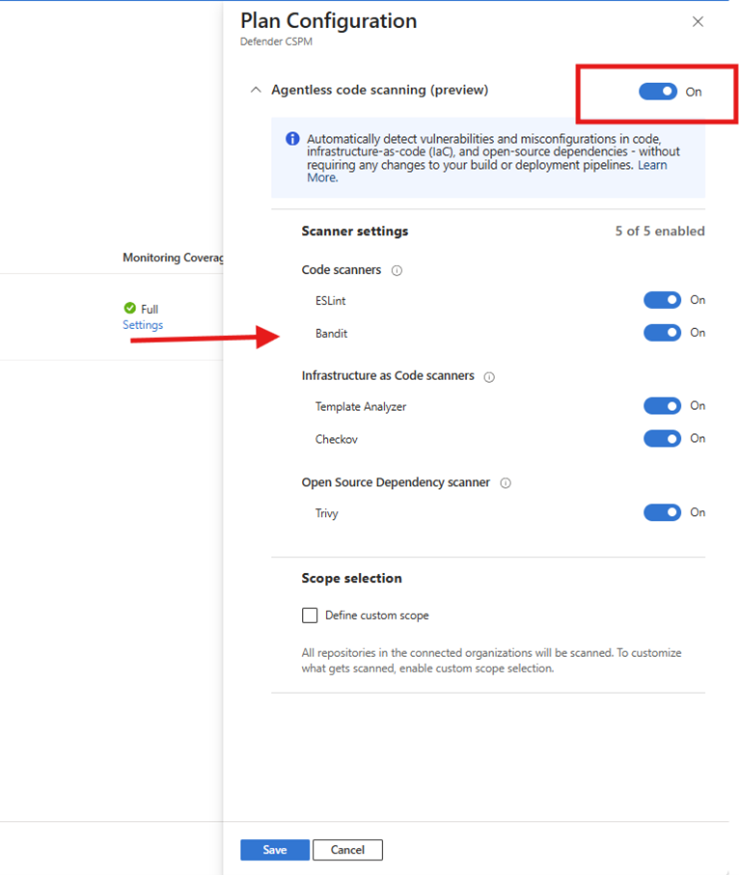
2단계: 환경이 준비되어 있는지 확인
이 환경 검증은 저장소와 클라우드 리소스가 올바르게 설정되어 있음을 확인합니다. Defender가 코드-런타임 권장 사항을 표시하고 유의미한 결과를 생성할 수 있는지 확인합니다. 환경 검증 단계에서 Defender는 다음을 확인합니다:
- 클라우드용 Microsoft Defender 소스 코드 리포지토리에서 보안 취약성을 지속적으로 모니터링합니다.
- 컨테이너 이미지와 같은 빌드 아티팩트가 배포 전에 컨테이너 레지스트리에서 검색됩니다.
- Kubernetes 클러스터에 배포된 런타임 워크로드는 보안 위험을 모니터링합니다.
- 클라우드용 Defender 코드에서 빌드 및 배포를 통해 런타임 및 백에 이르기까지 각 아티팩트 상관 관계를 지정하고 추적합니다.
전체 코드와 런타임 가시성을 검증합니다
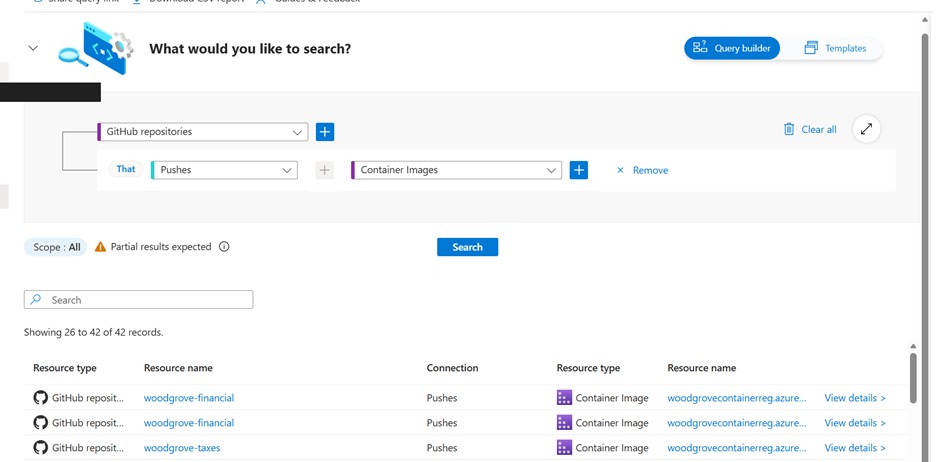
GitHub 에이전트리스 스캐닝이 리포지토리를 탐지하는지 테스트합니다.
클라우드용 Microsoft Defender>Cloud 보안 탐색기로 이동하여 쿼리를 수행합니다. 유효성 검사 쿼리는 Defender가 파이프라인 및 워크로드에서 생성된 아티팩트 식별할 수 있는지 여부를 테스트합니다. 쿼리가 결과를 반환하는 경우 검색 및 상관 관계가 예상대로 작동한다는 것을 나타냅니다.
메모
결과가 반환되지 않으면 아티팩트가 아직 생성되지 않았거나, 검사가 구성되지 않았거나, 사용 권한이 누락되었음을 나타낼 수 있습니다. 자세한 내용은 사용자 역할 및 권한을 참조하세요.
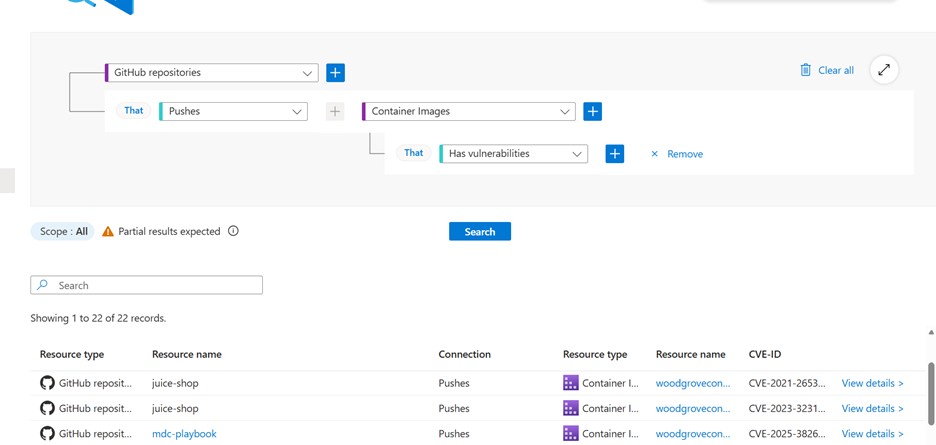
Azure Container Registry에서 클라우드용 Defender가 컨테이너 이미지를 스캔하고 컨테이너를 생성했는지 검증합니다.
쿼리에서 특정 배포에 대한 조건을 추가합니다.
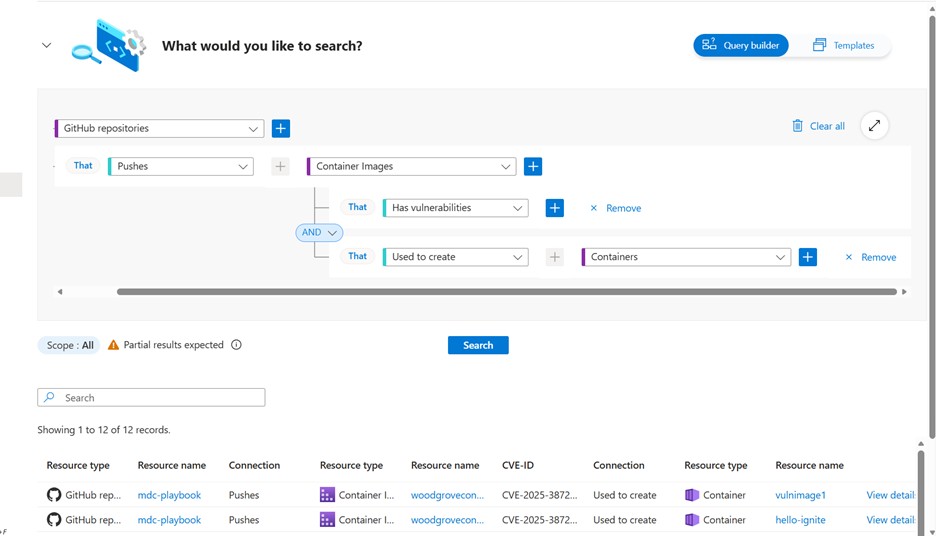
컨테이너가 실행 중이고 클라우드용 Defender가 AKS 클러스터를 검사했는지 확인합니다.
위험 요소가 클라우드용 Defender 쪽에서 올바르게 구성되었는지 확인합니다. 클라우드용 Defender 인벤토리 페이지에서 컨테이너 이름을 검색하세요. 중요함으로 표시된 것을 확인할 수 있습니다.
메모
이 단계는 위험 요소가 사용자 환경에서 아직 구성되지 않은 경우에만 필요합니다. 이미 위험 요소를 사용하고 있다면, 설정>의 리소스 중요도에서 그 구성을 확인할 수 있습니다.
유효성 검사가 성공하면 권장 사항, 캠페인 및 GitHub 문제 생성과 같은 다음 단계에서 의미 있는 결과를 생성할 수 있습니다.
메모
리소스를 중요로 분류한 후 클라우드용 Defender가 GitHub로 데이터를 보내는 데 최대 12시간이 걸릴 수 있습니다. 자세한 내용은 Dependabot 우선순위 설정과 코드 스캔 알림을 참조하세요.
3단계: GitHub 캠페인 만들기
스캔 캠페인을 만들려면 GitHub 조직 단위에서 작업하세요. 이 환경은 개별 리포지토리 수준에서 사용할 수 없습니다.
GitHub에서 설치 테스트에 사용한 GitHub 조직으로 이동합니다.
보안>캠페인>캠페인 만들기>코드 검사 필터에서 선택합니다.
런타임 리스크 캠페인은 실제로 배포되고 실행 중인 코드에 속하는 GitHub Advanced Security(GHAS) 결과를 우선순위로 정하는 데 도움을 줍니다.
캠페인에 대한 런타임 위험 필터를 선택합니다.
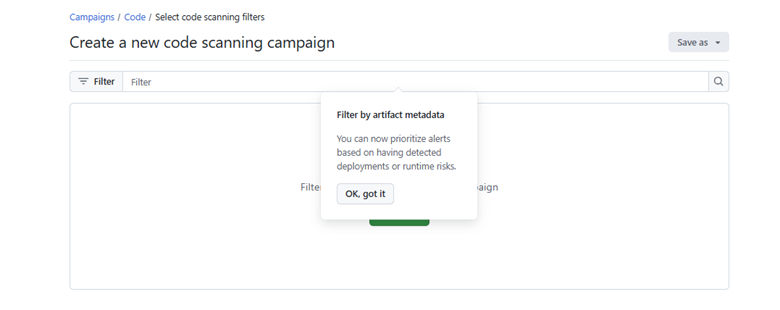
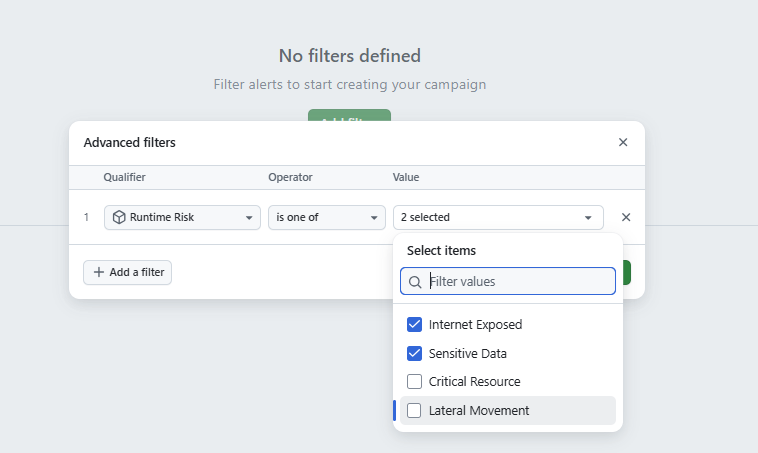
저장>캠페인으로 게시를 선택합니다. 필요한 정보를 입력한 다음 캠페인을 게시합니다.
캠페인 발전을 추적합니다.
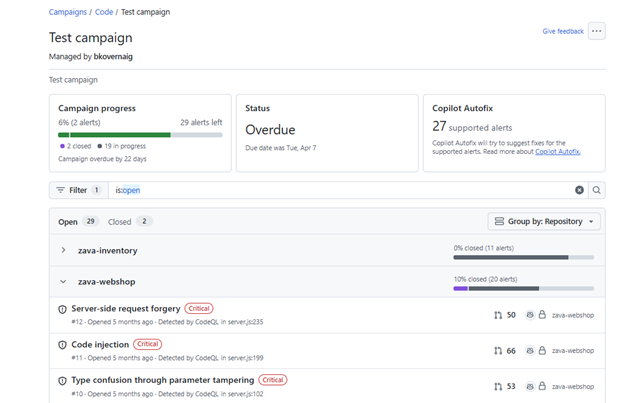
4단계: 권고사항을 따라 행동하기
실행 중인 컨테이너에 대한 Containers VA 권고 사항, 코드-런타임 기능, 그리고 식별된 CVE와 Dependabot 보안 경고 간의 연관성을 사용하여 보안 문제의 상태를 파악하세요. 그런 다음 코드-런타임 매핑에 따라 관련 엔지니어링 팀에 해결에 대한 권장 사항을 할당할 수 있습니다.
클라우드용 Defender 포털에서 권장 사항 탭으로 이동합니다.
코드 리포지토리에서 만든 컨테이너의 이름을 검색합니다.
업데이트 소프트웨어 추천 중 하나를 열어보세요. 추천 이름은 Update로 시작합니다.
연관된 CVE를 선택하세요.
보안 경고는 권장 사항 평가 흐름의 일부로 표시됩니다. 이러한 경고는 엔지니어링에 이미 알려진 GitHub 고급 보안 결과에 대한 표시를 제공합니다. 일부 CVE ID에는 관련 GitHub 알림 열에 "GitHub에서 보기" 링크가 있습니다.
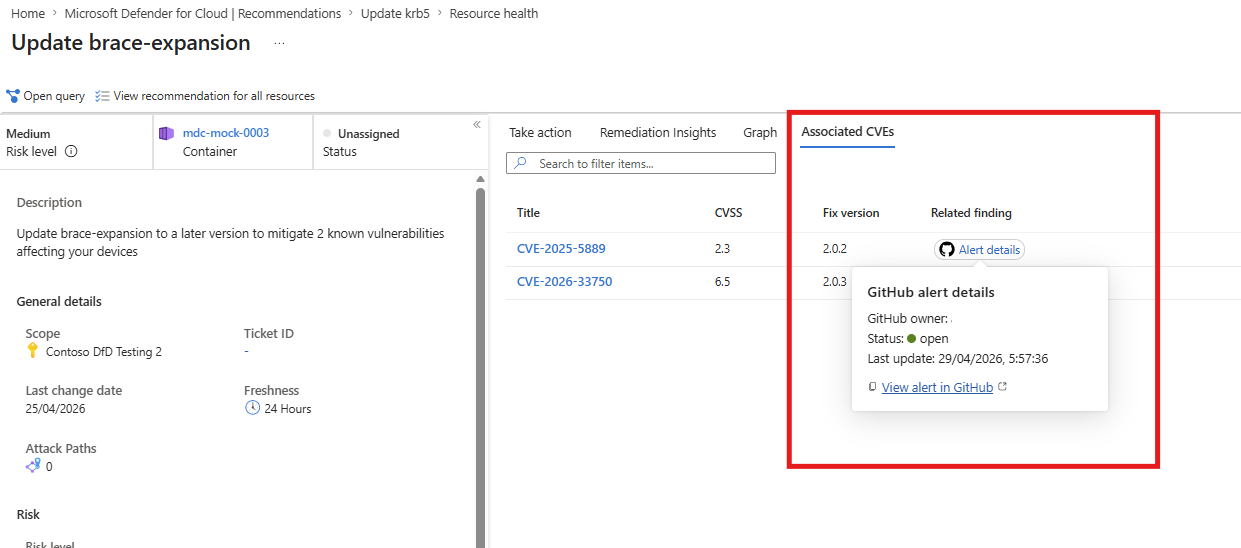
링크를 선택하여 관련 GHAS 보안 경고를 엽니다. GitHub에서 GHAS 알림 콘텐츠를 보려면 관련 GitHub 저장소에 대한 접근 권한이 있어야 합니다. 접근 권한이 없다면, 다음 사용을 위해 링크를 복사하거나 GitHub 관리자에게 문의할 수 있습니다.
관련 GitHub 알림 열에 일치한 Dependabot 알림이 표시된다면, 이 취약점은 이미 엔지니어링에 알려져 있습니다. 경고 상태가 활성(Active)이라면 아직 아무도 고쳐지지 않았고, 문제를 우선순위로 지정해 해결해야 합니다.
만약 해당 열에 일치하는 GitHub 알림이 나타나지 않는다면, CVE는 엔지니어링이 알지 못한 런타임 위험으로 간주되어 우선순위를 맞춰 수정해야 합니다.
GitHub 문제 만들기
보안 팀과 엔지니어링 팀 간의 루프를 닫기 위해 엔지니어링 팀이 집중해야 하는 보안 문제의 우선 순위를 지정하는 GitHub 문제를 만들 수 있습니다. 이 우선순위에는 GHAS가 탐지하지 않았지만 직접 종속성의 일부가 아닌 CVE ID에 대해 클라우드용 Defender가 감지한 결과를 전달하는 것이 포함될 수 있습니다. 이러한 결과에는 기본 이미지, 운영 체제 또는 NGINX와 같은 소프트웨어의 취약성이 포함될 수 있습니다.
GitHub 문제는 수정 및 테스트에 도움이 될 수 있는 다른 런타임 및 컨테이너 SDLC 관련 컨텍스트를 포함하여 권장 사항 범위에 있는 모든 CVE ID를 사용하여 소스 코드 리포지토리에서 자동으로 생성됩니다.
권장 사항 보기에서 GitHub 문제를 명시적으로 생성하여 수정 작업을 추적할 수 있습니다.
Remediation Insights에 가서 코드-실행 다이어그램을 확인하세요. 다이어그램은 실행 중인 컨테이너를 코드 리포지토리의 컨테이너 이미지와 GitHub 원본의 코드 리포지토리에 매핑합니다.
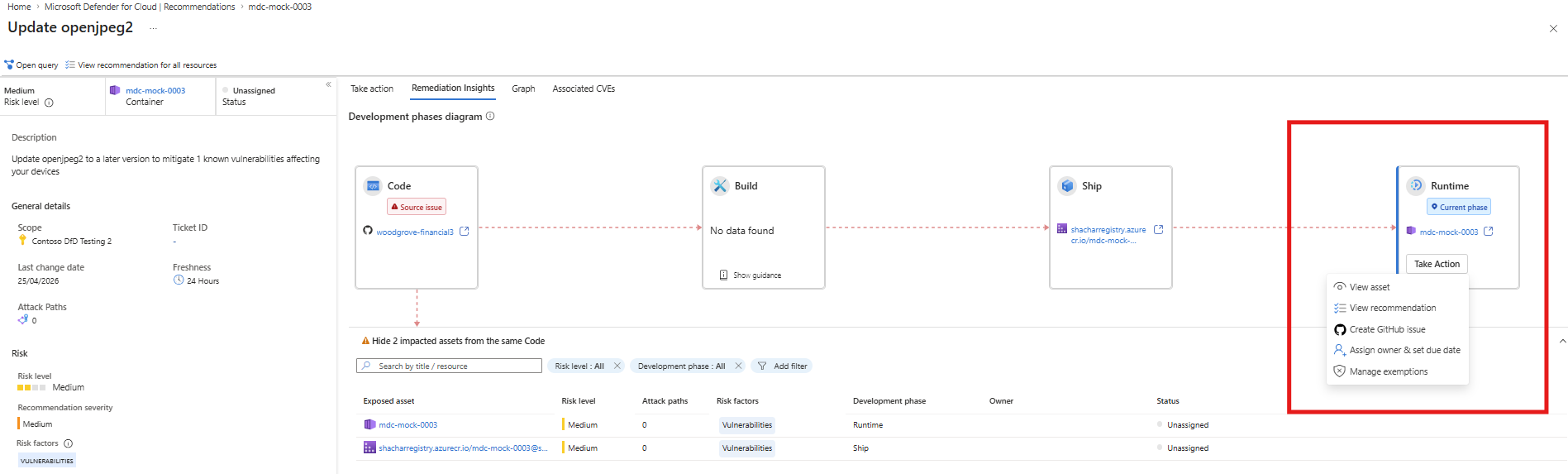
수정 인사이트 탭에서 영향을 받는 런타임 상자를 검토합니다.
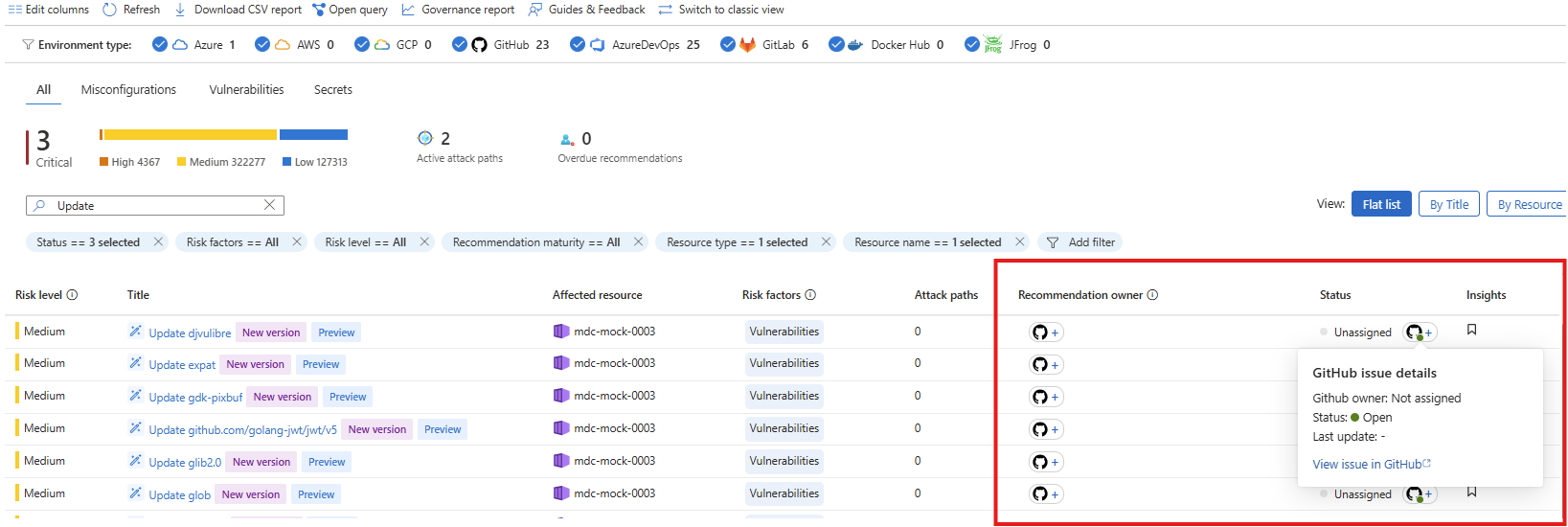
GitHub 문제가 이미 있는지 확인합니다. GitHub 문제가 이미 있는 경우 상자에 GitHub 아이콘이 표시됩니다. 아이콘을 마우스로 가리키면 문제 세부 정보를 볼 수 있습니다.
문제가 없고 필요한 권한이 있는 경우 새 GitHub 문제를 생성할 수 있습니다. 작업 수행을 선택합니다.
팝업에서 GitHub 문제 생성 옵션을 선택합니다.
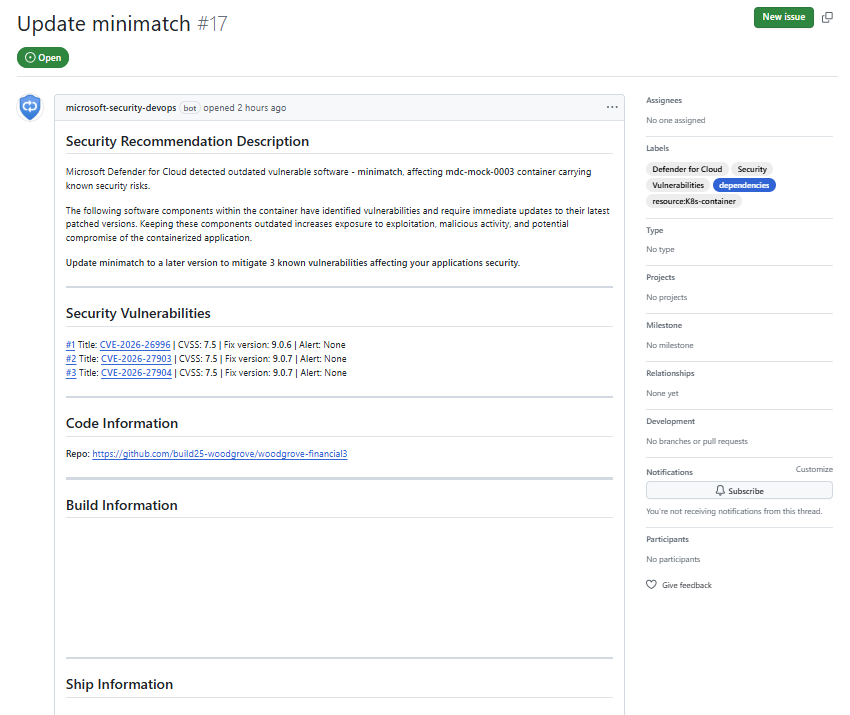
문제가 성공적으로 생성되면 해당 문제로 연결되는 링크가 포함된 팝업 알림이 보입니다. 이 문제는 원본의 코드 리포지토리에서 만들어집니다.
클라우드용 Defender 및 보안과 같은 레이블이 있는 종속성의 열려 있는 문제를 보여주는 GitHub 문제 목록의 스크린샷
메모
만약 GitHub 이슈 생성 옵션이 없다면, GitHub나 저장소 권한이 부족할 수 있습니다. 액세스를 요청하려면 GitHub 또는 리포지토리 관리자에게 문의하세요.
소유권과 상태 업데이트를 추적하세요. GitHub에서 이슈 상태나 할당에 대한 변경 사항은 클라우드용 Microsoft Defender에 반영됩니다. 이 사실 덕분에 권고안( Recommendations ) 뷰에서 소유권과 정화 진행 상황을 추적할 수 있습니다.
주체적 수정 사항 적용
GitHub Copilot 라이선스가 있다면, GitHub 코딩 에이전트의 도움을 받아 문제를 해결할 수 있습니다:
- 문제에 GitHub 코딩 에이전트를 할당합니다.
- 생성된 수정 사항을 검토합니다.
- 수정 사항이 적절해 보이는 경우 적용합니다.
- 클라우드용 Defender가 문제 상태를 Closed로 업데이트하는 것을 관찰합니다.