참고
2027년 2월 22일까지 Azure 배포 환경 워크플로우를 Microsoft 서비스, Azure 서비스 또는 파트너 솔루션으로 전환하세요. Azure Deployment Environments는 이 날짜에 종료됩니다.
이 빠른 시작에서는 개발자 포털을 사용하여 Azure 배포 환경에서 환경을 만들고 액세스하는 방법을 설명합니다.
개발자는 배포 환경에서 프로젝트 와 연결된 환경을 만들 수 있습니다. 환경은 애플리케이션을 배포하기 위해 미리 구성된 Azure 리소스를 제공합니다.
필수 구성 요소
- 조직의 누군가가 배포 환경을 만들려면 먼저 개발자 센터와 하나 이상의 프로젝트로 배포 환경을 구성해야 합니다. 이 필수 조건을 충족하기 위해 플랫폼 엔지니어는 빠른 시작: Azure 배포 환경 구성의 단계를 완료할 수 있습니다.
- 프로젝트에 대한 Deployment Environments 사용자 권한이 있어야 합니다. 프로젝트에 대한 권한이 없는 경우 관리자에게 문의하세요.
환경 만들기
배포 환경의 환경은 애플리케이션이 배포되는 Azure 리소스의 컬렉션입니다. 개발자 포털에서 환경을 만들 수 있습니다.
참고
Deployment Environments 사용자 역할, DevCenter 프로젝트 관리자 역할 또는 적절한 권한이 있는 기본 제공 역할이 있는 사용자만 환경을 만들 수 있습니다. Deployment Environments 읽기 권한자 역할이 있는 사용자는 자신의 환경과 다른 사용자가 만든 환경을 볼 수 있습니다.
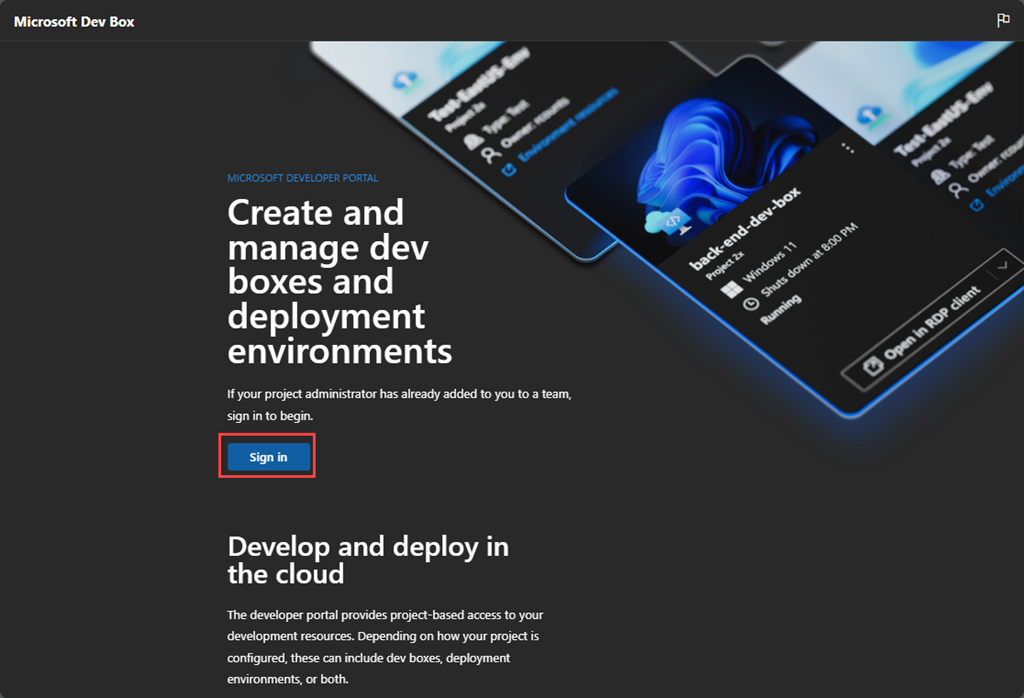
개발자 포털로 이동합니다. 방문 페이지에는 유용한 정보와 링크가 포함되어 있습니다. 준비가 되면 로그인을 선택합니다.
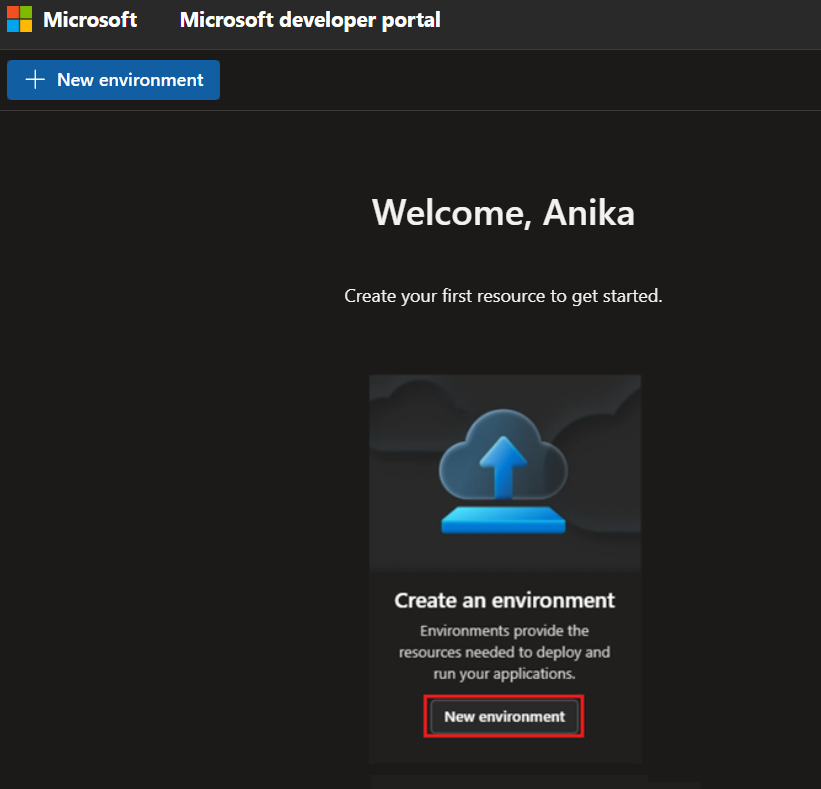
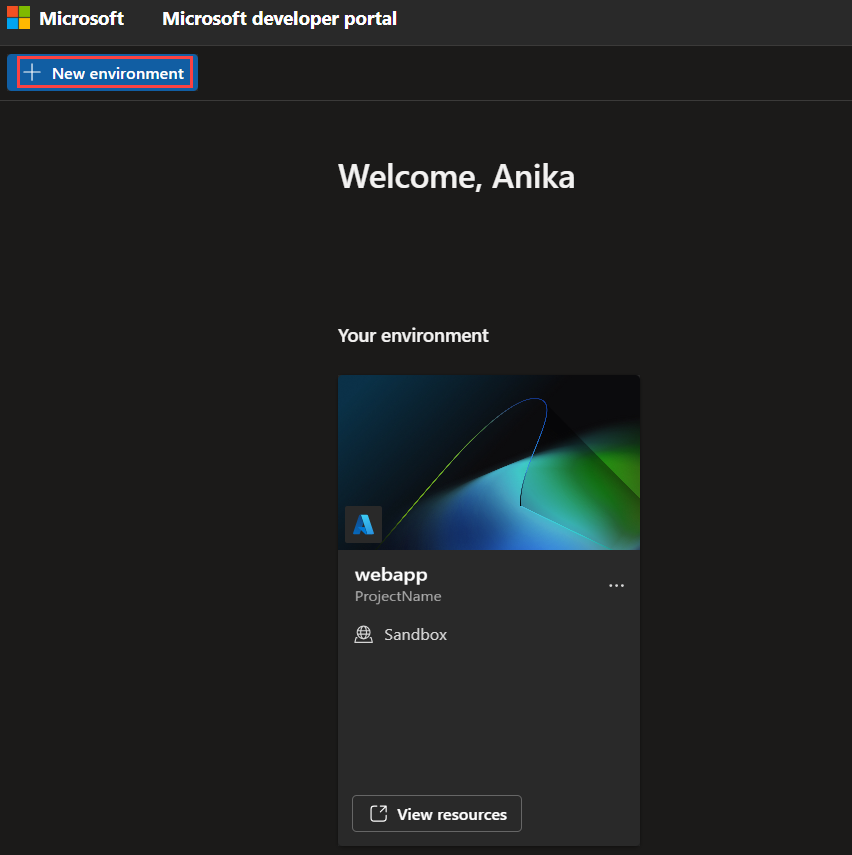
환경 추가 창에서 다음 정보를 입력하거나 선택합니다.
필드 값 이름 환경을 설명하는 이름을 입력합니다. 프로젝트 환경을 만들 프로젝트를 선택합니다. 둘 이상의 프로젝트에 액세스할 수 있는 경우 사용 가능한 프로젝트 목록이 표시됩니다. 유형 만들 환경 유형을 선택합니다. 둘 이상의 환경 유형에 액세스할 수 있는 경우 사용 가능한 형식 목록이 표시됩니다. 정의 환경을 만드는 데 사용할 환경 정의를 선택합니다. 개발자 센터와 연결된 카탈로그에서 사용할 수 있는 환경 정의 목록이 표시됩니다. 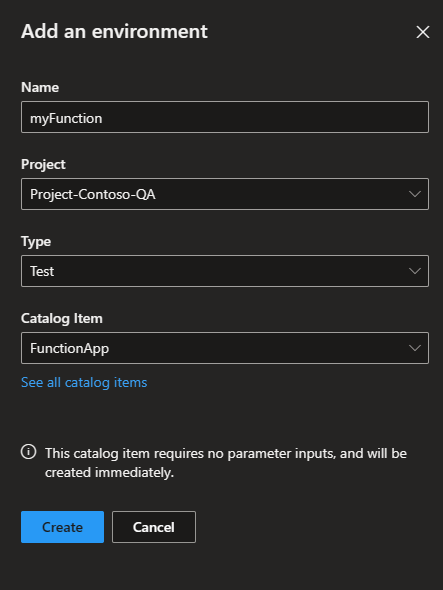
매개 변수를 허용하도록 환경이 구성된 경우 별도의 창에 입력할 수 있습니다. 이 예제에서는 매개 변수를 지정할 필요가 없습니다.
만들기를 선택합니다. 개발자 포털에 환경이 즉시 표시됩니다. 표시기는 환경 만들기의 진행률을 보여 줍니다.
환경에 액세스
배포 환경 개발자 포털에서 환경에 액세스하고 관리할 수 있습니다.
개발자 포털에 로그인합니다.
기존 환경을 모두 볼 수 있습니다. 환경의 일부로 만든 리소스에 액세스하려면 리소스 보기를 선택합니다.
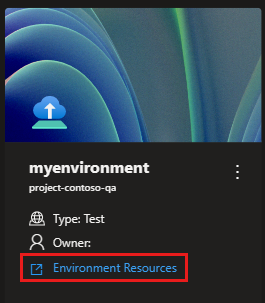
Azure Portal에서 사용자 환경의 리소스를 볼 수 있습니다.
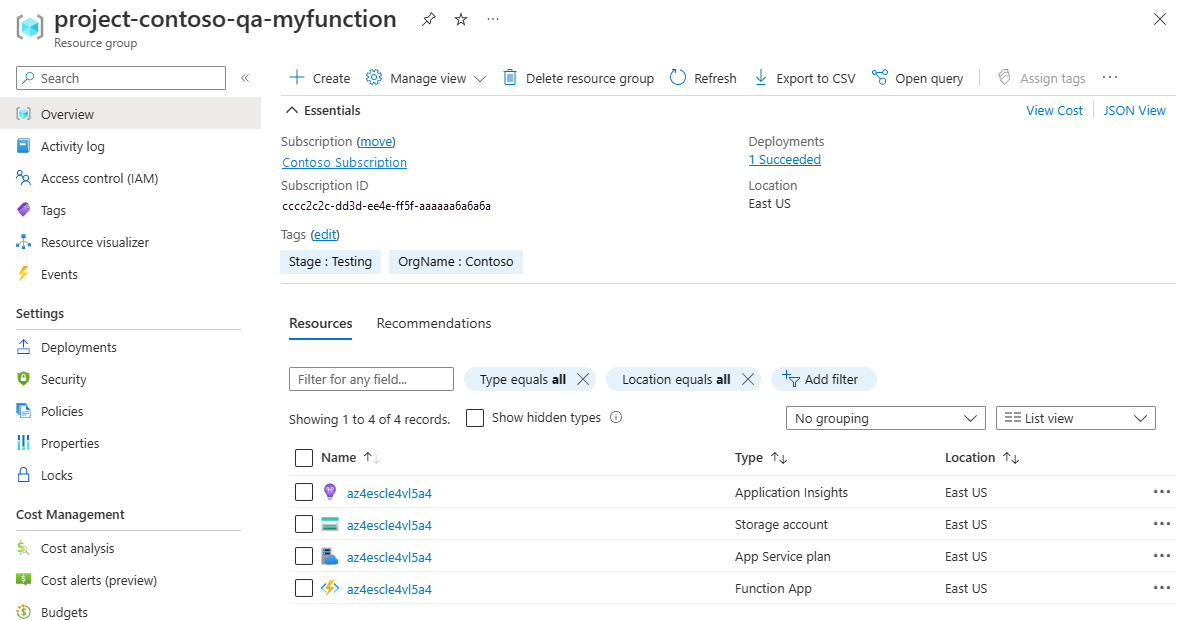
환경을 만들면 해당 환경의 리소스를 저장하는 리소스 그룹이 자동으로 만들어집니다. 리소스 그룹 이름은
<projectName>-<environmentName>패턴을 따릅니다. Azure Portal에서 리소스 그룹을 볼 수 있습니다.
