중요합니다
Microsoft Dev Box는 2028년 9월 18일 17:00 UTC에 은퇴합니다. 지금 바로 은퇴 계획을 개발하여 기능 차이를 검증하고, 라이선스와 용량을 확보하며, 개발자 워크플로우를 추천하는 Microsoft 솔루션으로 전환하세요.
2028년 9월 18일까지 Microsoft Dev Box 워크플로우를 Windows 365 또는 다른 적절한 솔루션으로 전환하세요. 이날을 통해 Microsoft Dev Box는 완전히 퇴역합니다. 서비스는 2026년 9월 14일 16:00 UTC에 폐쇄 기간을 시작합니다.
이 문서에서는 시작 템플릿을 사용하여 Azure 구독에서 Microsoft Dev Box를 설정하는 방법을 설명합니다. 시작 템플릿은 개발자 센터, 프로젝트, 개발 상자 풀, 마켓플레이스 이미지 및 관련 리소스를 사용하여 개발 상자 환경을 신속하게 설정할 수 있도록 미리 구성된 템플릿입니다.
필수 조건
| 요구 사항 | 세부 정보 |
|---|---|
| Azure 구독 | Azure 구독이 없는 경우 무료 계정을 만드세요. |
| 역할 | Azure 구독 또는 리소스 그룹의 소유자 또는 기여자 역할 |
| Microsoft Entra ID | 조직은 ID 및 액세스 관리를 위해 Microsoft Entra ID를 사용해야 합니다. |
| Microsoft Intune | 조직에서는 디바이스 관리를 위해 Microsoft Intune을 사용해야 합니다. |
| 사용자 라이선스 | Dev Box를 사용하려면 각 사용자는 Windows 11 Enterprise 또는 Windows 10 Enterprise, Microsoft Intune 및 Microsoft Entra ID P1에 대한 라이선스가 있어야 합니다. 이러한 라이선스는 독립적으로 사용할 수 있으며 다음 구독에 포함됩니다. - Microsoft 365 F3 - Microsoft 365 E3, Microsoft 365 E5 - Microsoft 365 E3, Microsoft 365 E5 - Microsoft 365 A3, Microsoft 365 A5 - Microsoft 365 Business Premium - Microsoft 365 Education Student Use Benefit |
시작 템플릿 사용
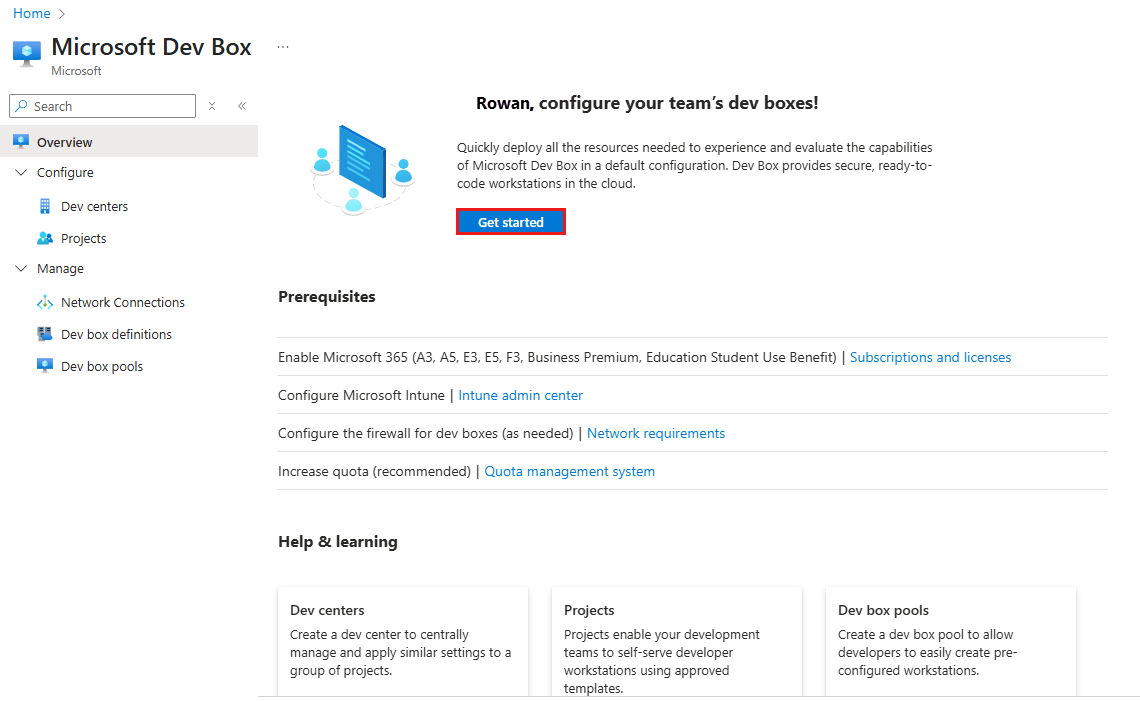
Azure Portal에서 Microsoft Dev Box 로 이동하여 시작하기를 선택합니다.
기본 사항 탭에서 다음 값을 입력한 다음 검토 + 만들기를 선택합니다. 여기에 입력한 값은 개발자 센터, 프로젝트 및 개발 상자 풀을 만듭니다.
설정 가치 구독 개발 상자 환경에 사용할 Azure 구독을 선택합니다. 리소스 그룹 기존 리소스 그룹을 선택하거나 새 리소스 그룹을 만듭니다. 지역 개발 상자 환경을 배포할 Azure 지역을 선택합니다. 위치 모든 개발 상자 리소스의 위치를 선택합니다. 이 값은 지역과 같을 수 있습니다. 개발자 센터 이름 개발자 센터의 이름을 입력합니다. 이름은 각 리소스 그룹 내에서 고유해야 합니다. 프로젝트 이름 프로젝트의 이름을 입력합니다. 이름은 개발자 센터 내에서 고유해야 합니다. 풀 이름 개발 상자 풀의 이름을 입력합니다. 이름은 프로젝트 내에서 고유해야 합니다. 
검토 + 만들기 탭에서 구성 요약을 검토하고 만들기를 선택하여 개발 상자 환경을 배포합니다.
배포가 완료되기를 기다립니다. 알림 창에서 진행률을 모니터링 합니다 .
배포가 완료되면 리소스로 이동하여 만든 리소스를 확인합니다.
다음 리소스는 Azure 구독에서 만들어집니다.
- 개발자 센터: 개발 상자 및 리소스를 관리하기 위한 중앙 허브입니다.
- 프로젝트: 개발 센터 내에서 개발 상자 및 리소스를 구성하기 위한 컨테이너입니다.
-
개발 상자 풀: 동일한 구성 및 리소스를 공유하는 개발 상자의 컬렉션입니다.
- 시작 템플릿은 16개의 vCPU, 64GB RAM 및 512GB 스토리지가 있는 Microsoft Azure Marketplace의 Windows 11 Enterprise + Microsoft 365 앱에서 Visual Studio 2022 Enterprise 이미지를 사용합니다.
개발자 포털로 이동하여 새 개발 상자를 만들 수 있습니다. 개발자 포털은 사용자가 개발 상자를 만들고 관리하고 모니터링할 수 있는 웹 기반 인터페이스입니다.
개발자 포털을 통해 개발 상자를 만드는 방법에 대한 자세한 내용은 빠른 시작: Microsoft Dev Box 개발자 포털을 사용하여 개발 상자 만들기 및 연결을 참조하세요.
다음 단계
이 빠른 시작에서는 사용자가 자신의 개발 상자를 만드는 데 필요한 Microsoft Dev Box 리소스를 설정합니다. 개발 상자를 만들고 연결하는 방법을 알아보려면 다음 빠른 시작으로 이동합니다.