일괄 처리를 평가하면 Java, .NET 및 JavaScript/TypeScript 애플리케이션의 포트폴리오를 한 번의 실행으로 분석할 수 있습니다. 애플리케이션 전체에서 현대화 환경을 포괄적으로 볼 수 있습니다. 이 문서에서는 여러 리포지토리를 효율적으로 평가하는 프로세스를 안내합니다. 이 프로세스는 Java, .NET 및 JavaScript/TypeScript 프로젝트가 혼합된 단일 언어 리포지토리와 mono-repos를 모두 지원합니다.
각 애플리케이션은 두 개의 보완 트랙을 따라 분석됩니다. 문제 검사는 해결해야 할 문제를 찾습니다. 코드베이스 인사이트는 애플리케이션을 계획할 수 있도록 애플리케이션을 빌드하는 방법을 문서화합니다.
문제 검색
문제 검색은 세 도메인에서 현대화 및 보안 문제를 검색합니다. 언어 적용 범위는 도메인마다 다릅니다.
- 업그레이드 - 런타임 및 프레임워크 버전 분석. Java 및 .NET 다룹니다.
- 클라우드 준비 상태 — Azure 대상 플랫폼 적합성 및 마이그레이션 문제. Java 및 .NET 다룹니다.
- 보안 — 직접 및 전이적 종속성 및 ISO 5055 기반 CWE 보안 문제에 대한 CVE 검사 현재는 Java만 지원하며, .NET 및 JavaScript/TypeScript 지원은 로드맵에 포함되어 있습니다.
코드베이스 인사이트
코드베이스 인사이트는 각 애플리케이션을 빌드하는 방법을 설명합니다. Java, .NET 및 JavaScript/TypeScript 프로젝트에 대해 생성됩니다. 분석 범위 설정에서 전체 분석을 선택하면 표시됩니다.
- 아키텍처 - 계층화, 모듈 경계, 런타임 토폴로지 및 진입점이 있는 고급 아키텍처 다이어그램입니다.
- API 계약 — 앱이 노출하거나 사용하는 REST, gRPC, 메시지 큐 및 웹훅 인터페이스입니다. 마이그레이션 전에 통합 폭발 반경의 크기를 조정합니다.
- 구성 - 파일, 환경 변수, 기능 플래그, 연결 문자열 및 비밀을 구성합니다. 비밀 및 구성의 Azure Key Vault 및 Azure App Configuration으로의 마이그레이션을 주도합니다.
- 비즈니스 워크플로 - 코드에서 재구성된 엔드투엔드 기능 흐름(예: 주문 → 예약 → 지불 → 이행). 회귀 범위 및 관련자 통신을 앵커합니다.
- 종속성 - 직접 및 전이적 라이브러리, SDK 및 고정된 버전이 있는 드라이버. Azure 서비스 매핑을 공급하고 EOL 또는 베타 핀을 표시합니다.
- 데이터 모델 - ORM 매핑 및 DDL의 데이터베이스, 스키마, 키 엔터티 및 관계입니다. 데이터 계층 마이그레이션 계획을 구동합니다.
보고서
일괄 처리 평가는 다양한 애플리케이션의 준비 상태와 요구 사항을 한 번에 효율적으로 평가할 수 있으므로 마이그레이션 계획에 특히 유용합니다. 일괄 처리 평가를 사용하여 여러 리포지토리를 동시에 평가하고 각 애플리케이션에 대한 자세한 평가 보고서를 가져올 수 있습니다. 마이그레이션 계획을 지원하기 위해 다음 두 종류의 보고서를 생성합니다.
- 리포지토리별 보고서: 개별 리포지토리 수준에서 식별되는 두 가지 측면에 대한 자세한 인사이트를 제공합니다.
- 집계된 보고서: 요약 인사이트, Azure 서비스에 대한 권장 사항, 대상 플랫폼, 업그레이드 경로, 마이그레이션 전략 및 마이그레이션 웨이브를 제공하는 평가된 모든 애플리케이션의 전반적인 관점을 제공합니다. 또한 집계된 보고서에는 리포지토리별 각 보고서에 쉽게 액세스할 수 있는 바로 가기가 포함되어 있습니다.
일괄 처리 평가는 다음과 같은 이점을 제공합니다.
애플리케이션 간 가시성:
- 집계된 보고서: 애플리케이션 전체에서 포괄적인 보기를 가져옵니다.
- 리포지토리 간 분석: 애플리케이션 전체에서 일반적인 패턴 및 종속성을 식별합니다.
- 우선 순위 지정 인사이트: 즉각적인 주의가 필요한 애플리케이션을 이해합니다.
스케일 및 효율성:
- 병렬 처리: 클라우드 에이전트를 사용하여 여러 리포지토리를 동시에 처리합니다.
- 자동화된 워크플로: 예약된 평가를 위해 CI/CD 파이프라인과 통합합니다.
- 시간 절약: 총 평가 시간을 몇 주에서 몇 시간으로 줄입니다.
사전 요구 사항
- CLI를 현대화합니다.
- 평가하려는 모든 리포지토리에 액세스합니다.
- GitHub 인증이 구성됩니다(
gh auth login).
리포지토리 구성
현대화 에이전트는 평가하려는 리포지토리를 지정하는 여러 가지 방법을 지원합니다.
- 현재 폴더: 현재 작업 디렉터리에서 프로젝트를 평가합니다.
- 수동 입력: 로컬 디렉터리 경로 또는 원격 Git URL을 직접 입력합니다.
- 리포지토리 구성 파일: 모든 리포지토리를 나열하는 JSON 구성 파일을 사용합니다.
리포지토리 구성 파일
여러 리포지토리에서 일괄 처리 작업의 경우 JSON 구성 파일을 만들어 모든 리포지토리를 나열합니다. 예를 들어 작업 디렉터리에서 .github/modernize/repos.json 만들거나 사용자 지정 경로를 제공합니다.
리포지토리에 대한 적절한 권한이 있는지 확인하거나, 리포지토리를 포크하십시오.
단순 형식 (리포지토리 배열):
[
  {
    "name": "PhotoAlbum-Java",
    "url": "https://github.com/Azure-Samples/PhotoAlbum-Java.git"
  },
  {
    "name": "PhotoAlbum",
    "url": "https://github.com/Azure-Samples/PhotoAlbum.git"
  },
  {
    "name": "eShopOnWeb",
    "url": "https://github.com/dotnet-architecture/eShopOnWeb.git"
  }
]
전체 형식 (분기 및 로컬 경로 사용):
{
  "repos": [
    {
      "name": "PhotoAlbum-Java",
      "url": "https://github.com/Azure-Samples/PhotoAlbum-Java.git",
      "branch": "main"
    },
    {
      "name": "local-project",
      "path": "/absolute/path/to/project"
    }
  ]
}
각 리포지토리 항목은 다음 필드를 지원합니다.
| 분야 | 설명 | 필수 |
|---|---|---|
name |
리포지토리의 별칭입니다(보고서 및 대시보드에 사용하는). | 예 |
url |
HTTPS 또는 SSH 형식의 Git 복제 URL입니다. | 다음 중 url 하나 또는 path |
path |
절대 로컬 디렉터리 경로입니다. | 다음 중 url 하나 또는 path |
branch |
복제 후 체크 아웃할 분기입니다. | No |
description |
사람이 읽을 수 있는 설명입니다. | No |
앱 그룹화가 포함된 전체 형식 (조직화된 보고의 경우 선택 사항):
논리 애플리케이션에 apps[] 리포지토리를 그룹화하기 위한 섹션을 추가할 수 있습니다. 앱이 정의되면 집계된 보고서는 애플리케이션별로 결과를 구성하고 외부 대상에 대한 보고서 배포를 지원합니다.
{
  "repos": [
    {
      "name": "PhotoAlbum-Java",
      "url": "https://github.com/Azure-Samples/PhotoAlbum-Java.git",
      "branch": "main"
    },
    {
      "name": "PhotoAlbum",
      "url": "https://github.com/Azure-Samples/PhotoAlbum.git"
    }
  ],
  "apps": [
    {
      "identifier": "photo-app",
      "description": "Photo management application",
      "repos": ["PhotoAlbum-Java"],
      "output": {
        "type": "local",
        "path": "/path/to/reports/photo-app"
      }
    }
  ]
}
각 앱 항목은 다음을 지원합니다.
| 분야 | 설명 | 필수 |
|---|---|---|
identifier |
애플리케이션의 고유 표시 이름입니다. | 예 |
description |
사람이 읽을 수 있는 설명입니다. | No |
repos |
이 앱에 속하는 리포지토리 이름 목록입니다. | 예 |
output |
생성 후 이 앱의 평가 보고서를 배포할 위치입니다. | No |
이 output 필드는 다음 배포 유형을 지원합니다.
| 유형 | 설명 | 필수 필드 |
|---|---|---|
local |
로컬 디렉터리에 보고서를 복사합니다. | path |
git |
보고서를 Git 리포지토리에 푸시합니다. URL 형식은 .입니다 https://github.com/org/repo.git#branch:path. |
url |
팁 (조언)
다른 조직의 리포지토리를 포함하고 액세스 권한이 있는 한 다른 인증 방법을 사용할 수 있습니다.
현대화 에이전트는 대화형 모드에서 repos.json를 선택할 때 .github/modernize/repos.json 위치의 파일을 에서 자동으로 감지합니다. 사용자 지정 경로를 제공할 수도 있습니다.
일괄 평가를 실행하다
다음 두 가지 실행 모드를 사용할 수 있습니다.
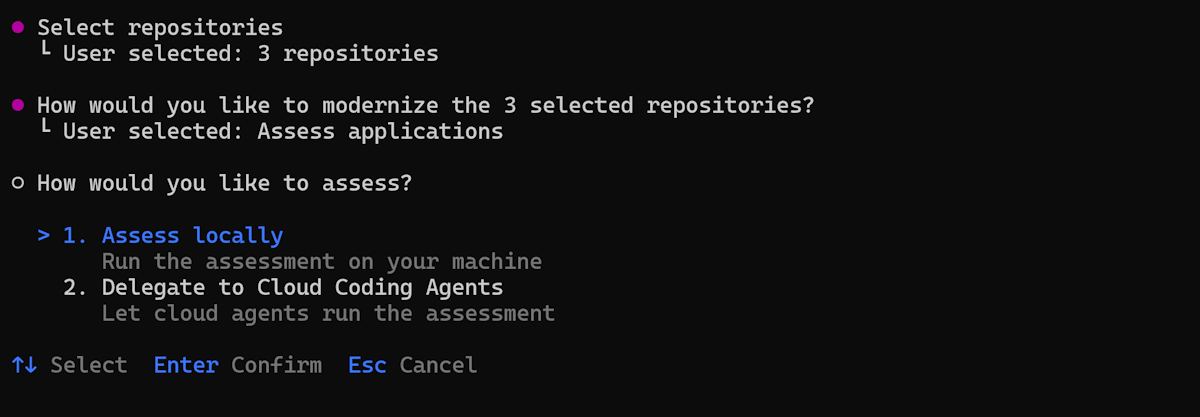
- 로컬 실행: 현대화 에이전트는 로컬 컴퓨터에서 리포지토리를 하나씩 처리합니다. 이 모드는 더 작은 애플리케이션 집합 또는 초기 테스트에 가장 적합합니다. Git URL과 로컬 경로 리포지토리를 모두 지원합니다.
- Cloud 에이전트 위임: 현대화 에이전트는 클라우드에서 병렬 처리를 위해 GitHub Copilot 클라우드 에이전트에 작업을 제출합니다. 이 모드는 다중 리포지토리 시나리오에서 더 빠릅니다.
중요합니다
클라우드 에이전트 위임을 사용하려면 리포지토리에 GitHub(github.com) 리포지토리 URL 있어야 합니다. 로컬 경로 리포지토리 및 비 GitHub 공급자(GitLab, Azure DevOps)는 클라우드 위임에 대해 지원되지 않습니다. 해당 리포지토리에 대해 로컬 실행을 사용합니다.
팁 (조언)
클라우드 에이전트 위임을 사용하여 모든 리포지토리에서 병렬 실행을 사용하도록 설정합니다. 이 방법은 대규모 포트폴리오에 대한 총 평가 시간을 크게 줄입니다.
대화형 모드(로컬 평가)
현대화 에이전트를 실행합니다.
modernize주 메뉴에서 평가를 선택합니다.
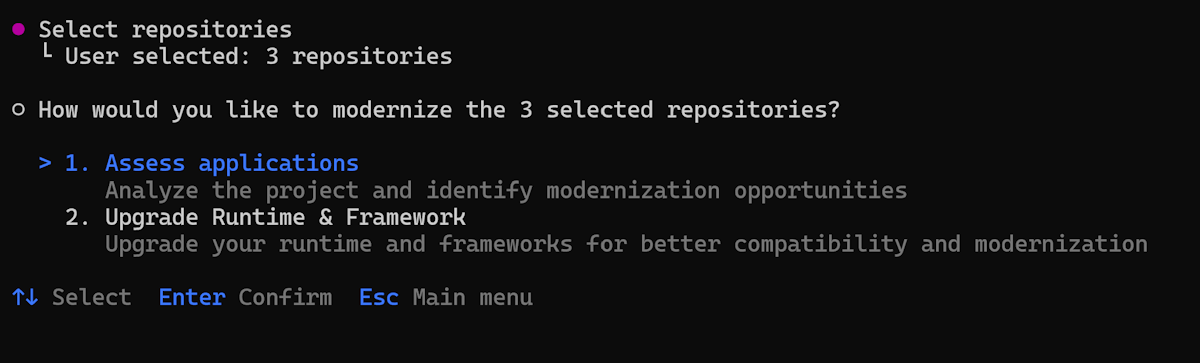
대상 리포지토리를 지정하는 방법을 선택합니다. 구성 파일을 선택하여 해당 파일을 사용합니다
repos.json.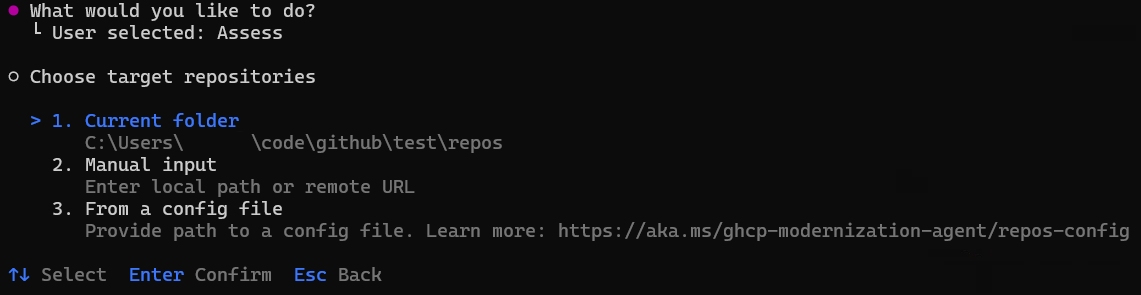
팁 (조언)
수동 입력을 선택하여 로컬 경로 또는 원격 Git URL을 직접 입력하거나 현재 디렉터리의 프로젝트를 평가하기 위한 현재 폴더를 선택할 수도 있습니다.
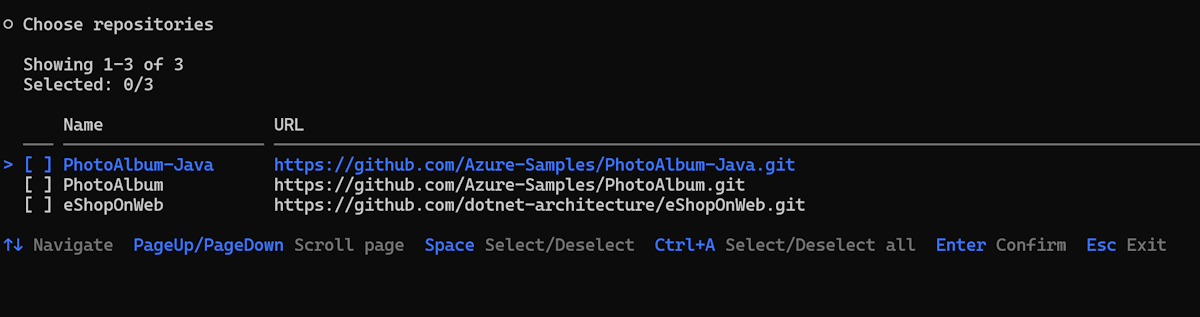
repos.json기본 위치에서 파일이 검색되면 에이전트가 자동으로 파일을 채웁니다. 그렇지 않으면 구성 파일의 경로를 입력한 후 Enter 키를 누르십시오.모든 리포지토리는 기본적으로 선택됩니다. 건너뛸 리포지토리의 선택을 취소한 다음 Enter 키를 눌러 선택 항목을 확인합니다.
- 화살표 키를 사용하여탐색하고 스페이스바 를 눌러 개별 리포지토리를 전환합니다.
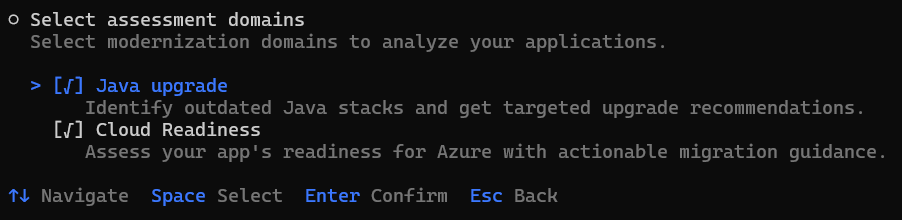
분석할 평가 도메인을 선택합니다. Upgrade 및 클라우드 준비 상태는 리포지토리에 있는 Java 및 .NET 프로젝트에서 실행됩니다. Security 기본적으로 선택 취소되고 Java 프로젝트에서만 실행됩니다. CVE 취약성 및 ISO 5055 기반 CWE 문제를 검사하려면 선택합니다.
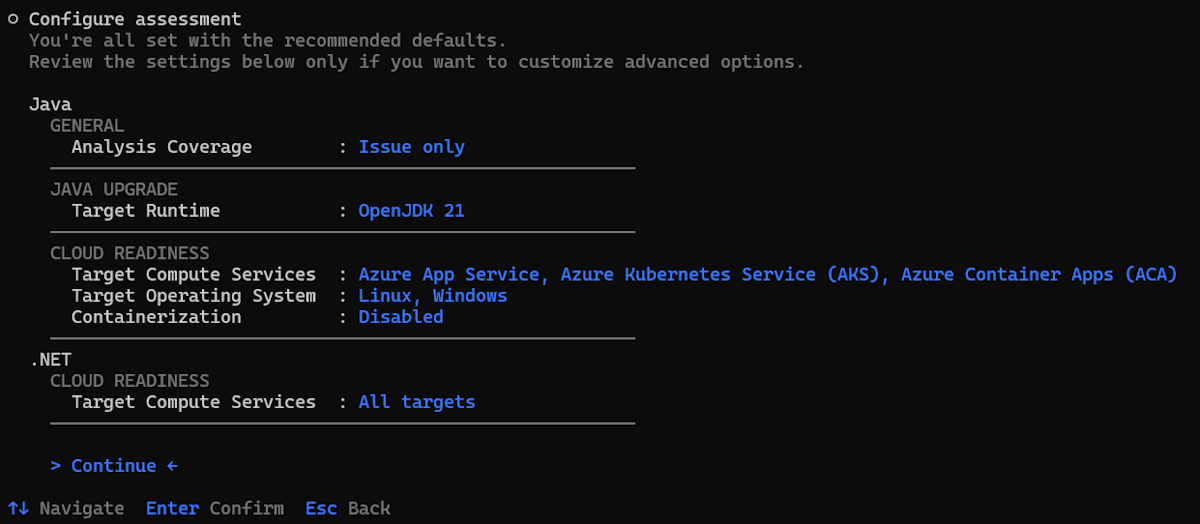
평가 옵션을 검토하고 구성합니다. 구성 페이지에는 언어 및 도메인별로 그룹화된 옵션이 표시됩니다.
-
일반/분석 범위:
- 문제만 (기본값): 소스 코드에서 현대화 및 보안 문제를 검색합니다. 가장 빠른 옵션입니다.
- 전체 분석: 문제를 검색하고 아키텍처, API 계약, 구성, 비즈니스 워크플로, 종속성 및 데이터 모델 등 애플리케이션의 6가지 측면에 대한 코드베이스 인사이트를 추가로 생성합니다. 문제 전용 분석보다 실행하는 데 시간이 오래 걸립니다.
- Java/UPGRADE: 대상 런타임(OpenJDK 11, 17, 21 또는 25).
- Java/CLOUD 준비: 대상 컴퓨팅 서비스, 대상 운영 체제 및 컨테이너화입니다.
-
Java/SECURITY: 최소 CVE 심각도(
low,medium,high,critical; 기본high). 심각도 값이 낮을수록 더 많은 결과가 포함됩니다. (보안 도메인은 현재 Java 전용입니다.) - .NET/UPGRADE: 대상 프레임워크(.NET 8, 9 또는 10).
- .NET/CLOUD 준비: 대상 컴퓨팅 서비스입니다.
화살표 키를 사용하여 탐색하거나, Enter 키를 눌러 값을 변경하거나, [계속 ]을 선택하여 현재 설정을 계속 진행합니다.
팁 (조언)
권장되는 기본값은 대부분의 시나리오에서 작동합니다. 특정 JDK 버전, 특정 Azure 컴퓨팅 서비스 또는 다른 CVE 심각도 임계값을 대상으로 지정하는 것과 같은 특정 요구 사항이 있는 경우에만 이러한 설정을 변경해야 합니다.
-
일반/분석 범위:
실행 모드를 선택합니다. 로컬로 평가를 선택합니다.
평가 결과의 출력 경로를 입력하거나 Enter 키를 눌러 기본값을 적용합니다.
에이전트는 자동으로 다음을 수행합니다.
원격 리포지토리를 복제합니다(로컬 경로 리포지토리가 직접 사용됨).
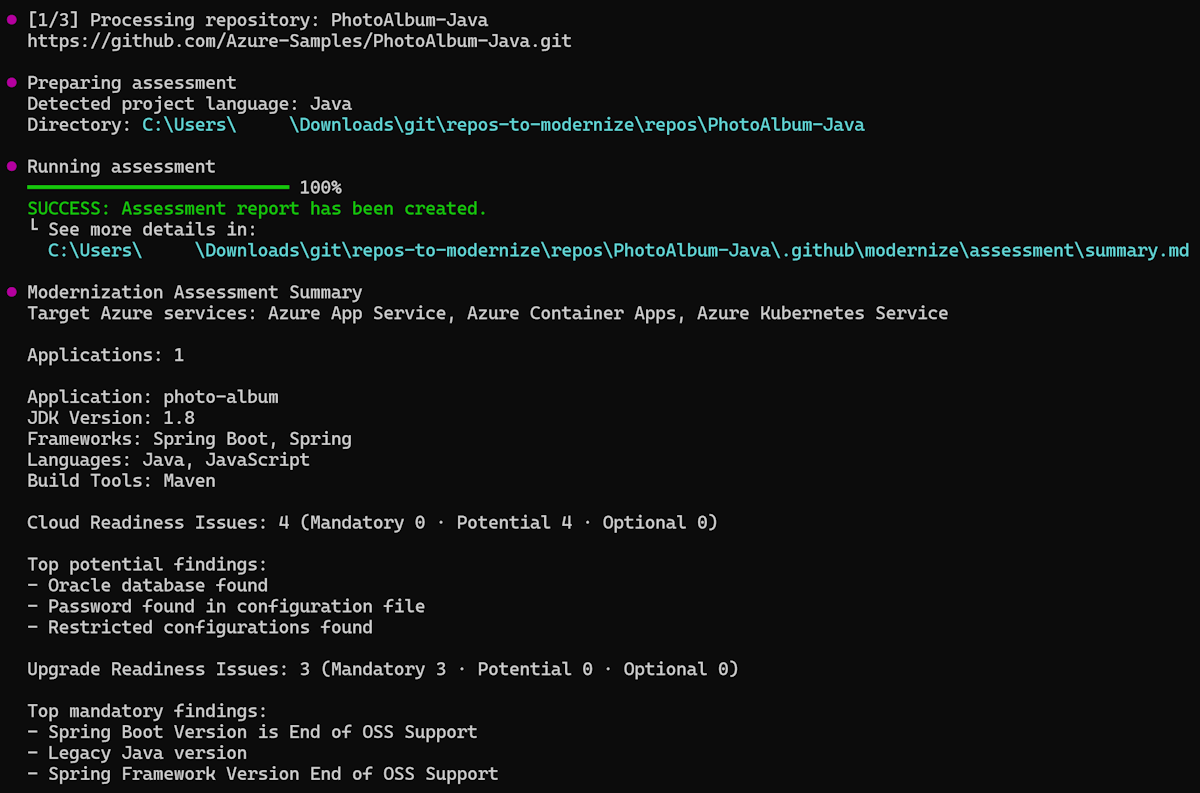
각 리포지토리에서 하나씩 평가를 실행합니다.
개별 평가 보고서를 생성합니다.
집계된 보고서를 만듭니다.
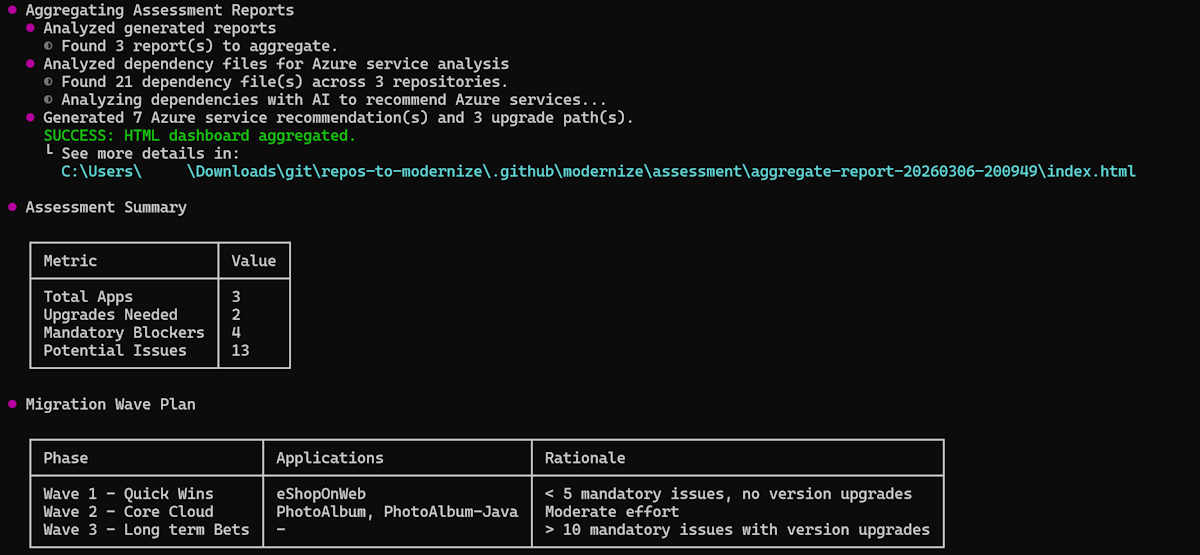
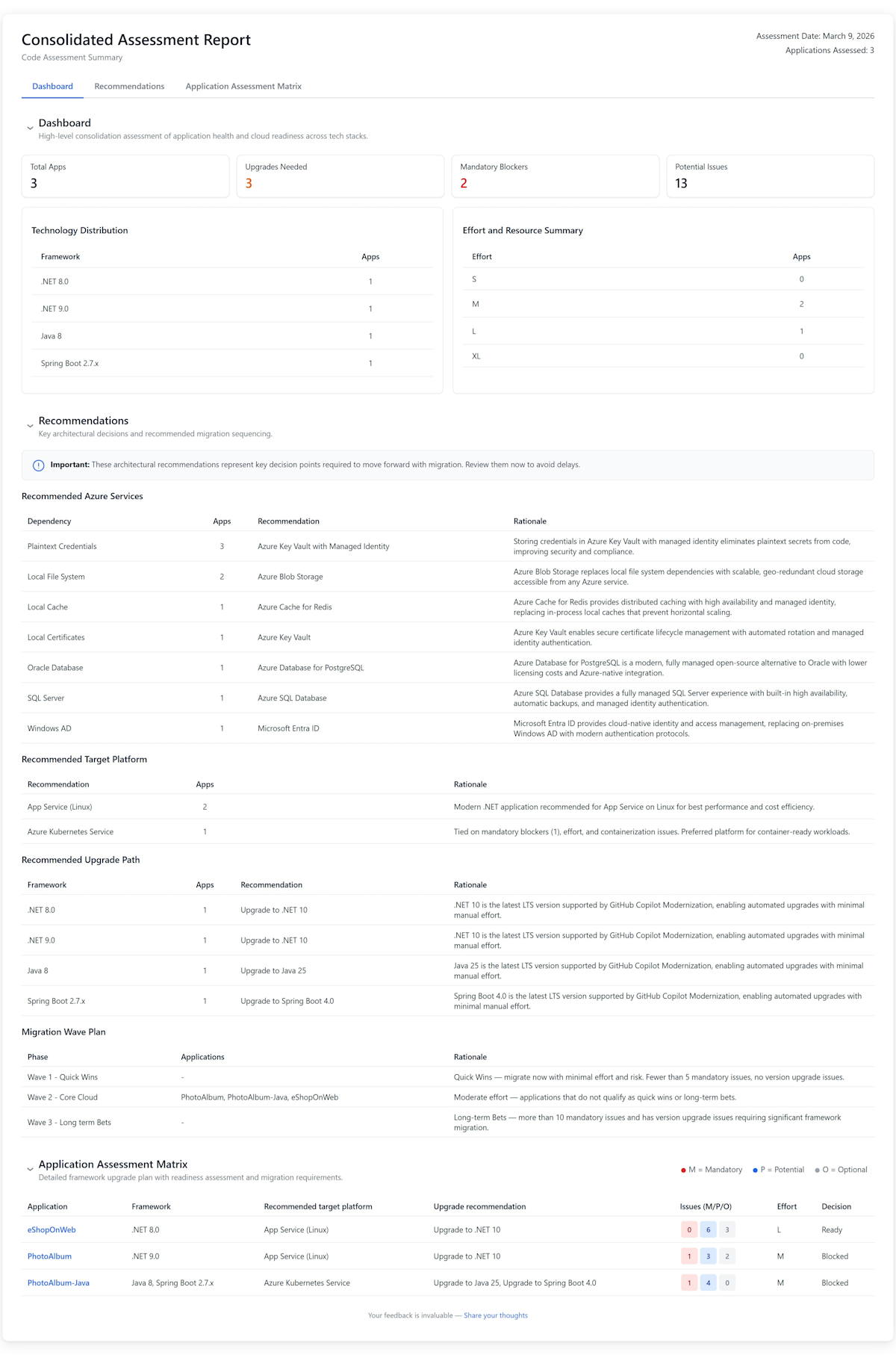
평가가 완료되면 에이전트가 자동으로 집계된 보고서를 엽니다.
대화형 모드(클라우드 에이전트 위임)
먼저 각 애플리케이션 리포지토리에서 클라우드 에이전트를 구성합니다. 클라우드 에이전트를 구성하려면 샘플 리포지토리를 포크합니다.
.NET 애플리케이션에 대한 구성
.NET Framework 애플리케이션을 위해 Windows에서 실행되도록 구성하세요.
기본적으로 Copilot 클라우드 에이전트는 Ubuntu Linux 환경에서 실행됩니다. .NET Framework 애플리케이션의 경우 Windows 환경이 필요합니다. 사용하도록 설정하려면 다음 예제와 같이 애플리케이션 리포지토리의 .github/workflows/copilot-setup-steps.yaml 분기에서 main를 구성합니다.
# Windows-based Copilot Setup Steps for .NET tasks
# Note: Windows runners have firewall limitations that may affect some network operations
# Use this workflow for .NET projects that require Windows-specific tooling

name: "Copilot Setup Step (Windows)"

on:
  workflow_dispatch:

jobs:
  copilot-setup-steps:
    runs-on: windows-latest
    permissions:
      contents: read
    steps:
      - name: Checkout code
        uses: actions/checkout@v5
자세한 내용은 Copilot 설정 단계로 Copilot 개발 환경을 사용자 지정에서 알아보십시오.
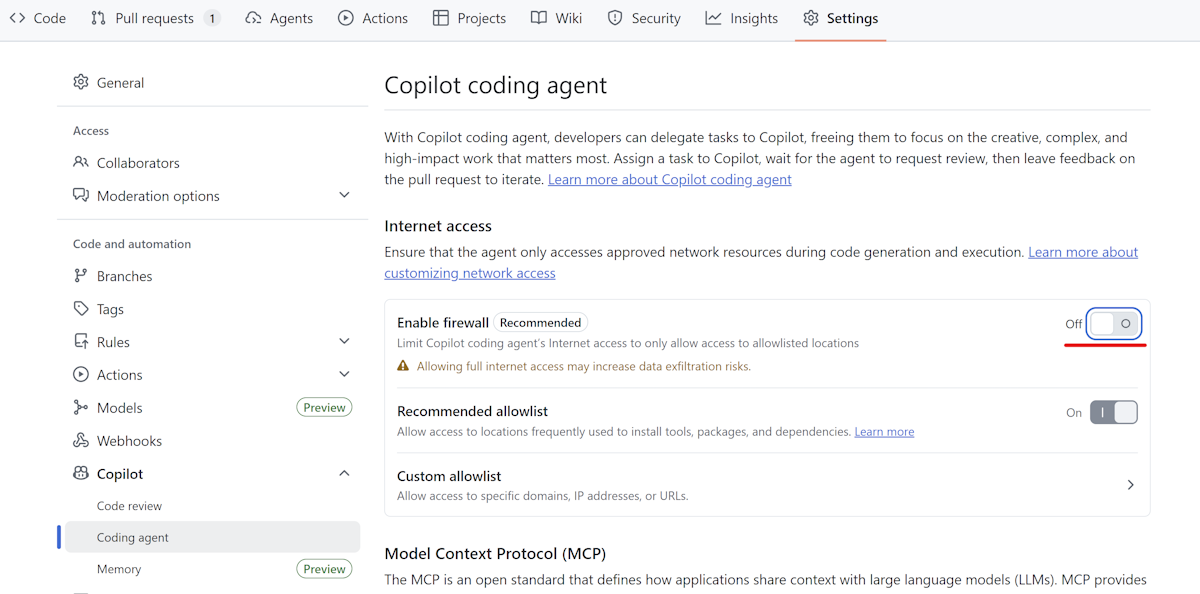
방화벽 해제
다음 이미지와 같이 리포지토리 설정에서 Copilot 클라우드 에이전트의 통합 방화벽을 사용하지 않도록 설정합니다.
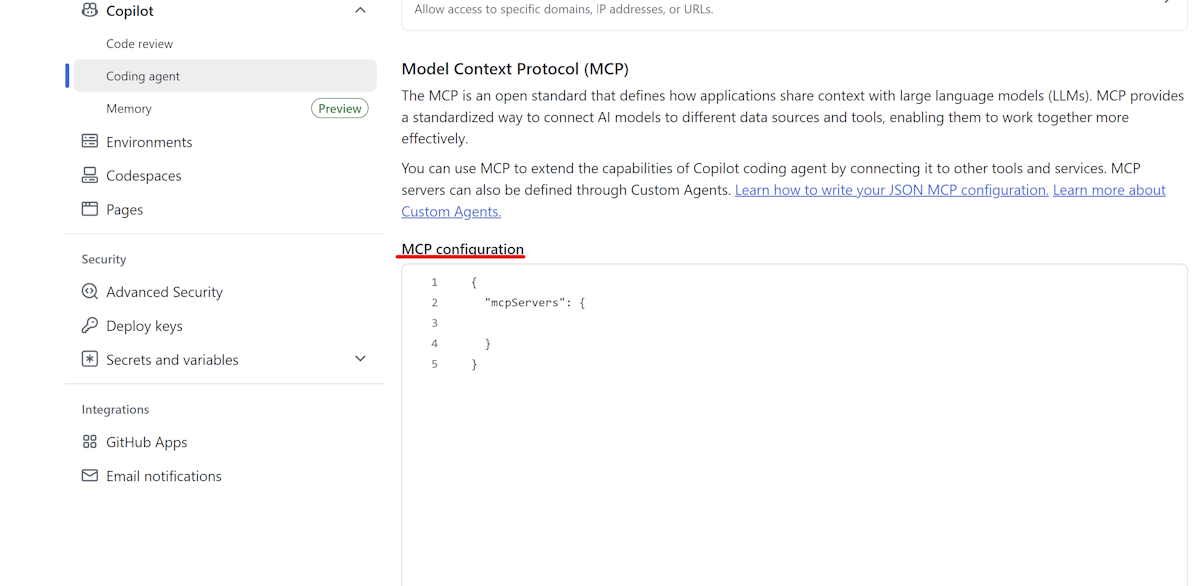
MCP 서버
다음 예제와 같이 리포지토리 설정의 Cloud 에이전트 섹션에서 GitHub Copilot 현대화 MCP 서버를 구성합니다.
{
  "mcpServers": {
   "AppModDotNetUpgrade": {
        "type": "local",
        "command": "dotnet",
        "args": [
          "dnx",
          "Microsoft.GitHubCopilot.Modernization.Mcp",
          "--prerelease",
          "--yes",
          "--source",
          "https://api.nuget.org/v3/index.json"
        ],
        "env": {
          "APPMOD_CALLER_TYPE": "modernize-cli"
        },
        "tools": ["*"]
    }
  }
}
Java 애플리케이션에 대한 구성
다음 예제와 같이 리포지토리 설정의 Cloud 에이전트 섹션에서 GitHub Copilot 현대화 MCP 서버를 구성합니다.
{
  "mcpServers": {
    "app-modernization": {
      "type": "local",
      "command": "npx",
      "tools": [
        "*"
      ],
      "args": [
        "-y",
        "@microsoft/github-copilot-app-modernization-mcp-server"
      ]
    }
  }
}
단계
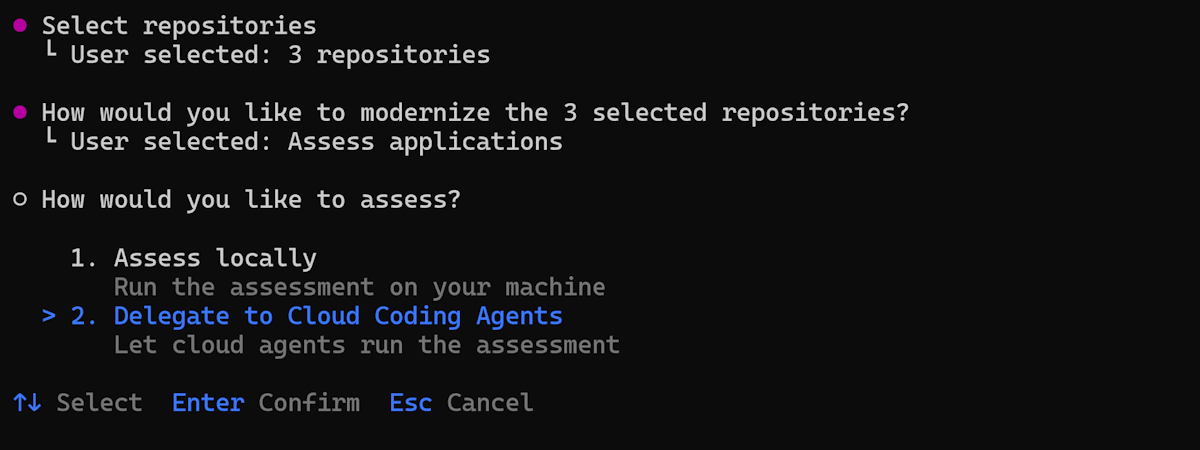
클라우드 위임을 위한 대화형 흐름은 원본, 리포지토리, 도메인 및 구성 단계를 통해 로컬로 평가하는 것과 동일합니다. 유일한 차이점은 실행 모드 선택과 이후에 발생하는 작업입니다.
현대화 에이전트를 실행합니다.
modernize주 메뉴에서 평가를 선택하고, 원본(구성 파일, 수동 입력 또는 현재 폴더)을 선택하고, 리포지토리를 선택하고, 평가 도메인을 선택하고, 구성을 검토합니다. 이러한 단계는 대화형 모드에서 설명한 대로 정확하게 작동 합니다(로컬로 평가).
실행 모드를 선택합니다. 클라우드 에이전트에 위임을 선택합니다.
평가 결과의 출력 경로를 입력하거나 Enter 키를 눌러 기본값을 적용합니다.
에이전트는 각 리포지토리에 대한 평가 작업을 클라우드 에이전트에 자동으로 위임하고 클라우드에서 병렬로 실행합니다.
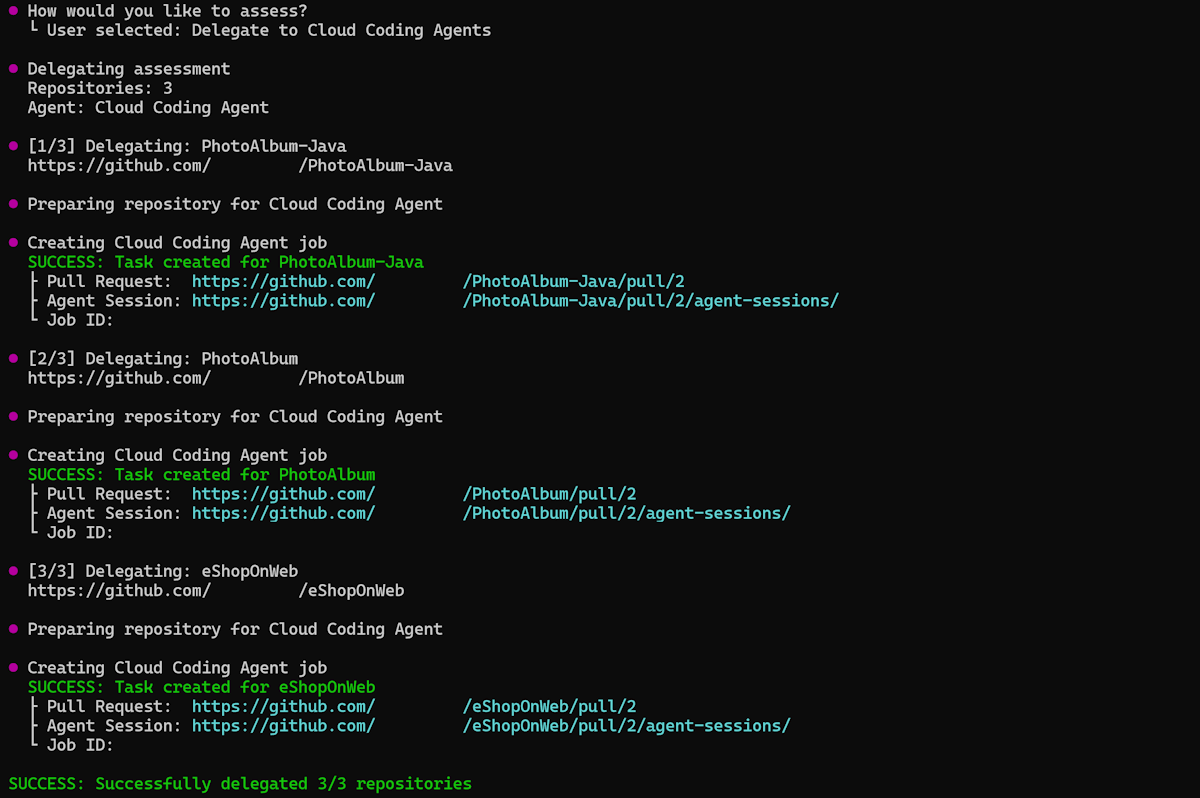
에이전트는 앱별 평가 결과를 로컬로 다시 가져와서 집계된 보고서를 로컬로 생성합니다.
평가가 완료되면 에이전트가 자동으로 집계된 보고서를 엽니다.
비대화형 모드(CLI)
명령 인수를 직접 지정하여 비대화형 모드를 사용할 수도 있습니다.
modernize assess 명령을 사용합니다.
리포지토리 구성 파일을 사용하여 로컬로 평가합니다.
modernize assess --source .github/modernize/repos.json
원본을 직접 지정하여 여러 리포지토리를 평가합니다.
modernize assess --source https://github.com/org/repo1 --source https://github.com/org/repo2
클라우드 에이전트를 위임하여 평가:
modernize assess --source .github/modernize/repos.json --delegate cloud --wait
자세한 내용은 평가 - CLI 명령을 참조하세요.
Azure Migrate 통합
Azure Migrate 프로젝트에서 직접 일괄 평가를 수행할 수 있으며, 생성된 보고서가 자동으로 Azure Migrate로 다시 반환되도록 할 수 있습니다.
종단 간 흐름:
Azure Migrate에서 스타터
repos.json를 다운로드하세요. Azure Migrate 현대화 평가를 위해 선택한 애플리케이션으로 범위가 지정된 JSON 파일을 생성합니다. 파일에는 이미apps[]항목과 Azure Migrate 프로젝트를 가리키는output블록이 포함되어 있습니다.리포지토리 URL을 입력합니다. 다운로드한 파일에서 각
repos[]항목을 편집하여 애플리케이션에 대한 GitHub 리포지토리 URL을 추가합니다. Azure Migrate 생성한 대로apps[]및output블록을 유지합니다. 이러한 블록은 업로드를 구동합니다.일괄 처리 평가를 실행합니다. 이전 단계에 따라 로컬로 또는 클라우드 에이전트에 위임하여 평가를 실행합니다. 두 실행 모드 모두 Azure Migrate 출력 구성을 적용합니다.
보고서는 자동으로 업로드됩니다. 평가가 완료되면 현대화 에이전트는 각 애플리케이션의 보고서를 Azure Migrate 프로젝트에 다시 업로드합니다. 추가 CLI 플래그가 필요하지 않습니다. 파일의
output.type설정이repos.json업로드를 구동합니다.
집계된 보고서 이해
집계된 보고서는 다음과 같이 평가된 애플리케이션에서 포괄적인 보기를 제공합니다.
대시보드
- 포트폴리오 상태의 스냅샷: 총 앱, 업그레이드가 필요한 수, 집계 차단 및 문제 수입니다.
- 기술 배포: 사용 중인 프레임워크 및 공유되는 앱 수입니다.
- 노력 분포: 전체 마이그레이션이 소규모 또는 대규모 사업인지 여부입니다.
권장 사항
- Azure Services: 현재 종속성을 권장 Azure 해당 항목에 매핑합니다. 앱 간 공유 종속성은 한 번 결정되므로 앱별 재작업을 방지할 수 있습니다.
- 타겟 플랫폼: Azure Container Apps 및 AKS와 같은 호스팅 선택을 안내하고 통합 기회를 제공합니다.
- 업그레이드 경로: 필수 구성 요소로 프레임워크 업그레이드가 필요한 앱을 식별하여 업그레이드 작업을 마이그레이션 작업과 분리합니다.
- Cost Estimate: 권장 대상에서 각 애플리케이션을 실행하는 Azure 비용을 예측하므로 지출을 우선 순위로 계산할 수 있습니다.
- 마이그레이션 전략: 애플리케이션별로 마이그레이션 접근 방식을 권장합니다. 예를 들어, 리프트 앤 리셰이프 방식의 이전에는 리플랫폼을, 더 깊은 수준의 리팩터링에는 리아키텍트를 권장하여 각 앱의 준비 상태에 맞는 전략을 적용할 수 있습니다.
- 마이그레이션 웨이브: 준비 상태 및 위험별로 앱을 단계별로 시퀀스합니다(예: Wave 1 빠른 승리, 웨이브 2 코어 클라우드, Wave 3 장기 베팅). 이 방법을 사용하면 더 어려운 앱이 병렬로 준비되는 동안 조기에 승리할 수 있습니다.
애플리케이션 평가 매트릭스
- 프레임워크, 대상 플랫폼, 업그레이드 권장 사항, 문제 분석(필수, 잠재적, 선택 사항), 노력 크기 조정 등의 측면에서 각 애플리케이션에 대한 빠른 개요입니다.
- 필요한 경우 드릴다운을 위한 개별 앱 보고서에 대한 링크입니다.
배치 평가 문제 해결
일반적인 문제
리포지토리 액세스 오류:
-
gh auth status사용하여 GitHub 인증을 확인합니다. - 에 나열된
repos.json모든 리포지토리에 액세스할 수 있는지 확인합니다.
복제 실패:
- 리포지토리 URL
repos.json이 올바르고 액세스할 수 있는지 확인합니다. - 모든 리포지토리에 대한 올바른 액세스 권한이 있는지 확인합니다.
- 네트워크 연결 및 VPN 설정을 확인합니다.
평가 실패:
- 리포지토리에 유효한 Java, .NET 또는 JavaScript/TypeScript 프로젝트가 포함되어 있는지 확인합니다.
- 빌드 파일(예:
pom.xml,build.gradle,*.csproj,*.sln*.slnx또는package.json.)이 있는지 확인합니다. - 콘솔 출력에서 오류 메시지를 검토합니다. 치명적이지 않은 경고(예: 하위 모듈의 누락된 빌드 파일)가 이제 CLI 출력에 직접 표시됩니다. 보고서를 최종으로 처리하기 전에 검토합니다.
클라우드 에이전트 위임 문제:
- 클라우드 에이전트 위임은 리포지토리 URL만
https://github.com/...허용합니다. 로컬 경로 및 비 GitHub 공급자(GitLab, Azure DevOps)는 설명 오류와 함께 미리 거부됩니다. 해당 리포지토리에 대해 로컬 실행을 사용합니다. - GitHub Actions 워크플로를 만들 수 있는 올바른 권한이 있는지 확인합니다.
- 조직의 GitHub Actions 권한 및 할당량 제한을 확인합니다.
- .NET Framework 앱의 경우 Windows 실행기 구성이 제대로 설정되었는지 확인합니다.
- MCP 서버 구성을 확인합니다.
다음 단계
일괄 처리 평가를 완료한 후 다음을 수행할 수 있습니다.
현대화 워크플로를 계속합니다.
- 리포지토리에서 일괄 업그레이드 실행 - 평가 결과에 따라 일관된 업그레이드를 적용합니다.
자세한 정보:
피드백 제공하기
입력이 중요합니다! 일괄 처리 평가 또는 현대화 에이전트에 대한 피드백이 있는 경우 github-copilot-appmod 리포지토리에서 문제를 생성하거나 GitHub Copilot 현대화 피드백 양식 사용합니다.