이 빠른 시작에서는 GitHub Copilot 현대화를 사용하여 프로젝트를 컨테이너화하는 방법을 보여 줍니다.
Azure Kubernetes Service 및 Azure Container Apps 같은 컨테이너 컴퓨팅 서비스를 사용하려면 Dockerfile 및 기타 관련 구성 파일을 만들어 프로젝트를 컨테이너화하고 컨테이너 이미지를 빌드해야 합니다. GitHub Copilot 현대화 확장은 이 컨테이너화 프로세스를 자동화합니다.
필수 조건
- 모든 플랜에 따라 활성 GitHub Copilot 구독이 있는 GitHub 계정입니다.
- 다음 IDE 중 하나입니다.
- 다음 확장을 사용하는 최신 버전의 Visual Studio Code(버전 1.113 이상)입니다.
-
Visual Studio Code의 GitHub Copilot. 설치 지침은
Visual Studio Code 참조하세요. Visual Studio Code 내에서 GitHub 계정에 로그인해야 합니다. - GitHub Copilot 현대화. 설치 후 Visual Studio Code 다시 시작합니다.
-
Visual Studio Code의 GitHub Copilot. 설치 지침은
- 다음 플러그 인을 사용하는 최신 버전의 IntelliJ IDEA (버전 2023.3 이상)
- GitHub Copilot(버전 1.5.59 이상). IntelliJ IDEA 내에서 GitHub 계정에 로그인해야 합니다.
- GitHub Copilot 현대화. 설치 후 IntelliJ IDEA를 다시 시작합니다.
- 다음 확장을 사용하는 최신 버전의 Visual Studio Code(버전 1.113 이상)입니다.
- Docker 가 설치되고 실행됩니다.
비고
Azure 계정은 Azure 리소스를 배포하는 데만 필요하며 GitHub Copilot 현대화를 사용하여 코드를 변경할 때는 필요하지 않습니다.
프로젝트 컨테이너화
다음 단계를 사용하여 컨테이너화 프로세스를 시작합니다.
Docker가 설치되고 실행 중인지 확인합니다.
IDE에서 프로젝트를 엽니다.
Activity 사이드바에서 GitHub Copilot 현대화 확장 창을 엽니다. 작업 섹션에서 컨테이너화 태스크를 열고, 애플리케이션 컨테이너화 태스크를 선택한 다음, 실행을 선택합니다.

단추를 선택하면 에이전트 모드가 있는 Copilot 채팅 창이 자동으로 열립니다.
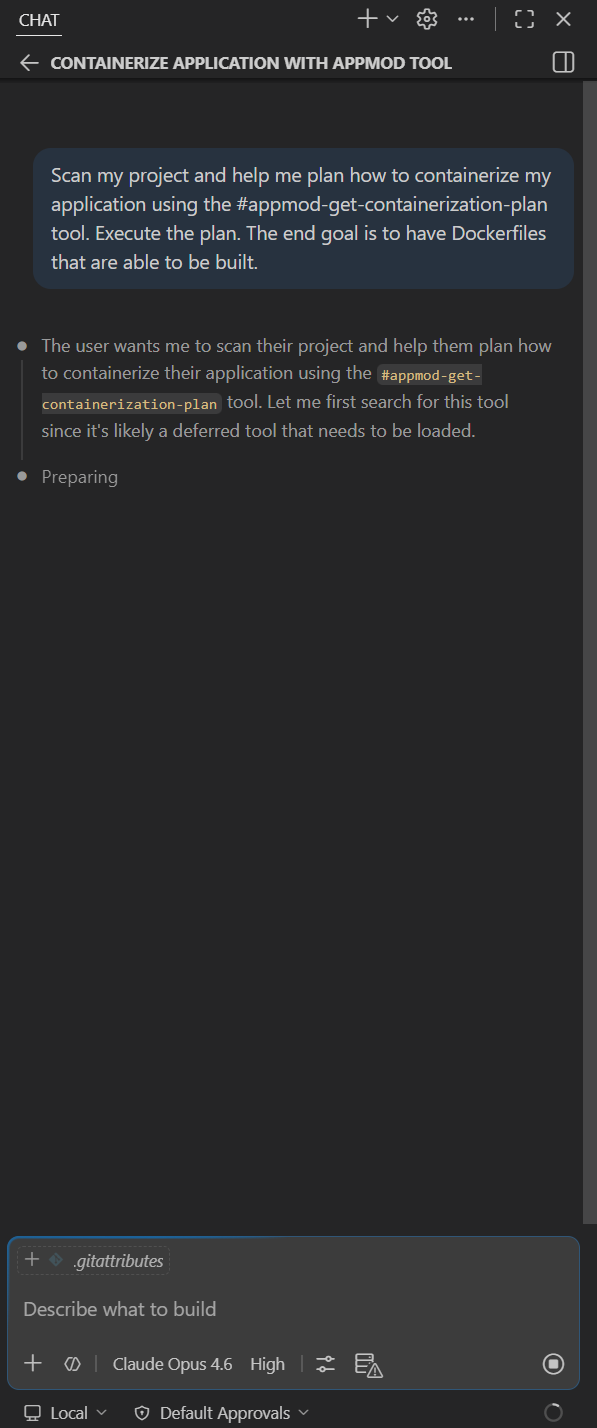
Continue 반복적으로 선택하여 Copilot Chat 창에서 각 도구 작업을 확인합니다. Copilot 에이전트는 다양한 도구를 사용하여 컨테이너화를 용이하게 합니다. 각 도구의 사용은 계속을 선택하여 확인이 필요합니다.
Copilot 일반적으로 다음 단계를 수행하여 프로젝트를 컨테이너화합니다.
- Docker가 설치되어 실행 중인지 확인합니다.
- 애플리케이션 코드가 컨테이너에서 실행되도록 준비되어 있는지 확인합니다.
- 각 프로젝트에 대한 Dockerfile을 만듭니다.
- 각 프로젝트에 대한 Docker 이미지를 빌드합니다.
- 빌드된 Docker 이미지에서 알려진 취약성(CVE)을 검색합니다.
- 컨테이너화 결과의 요약을 만듭니다.

비고
최상의 결과를 위해 Claude Opus 4.5 이상 모델을 사용합니다.
컨테이너화 오류를 수정하는 데 Copilot의 반복 작업이 몇 번 필요할 수 있습니다.
사용자 고유의 프롬프트를 사용하여 사용자 지정
컨테이너화 애플리케이션 단추는 미리 정의된 프롬프트를 보냅니다. 더 많은 제어를 위해 에이전트 모드를 사용하여 Copilot 채팅에서 직접 사용자 지정 프롬프트를 입력합니다. 이 방법을 사용하면 프로젝트에 대한 컨테이너화 기본 설정을 지정할 수 있습니다.
팁 (조언)
다양한 시나리오에 대한 예제 프롬프트:
-
"Containerize my application using a multi-stage Dockerfile to minimize the final image size"- 프로덕션 이미지 크기에 최적화합니다. -
"Create a Dockerfile for my project using Eclipse Temurin 21 as the base image"- 특정 기본 이미지를 지정합니다. -
"Containerize all modules in this multi-module project and create a docker-compose.yml for local testing"- Compose를 사용하여 여러 모듈 프로젝트를 처리합니다. -
"Containerize my app and push the image to my Azure Container Registry: <acr-name>.azurecr.io"- 한 단계로 빌드 및 푸시합니다.
다음 단계
- 빠른 시작: 프로젝트를 Azure에 배포
- GitHub Copilot 현대화는 컨테이너화 지원에서 특정 도구를 사용합니다. 자세한 내용은 GitHub containerization-assist 리포지토리를 참조하세요.
- GitHub Copilot 현대화 설명서