이 빠른 시작에서는 GitHub Copilot 현대화를 사용하여 프로젝트를 Azure 배포하는 방법을 보여 줍니다.
개발하는 동안 테스트를 위해 클라우드 환경에 프로젝트를 배포해야 하는 경우가 많습니다. GitHub Copilot 현대화 확장은 배포 프로세스를 자동화하여 마이그레이션된 프로젝트를 Azure에 배포하고 그 과정에서 배포 오류를 수정합니다.
필수 조건
- 활성 구독이 있는 Azure 계정. 체험 계정 만들기
- 모든 플랜에 따라 활성 GitHub Copilot 구독이 있는 GitHub 계정입니다.
- 다음 IDE 중 하나입니다.
- 다음 확장을 사용하는 최신 버전의 Visual Studio Code(버전 1.113 이상)입니다.
- Visual Studio Code의 GitHub Copilot입니다. 설치 지침은 Visual Studio Code에서 GitHub Copilot 설정을 참조하세요. Visual Studio Code 내에서 GitHub 계정에 로그인해야 합니다.
- GitHub Copilot 현대화. 설치 후 Visual Studio Code를 다시 시작합니다.
- 다음 플러그 인을 사용하는 최신 버전의 IntelliJ IDEA (버전 2023.3 이상)
- GitHub Copilot (버전 1.5.59 이상). IntelliJ IDEA 내에서 GitHub 계정에 로그인해야 합니다.
- GitHub Copilot 현대화. 설치 후 IntelliJ IDEA를 다시 시작합니다.
- 다음 확장을 사용하는 최신 버전의 Visual Studio Code(버전 1.113 이상)입니다.
프로젝트 배포
배포 프로세스를 시작하려면 다음 단계를 사용합니다.
Visual Studio Code에서 프로젝트를 엽니다.
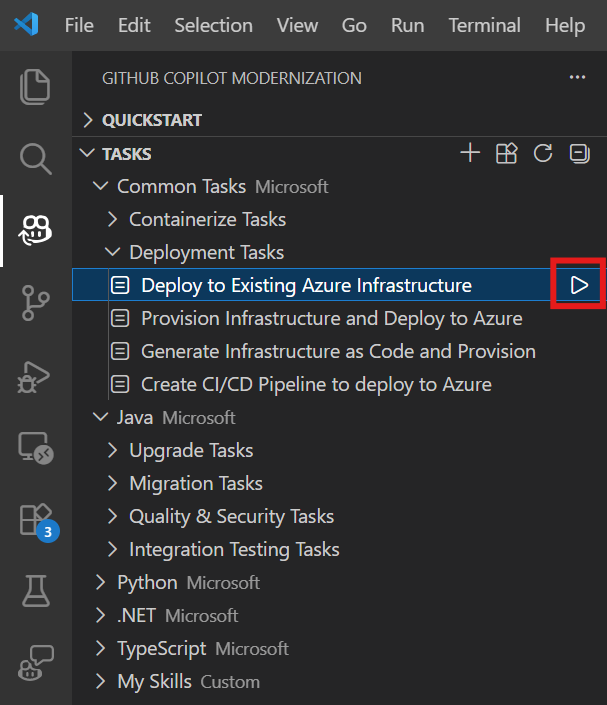
Activity 사이드바에서 GitHub Copilot 현대화 확장 창을 엽니다. 작업 아래에서 Java/배포 작업 열고 다음 작업 중 하나를 선택합니다.
이미 Azure 인프라를 프로비전한 경우 작업 기존 Azure 인프라에 배포를 선택하고 런 선택합니다.
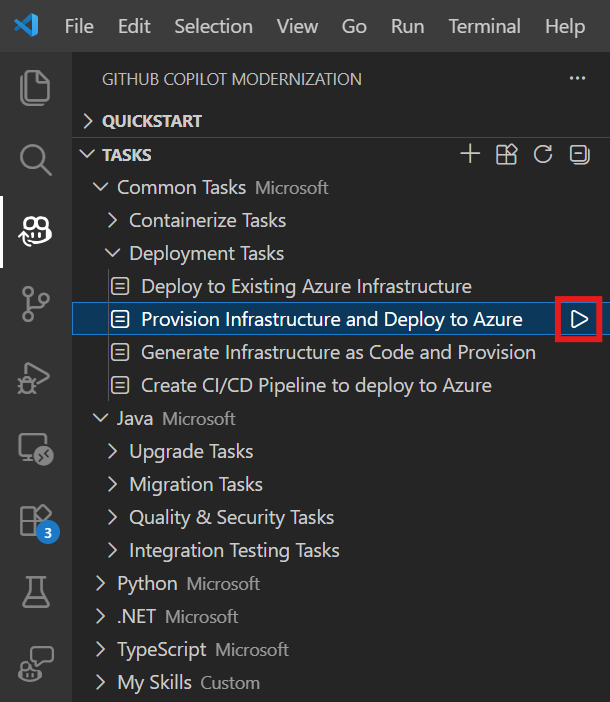
인프라가 아직 없는 경우 작업 인프라 프로비전 및 Azure에 배포을 선택한 다음 Run을 선택합니다.
단추를 선택하면 에이전트 모드가 있는 Copilot 채팅 창이 자동으로 열립니다.
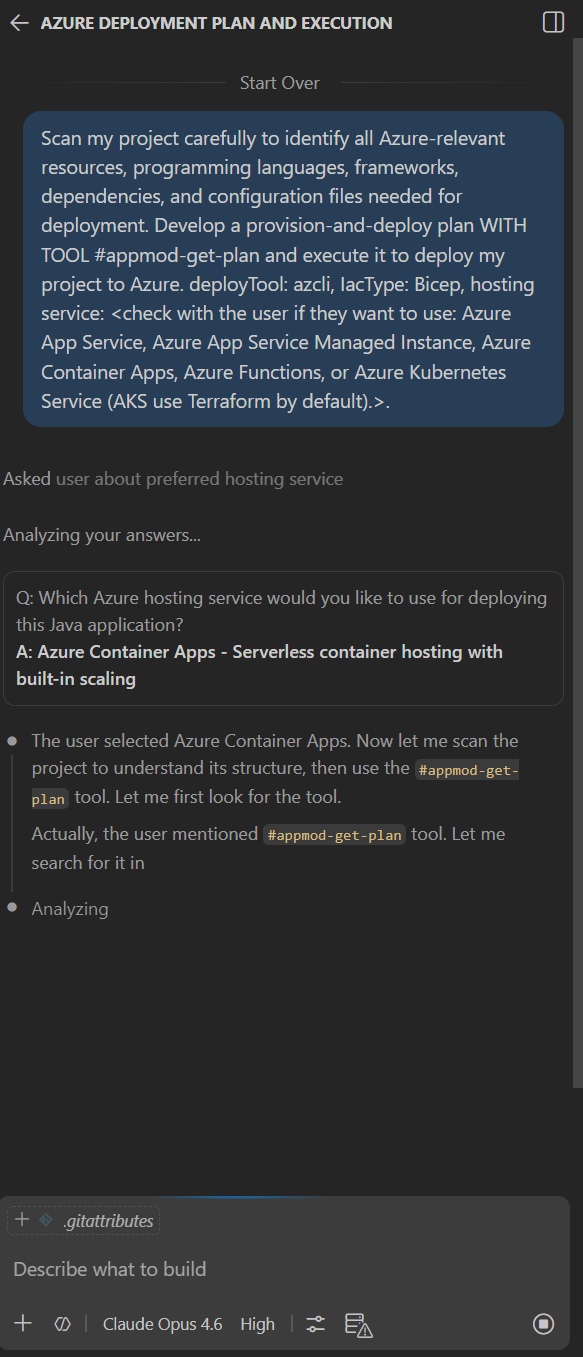
에이전트 모드에서 자동으로 열리는 Copilot Chat 창에서 Continue를 선택하여 각 도구 작업을 승인하고 메시지가 표시되면 구독 및 리소스 그룹과 같은 세부 정보를 제공합니다.
부조종사에서는 일반적으로 다음 단계를 수행하여 프로젝트를 배포합니다.
- Copilot는 배포 목표, 프로젝트 정보, Azure 리소스 아키텍처, Azure 리소스 및 실행 단계를 사용하여 배포 계획 markdown 파일을 생성합니다.
- Copilot는 이 파일의 실행 단계를 따릅니다.
- 코파일럿은 배포 오류를 수정합니다.
- Copilot는 배포 결과를 설명하는 요약 파일을 생성합니다.
비고
최상의 결과를 위해 Claude Opus 4.5 이상 모델을 사용합니다.
배포 오류를 수정하려면 Copilot가 몇 번의 반복을 수행해야 할 수 있습니다.
프로젝트 배포
배포 프로세스를 시작하려면 다음 단계를 사용합니다.
IntelliJ IDEA에서 프로젝트를 엽니다.
Activity 사이드바에서 GitHub Copilot 현대화 확장 창을 엽니다. 작업 아래에서 Java/배포 작업 열고 다음 작업 중 하나를 선택합니다.
이미 Azure 인프라를 프로비전한 경우 작업 기존 Azure 인프라에 배포를 선택하고 런 선택합니다.
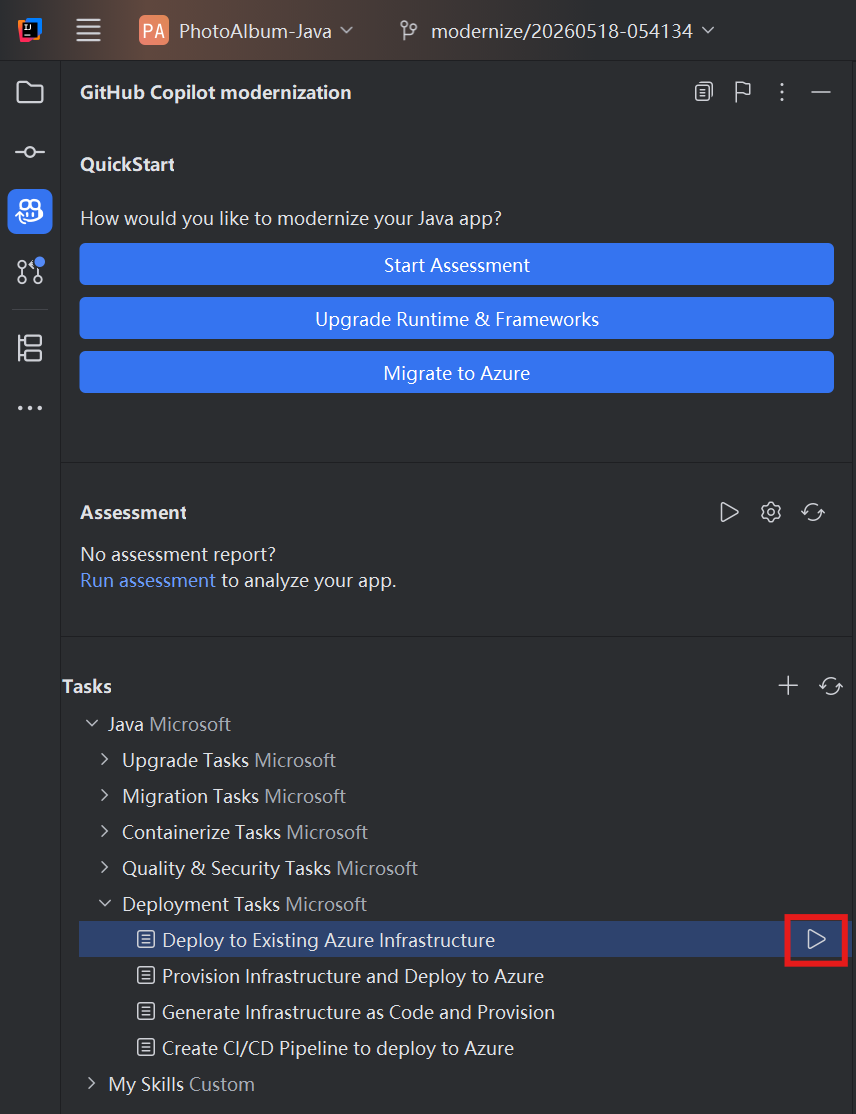
인프라가 아직 없는 경우 작업 인프라를 프로비저닝하고 Azure에 배포을 선택한 다음 Run을 선택합니다.
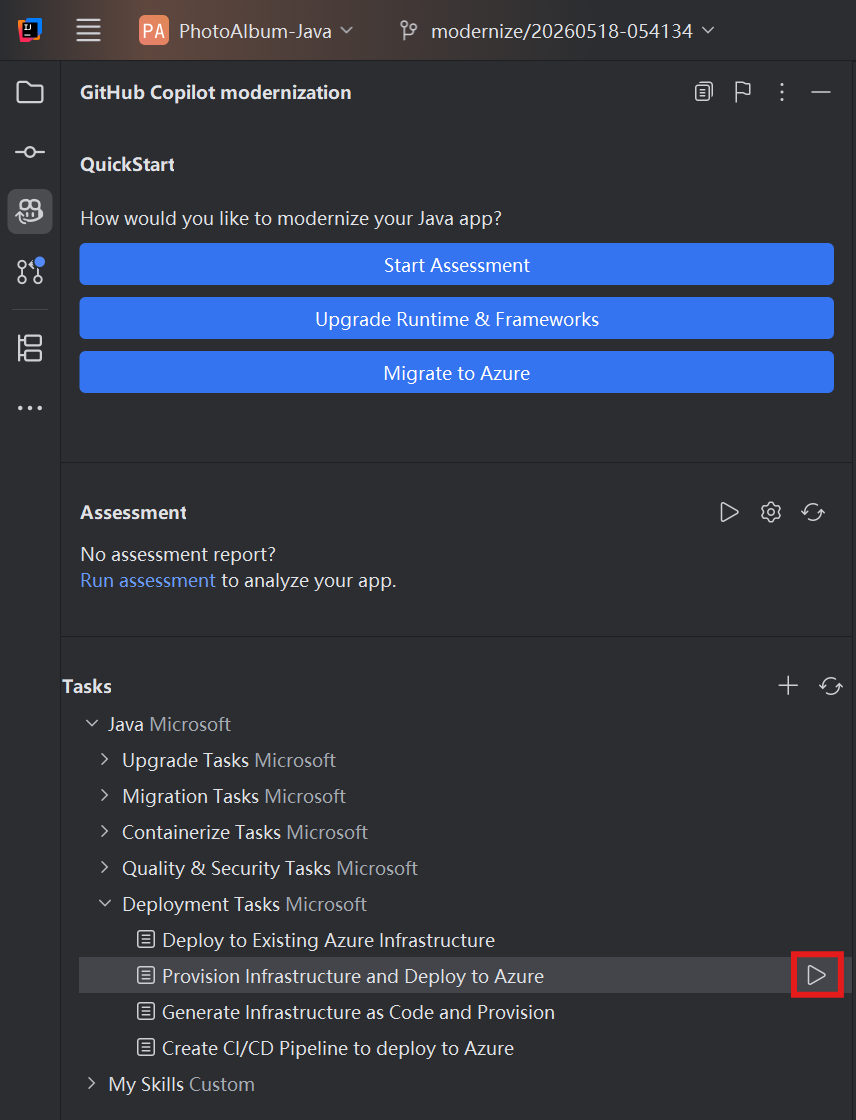
단추를 선택하면 에이전트 모드가 있는 Copilot 채팅 창이 자동으로 열립니다.
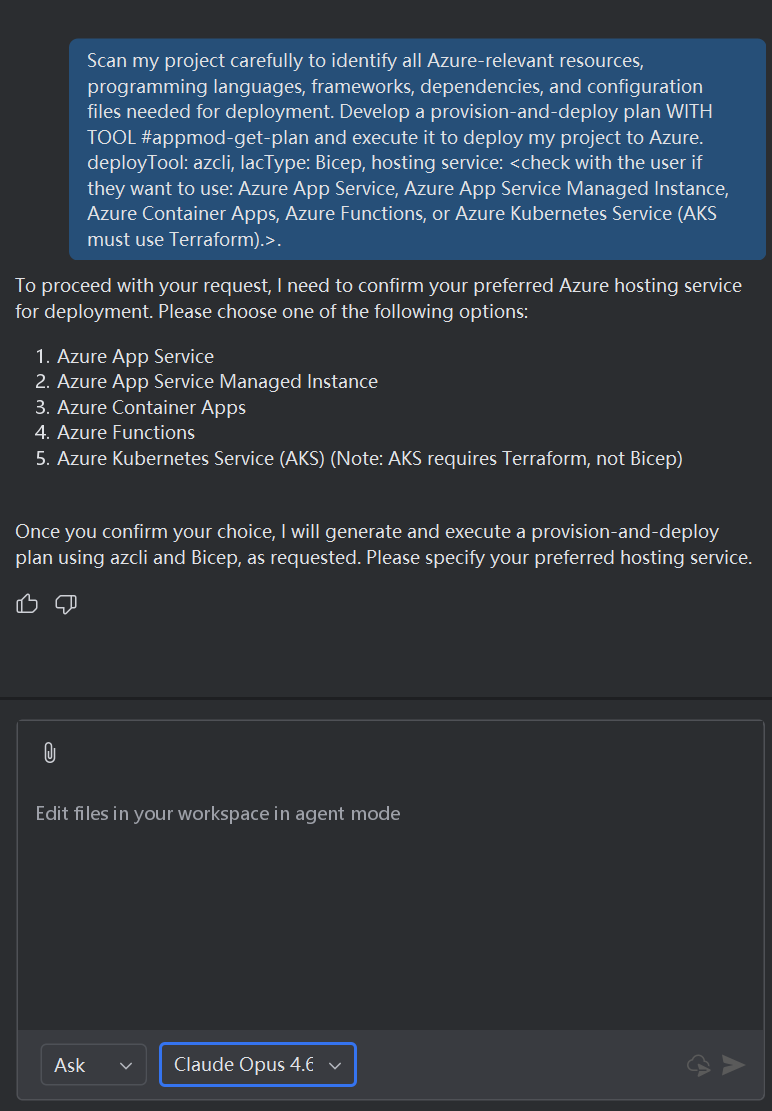
에이전트 모드에서 자동으로 열리는 Copilot Chat 창에서 Continue를 선택하여 각 도구 작업을 승인하고 메시지가 표시되면 구독 및 리소스 그룹과 같은 세부 정보를 제공합니다.
부조종사에서는 일반적으로 다음 단계를 수행하여 프로젝트를 배포합니다.
- Copilot는 배포 목표, 프로젝트 정보, Azure 리소스 아키텍처, Azure 리소스 및 실행 단계를 사용하여 배포 계획 markdown 파일을 생성합니다.
- Copilot는 이 파일의 실행 단계를 따릅니다.
- 코파일럿은 배포 오류를 수정합니다.
- Copilot는 배포 결과를 설명하는 요약 파일을 생성합니다.
비고
최상의 결과를 위해 Claude Opus 4.5 이상 모델을 사용합니다.
배포 오류를 수정하려면 Copilot가 몇 번의 반복을 수행해야 할 수 있습니다.
사용자 고유의 프롬프트를 사용하여 사용자 지정
배포 작업 단추는 미리 정의된 프롬프트를 보냅니다. 더 많은 제어를 위해 에이전트 모드를 사용하여 Copilot 채팅에서 직접 사용자 지정 프롬프트를 입력하여 대상 Azure 리소스, 구독, 리소스 그룹, 크기 조정 기본 설정 또는 환경 구성을 지정합니다.
팁 (조언)
예제 프롬프트:
-
"Deploy my app to the AKS cluster in subscription: <sub-id>, resource group: <rg-name>"- 특정 Kubernetes 클러스터를 대상으로 합니다. -
"Deploy my containerized application to Azure Container Apps and configure auto-scaling with a minimum of 2 replicas"- 크기 조정 기본 설정을 지정합니다.