Visual Studio Code는 JavaScript 개발자를 위한 포괄적인 Git 및 GitHub 통합을 제공합니다. 이 가이드에서는 개발 환경에서 직접 GitHub 리포지토리를 관리하여 코드 생성에서 배포까지 워크플로를 간소화하는 방법을 보여 줍니다.
VS Code를 종료하지 않고 기존 리포지토리를 열고, 새 프로젝트를 초기화하고, 기능 분기를 만들고, 변경 내용을 커밋하고, GitHub 푸시하는 방법을 알아봅니다. 이 가이드에서는 작업 표시줄, 명령 팔레트, 상태 표시줄 및 통합 터미널을 포함하여 각 작업에 대해 여러 가지 방법을 설명하므로 개발 스타일에 가장 적합한 방법을 선택할 수 있습니다.
필수 조건
- 로컬 컴퓨터에 설치된 Git
- Visual Studio 코드 설치됨
- GitHub 계정
원격 리포지토리 열기
로컬 컴퓨터에서 원격 리포지토리 엽니다.
- 원격 리포지토리 확장 설치
- Visual Studio Code의 왼쪽 아래에 있는 원격 표시기를 선택합니다.
- 표시되는 메시지에 따릅니다.
Visual Studio Code는 모든 git 기능과 함께 운영 체제에서 제공하는 Git 인증(예: macOS KeyChain 또는 Windows 자격 증명 관리자)을 사용합니다. 출력은 명령 팔레트 > Git: Git 출력 표시에 표시됩니다.
사용자 지정 GitHub 도메인에 연결
기본적으로 Visual Studio Code는 리포지토리가 github.com호스트된다고 가정합니다. 다른 도메인의 리포지토리(예: github.<company_name>.com같은 엔터프라이즈 GitHub)에 연결해야 하는 경우 그에 따라 Git 경로를 구성해야 합니다.
VS Code에서 Git 경로를 업데이트하려면 파일 → 기본 설정 → 설정 열고 Git: Path검색합니다. 이 설정을 사용하면 사용자 지정 GitHub 도메인에서 작동하는 Git 실행 파일의 절대 경로를 지정할 수 있습니다.

또는 vs Code가 모든 리포지토리 작업에 올바른 Git 이진 파일을 사용하도록 git.path 파일에서 직접 settings.json 설정을 추가하거나 업데이트할 수 있습니다.
로컬 리포지토리 열기
로컬 컴퓨터에 기존 리포지토리가 있고 Visual Studio Code에서 열려면 폴더를 열기만 하면 됩니다. Visual Studio Code는 .git 하위 폴더를 인식하고 관련 정보를 표시합니다.
새 리포지토리를 초기화합니다
다음 절차에 따라 로컬 소스 코드 리포지토리를 만듭니다 git.
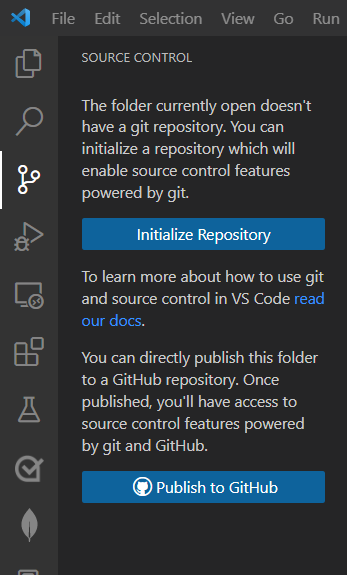
리포지토리가 초기화 되면 GitHub에서 리포지토리를 만듭니다. 그런 다음 명령 팔레트에서 해당 리포지토리를 로컬 프로젝트에 원격으로 추가합니다. 그런 후 Git: Add remote을(를) 검색합니다.
변경에 대한 분기 만들기
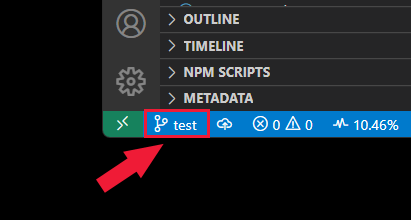
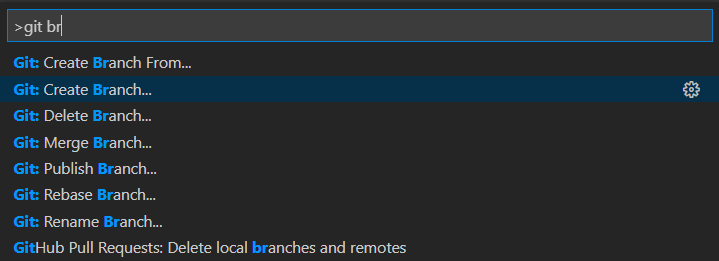
새 분기를 만들어 변경 내용을 기록하고 주 또는 기본 분기에서 분리합니다.
로컬로 변경 내용 커밋
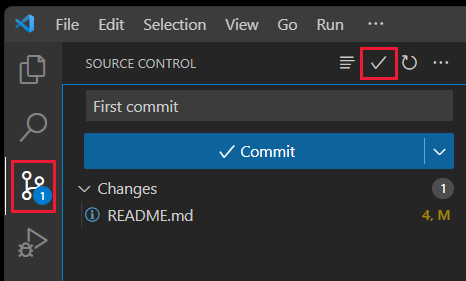
분기의 파일을 변경한 후 변경 내용을 커밋합니다.
GitHub에 로컬 브랜치 푸시합니다
- 작업 표시줄에서 소스 제어 아이콘을 선택합니다.
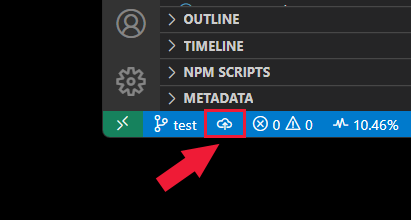
- 브랜치 게시를 선택합니다. GitHub에 리포지토리가 없으면 리포지토리가 자동으로 만들어집니다.
Git 출력 보기
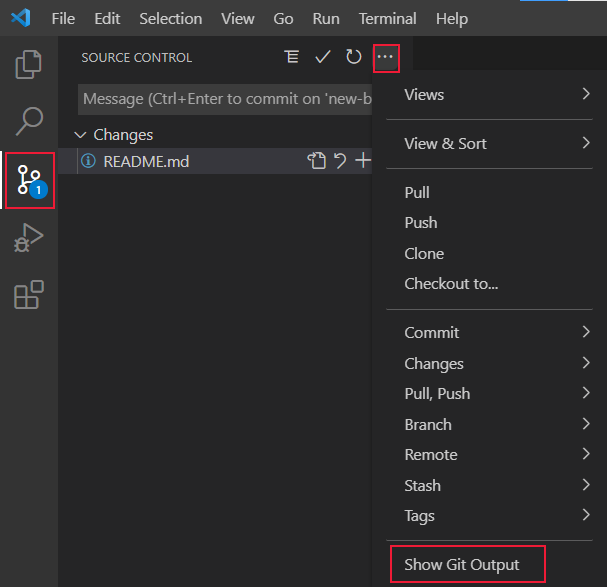
소스 제어 확장을 사용할 때 Git 명령 출력을 볼 수 있습니다. 이 출력은 명령이 실패할 때 디버그하는 데 도움이 됩니다.
작업 표시줄에서 소스 제어 아이콘을 선택합니다.
줄임표(...)를 선택한 다음 Git 출력 표시를 선택합니다.
Git 및 GitHub를 사용하는 Visual Studio Code 도구
리포지토리를 사용하여 Visual Studio Code에서 작업하는 경우 별도의 도구가 사용됩니다.
| 아이콘 | 정보 | 에서 액세스 |
|---|---|---|
| 명령 팔레트의 Git 명령 | F1 | |

|
소스 제어 확장 | 작업 표시줄 |

|
GitHub 끌어오기 요청 및 문제 확장 | 작업 표시줄 |
| GitHub 리포지토리 확장 | GitHub 리포지토리를 검색하여 GitHub 리포지토리를 빠르고 쉽게 열 수 있습니다. 리포지토리 열기... 명령 팔레트, F1 또는 Open GitHub 리포지토리를 선택하여... 원격 표시기(상태 표시줄의 왼쪽 아래 모서리에 있는 녹색 단추)에서 |