Azure DevOps Services | Azure DevOps Server | Azure DevOps Server 2022
피드 보기를 사용하면 개발자가 일부 패키지를 공유하면서 다른 패키지를 비공개로 유지하여 패키지 표시 유형을 제어할 수 있습니다. 각 보기는 피드를 필터링하여 해당 보기에 대해 정의된 특정 조건에 따라 패키지의 하위 집합을 표시합니다.
기본적으로 Azure Artifacts에는 @Local, @Prerelease및@Release 세 가지 보기가 포함됩니다. @Local 보기는 기본값이며 업스트림 원본에서 저장된 패키지와 함께 게시된 모든 패키지를 포함합니다. 모든 보기는 NuGet, npm, Maven, Python, Cargo 및 유니버설 패키지를 지원합니다.
피드 설정> 보기에서 기본 보기를 변경할 수있습니다. 그러나 기본 보기를 변경해도 해당 보기에 직접 게시할 수 없습니다. 패키지는 @Local 보기에서 사용할 수 있는 기본 피드에만 게시됩니다.
필수 조건
| 제품 | 요구 사항 |
|---|---|
| Azure DevOps | - Azure DevOps 조직 및 프로젝트. - Azure Artifacts의 피드. |
패키지를 뷰로 전환
참고
패키지를 뷰로 홍보하려면 피드 게시자(기여자) 또는 피드 소유자여야 합니다.
피드의 특정 보기로 패키지를 승격하려면 다음 단계를 수행합니다.
Azure DevOps 조직에 로그인한 다음, 프로젝트로 이동합니다.
아티팩트를 선택한 후 드롭다운 메뉴에서 피드를 선택합니다.
승격할 패키지를 선택한 다음 승격을 선택합니다.
드롭다운 메뉴에서 보기를 선택한 다음, 한 번 더 승격을 선택합니다.
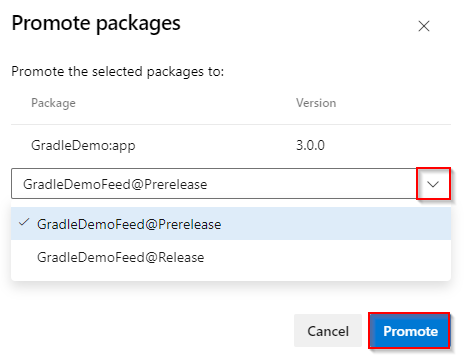
중요
Azure Artifacts는 패키지 강등을 지원하지 않습니다. 패키지가 승격되면 이전 보기로 되돌릴 수 없습니다.
REST API를 사용하여 패키지 승격
REST API를 사용하여 패키지를 승격하려면 JSON 패치 문서 형식의 요청 본문을 사용하여 PATCH 요청을 보냅니다. 그러면 대상 뷰(예: 시험판)가 패키지의 뷰 배열에 추가됩니다.
Azure DevOps에 로그인한 다음, 프로젝트로 이동합니다.
개인용 액세스 토큰을 패키징>읽기, 쓰기 및 관리 범위로 만듭니다.
엔드포인트 URL을 복사하고, 아래 예제 중 하나(PowerShell 또는 curl) 중 하나로 바꾸고, 명령을 실행하여 패키지를 원하는 보기로 승격합니다.
조직 전용 피드:
https://pkgs.dev.azure.com/{organization}/_apis/packaging/feeds/{feedId}/nuget/packages/{packageName}/versions/{packageVersion}?api-version=7.2-preview.1프로젝트별 피드:
https://pkgs.dev.azure.com/{organization}/{project}/_apis/packaging/feeds/{feedId}/nuget/packages/{packageName}/versions/{packageVersion}?api-version=7.2-preview.1
자세한 내용은 JsonPatchOperation 및 NuGet - 업데이트 패키지 버전을 참조하세요.
컬렉션에 한정된 피드:
https://{instance}/{collection}/_apis/packaging/feeds/{feedId}/nuget/packages/{packageName}/versions/{packageVersion}?api-version=7.1프로젝트별 피드:
https://{instance}/{collection}/{project}/_apis/packaging/feeds/{feedId}/nuget/packages/{packageName}/versions/{packageVersion}?api-version=7.1
자세한 내용은 JsonPatchOperation 및 NuGet - 업데이트 패키지 버전을 참조하세요.
예제
자리 표시자를 개인 액세스 토큰, 엔드포인트 URL 및 보기 이름으로 바꾼 다음 명령을 실행하여 패키지를 원하는 보기로 승격합니다.
$env:PAT = "YOUR_PERSONAL_ACCESS_TOKEN"
$uri = "YOUR_URL"
$headers = @{
    "Content-Type" = "application/json"
    Authorization = "Basic " + [Convert]::ToBase64String([Text.Encoding]::ASCII.GetBytes(":$env:PAT"))
}
$body = @{
    views = @{
        op    = "add"
        path  = "/views/-"
        value = "YOUR_VIEW_NAME"
    }
} | ConvertTo-Json

Invoke-RestMethod -Uri $uri -Method Patch -Headers $headers -Body $body
참고
공용 프로젝트의 모든 피드 보기는 공개적으로 액세스할 수 있으며 인터넷의 모든 사용자가 볼 수 있습니다.
보기 관리
기본적으로 Azure Artifacts에는 @Local, @Prerelease및@Release 세 가지 보기가 포함됩니다. 피드 설정에서 이름을 바꾸거나 삭제하여 추가 보기를 만들고 기존 보기를 관리할 수도 있습니다.
Azure DevOps 조직에 로그인한 다음, 프로젝트로 이동합니다.
아티팩트를 선택한 후 드롭다운 메뉴에서 피드를 선택합니다.
기어 아이콘
 을 선택하여 피드의 설정을 엽니다.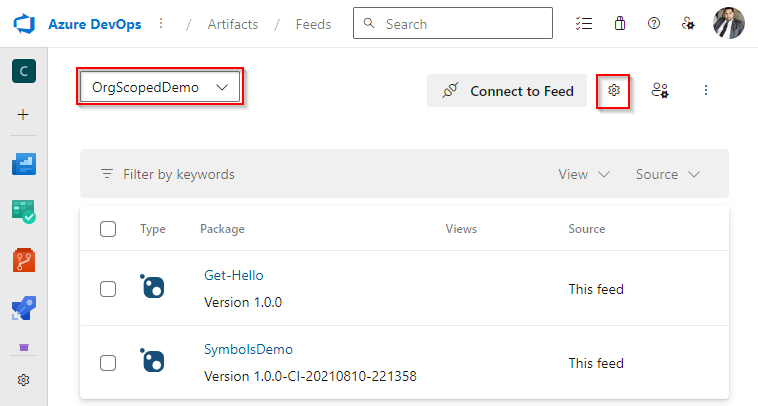
보기를 선택하고 보기를 선택한 다음 편집을 선택하여 수정합니다. 새 보기를 만들려면 보기 추가를 선택합니다.
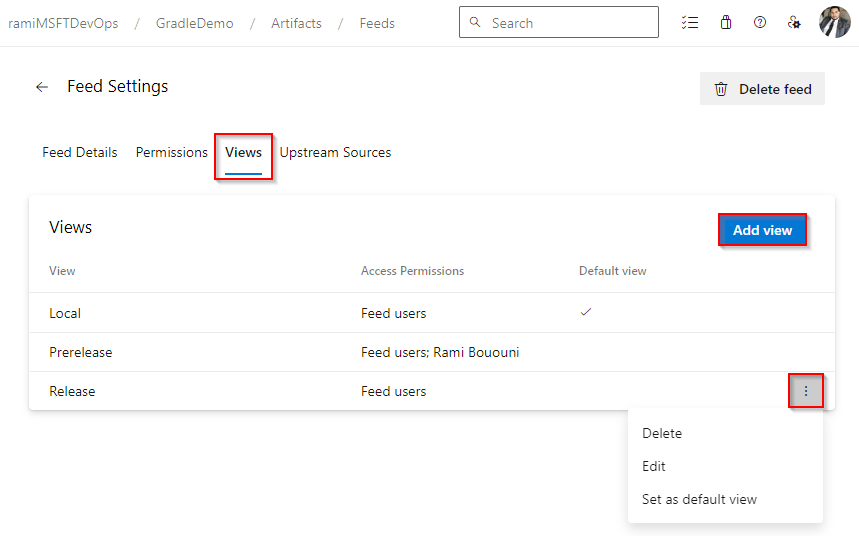
완료되면 저장을 선택합니다.
중요
공용 피드의 경우 보기의 액세스 권한을 특정 사용자로 변경하는 경우 해당 보기를 더 이상 업스트림 원본으로 사용할 수 없습니다.