Azure DevOps Services
유니버설 패키지를 사용하면 NuGet, npm 및 Python 패키지와 같은 형식 이외의 다양한 형식의 파일 및 패키지 콘텐츠를 저장할 수 있습니다. Azure CLI 사용하여 명령줄에서 직접 게시할 수 있습니다. 유니버설 패키지는 최대 4TiB일 수 있으며 이름 및 버전을 포함해야 합니다. 이 문서에서는 Azure Artifacts 피드에 유니버설 패키지를 게시하는 방법을 보여 줍니다.
필수 구성 요소
| 제품 | 요구 사항 |
|---|---|
| Azure DevOps | - Azure DevOps 조직. - Azure DevOps 프로젝트. - Azure CLI설치하세요. - Azure DevOps 확장 버전 0.14.0 이상을 설치합니다. |
Azure DevOps 확장 설치
Azure CLI Azure DevOps 확장을 사용하면 명령줄에서 Azure DevOps 서비스를 관리할 수 있습니다. 설치하기 전에 Azure CLI 버전 2.10.1 이상이 설치되어 있는지 확인합니다.
Azure DevOps 확장을 설치하려면 다음을 실행합니다.
az extension add --name azure-devops기존 설치를 최신 버전으로 업데이트하려면 다음을 실행합니다.
az extension update --name azure-devops
피드 만들기
유니버설 패키지를 게시하려면 게시할 피드가 필요합니다. 피드는 패키지를 저장하고 구성하는 컨테이너이며, 액세스할 수 있는 사용자를 제어할 수 있습니다. 다음 단계를 사용하여 프로젝트 또는 조직에 대한 피드를 만듭니다.
Azure DevOps 조직에 로그인하고 프로젝트로 이동합니다.
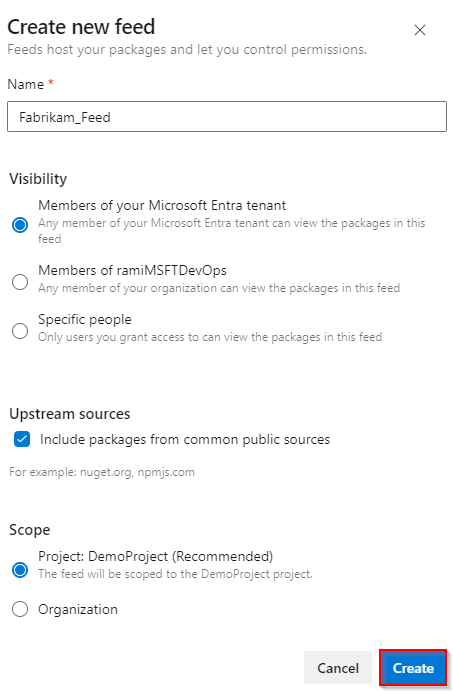
아티팩트을 선택하고, 피드 만들기을 선택합니다.
피드의 이름을 입력합니다.
패키지를 볼 수 있는 사용자를 제어하려면 표시 유형 옵션을 선택합니다.
피드가 nuget.org 또는 npmjs.com 같은 공용 원본에서도 패키지를 가져오게 하려면 일반적인 공용 원본의 패키지 포함을 선택하세요.
범위의 경우 피드가 프로젝트에만 적용되는지 아니면 전체 조직에 적용되는지 선택합니다.
완료되면 만들기을 선택합니다.
유니버설 패키지 게시
피드를 만든 후에는 해당 피드에 유니버설 패키지를 게시할 준비가 됩니다. 게시하는 모든 패키지에는 이름과 버전 번호가 필요하며 둘 다 특정 명명 규칙을 따라야 합니다.
- 패키지 이름은 소문자여야 하고 문자 또는 숫자로 시작하고 끝나야 하며 문자, 숫자 및 연속되지 않은 대시(), 밑줄(
-_) 또는 마침표(.)만 포함할 수 있습니다. - 패키지 버전도 소문자여야 하며 접미사로 표시된 빌드 메타데이터를
+포함할 수 없습니다. 자세한 내용은 의미 체계 버전 관리를 참조하세요.
다음 명령 중 하나를 실행하여 피드의 범위를 프로젝트 또는 조직으로 지정하는지에 따라 유니버설 패키지를 게시합니다.
프로젝트 범위 소식:
az artifacts universal publish --organization https://dev.azure.com/<YOUR_ORGANIZATION> --project <PROJECT_NAME> --scope project --feed <FEED_NAME> --name <PACKAGE_NAME> --version <PACKAGE_VERSION> --path <PACKAGE_DIRECTORY> --description <PACKAGE_DESCRIPTION>조직 범위 피드:
az artifacts universal publish --organization https://dev.azure.com/<YOUR_ORGANIZATION> --feed <FEED_NAME> --name <PACKAGE_NAME> --version <PACKAGE_VERSION> --path <PACKAGE_DIRECTORY> --description <PACKAGE_DESCRIPTION>
메모
패키지에 매우 많은 수의 파일(100K 이상)이 포함된 경우 게시가 실패할 수 있습니다. 이 경우 파일을 ZIP 또는 TAR 보관 파일에 번들로 묶어 파일 수를 줄입니다.
게시된 패키지 보기
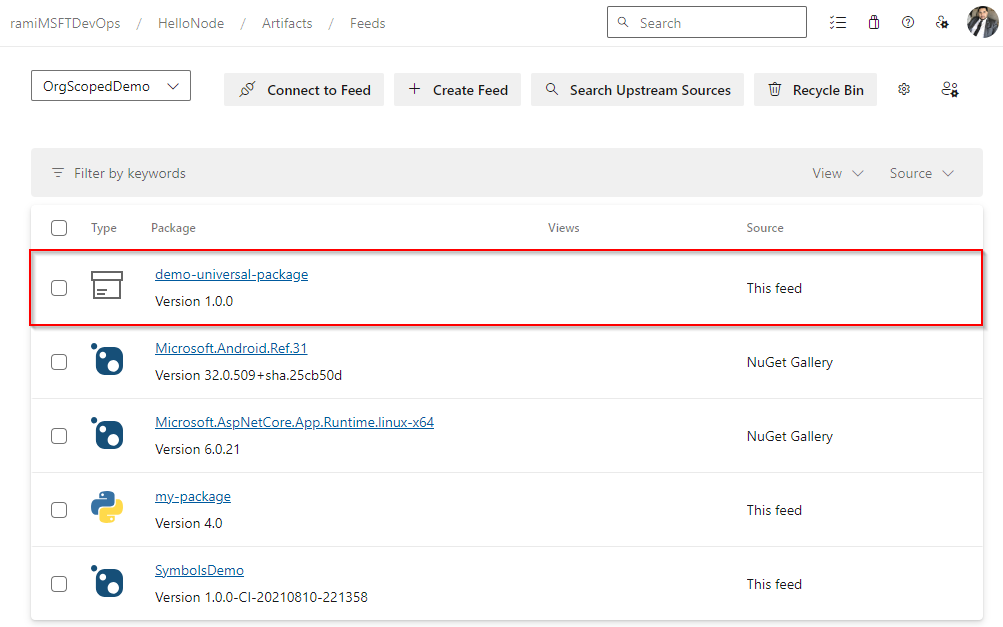
패키지를 게시한 후 피드에서 사용할 수 있는지 확인할 수 있습니다.
Azure DevOps 조직에 로그인한 다음 프로젝트로 이동합니다.
""아티팩트"을 선택한 후 드롭다운 메뉴에서 피드를 선택합니다." 게시가 성공적으로 완료되면 피드에서 패키지를 사용할 수 있어야 합니다.
관련 콘텐츠
Azure Pipelines(YAML/클래식)을 사용하여 유니버설 패키지를 게시하고 다운로드하기