이제 Azure DevOps에서 GitHub Secret Protection 및 GitHub Code Security를 독립 실행형 제품으로 가져올 수 있습니다. 비밀 보호는 비밀 검사, 푸시 보호 및 보안 개요 환경에 대한 액세스를 제공합니다. Code Security는 모든 종속성 검사, 코드 검사 및 보안 개요 환경에 대한 액세스를 제공합니다.
테스트 계획에서는 정리된 상태를 유지하고 시간을 절약하는 데 도움이 되는 새로운 테스트 계획 디렉터리를 릴리스합니다. 이제 작업 영역을 보다 효율적으로 제어하고 반복적인 작업을 줄여 테스트 계획을 보다 효율적으로 관리할 수 있습니다.
자세한 내용은 릴리스 정보를 확인하세요.
Azure DevOps용 GitHub 고급 보안
일반
- 개인 액세스 토큰(PAT) 생성 제한 조직 정책이 이제 공개 미리 보기로 제공됩니다
- 만료된 Azure DevOps OAuth 앱 제거
- Microsoft Entra의 새로운 OAuth 범위
- 액세스 URL 가용성 요청
Azure Pipelines (애저 파이프라인스)
Azure 테스트 계획
Azure DevOps용 GitHub 고급 보안
이제 GitHub Advanced Security를 Azure DevOps용 GitHub 비밀 보호 및 코드 보안으로 사용할 수 있습니다.
이제 새 고객을 위해 Azure DevOps에서 GitHub Secret Protection 및 GitHub Code Security를 독립 실행형 제품으로 구매할 수 있습니다.
비밀 보호는 비밀 검사, 푸시 보호 및 보안 개요 환경에 대한 액세스를 제공합니다. Code Security는 모든 종속성 검사, 코드 검사 및 보안 개요 환경에 대한 액세스를 제공합니다.
모든 기존 Advanced Security 고객은 중단 없이 번들 제품 환경을 계속 사용할 수 있습니다. 현재 고급 보안 고객이며 독립 실행형 제품으로 전환하는 데 관심이 있는 경우 Azure Portal을 통해 Azure DevOps 지원에 문의하세요. Azure DevOps 서비스에 대한 GitHub Advanced Security에 대한 지원 티켓을 제출하고 문제 유형으로 선택할 Billing migration from bundled to standalone products 수 있습니다.
이러한 제품에 대한 자세한 내용은 개발자 블로그를 참조하세요.
일반
공개 미리 보기에서 PAT(개인 액세스 토큰) 만들기 조직 정책 제한
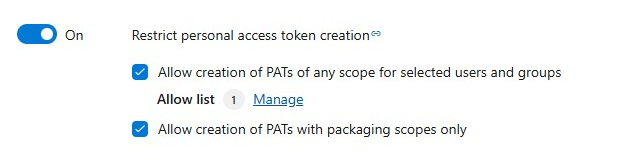
Azure DevOps에서 새로운 조직 수준 정책(PAT(개인 액세스 토큰) 만들기 제한)을 공개 미리 보기에서 사용할 수 있도록 도입했습니다. 오랫동안 요청된 이 기능을 사용하면 프로젝트 컬렉션 관리자가 PAT를 만들거나 다시 생성할 수 있는 사용자를 제어하여 토큰 확산을 줄이고 보안을 향상시킬 수 있습니다. 사용하도록 설정하면 허용 목록의 사용자만 패키징 범위에 대한 선택적 지원을 통해 PAT를 생성할 수 있습니다. 이 정책은 명시적으로 허용되지 않는 한 전역 PAT 사용도 차단합니다. 블로그 게시물에서 이 변경 내용을 구현하기 위한 이 정책 및 모범 사례에 대해 자세히 알아보세요!
만료된 Azure DevOps OAuth 앱 제거
2026년에 Azure DevOps OAuth 앱의 수명이 종료될 준비를 하면서 6개월(180일 전) 만료된 비밀이 있는 앱을 정기적으로 제거하기 시작합니다. 이러한 비활성 앱의 앱 소유자에게 알림이 제공되고 현재와 2026년 Azure DevOps OAuth의 수명 종료 사이에 앱 등록이 추가로 필요한 경우 앱 삭제를 시작할 때 6월 9일 이전에 앱 비밀을 회전하라는 메시지가 표시됩니다. 블로그 게시물에서 자세히 알아보세요.
새 Microsoft Entra OAuth 범위
Azure DevOps는 보안 및 PAT(개인 액세스 토큰) 수명 주기 관리 API에 대한 제어를 강화하기 위해 vso.pats 및 vso.pats_manage 두 가지 새로운 Microsoft Entra OAuth 범위를 도입했습니다. 이제 이러한 범위는 이전에 광범위한 user_impersonation 범위를 대체하는 PAT 만들기 및 관리를 포함하는 위임된 흐름에 필요합니다. 이 변경을 통해 앱 소유자는 앱에서 PAT API에 액세스하는 데 필요한 권한을 줄일 수 있습니다. 현재 필요한 최소 범위까지 앱을 축소하세요 user_impersonation !
액세스 URL 가용성 요청
Azure DevOps 관리자는 액세스 요청 정책을 사용하지 않도록 설정하고 사용자가 조직 또는 프로젝트에 대한 액세스를 요청할 수 있는 URL을 제공할 수 있습니다. 이전에 새 사용자만 사용할 수 있었던 이 URL은 이제 404 페이지의 기존 사용자에게도 표시됩니다. 기밀성을 유지하기 위해 요청 액세스 URL은 프로젝트의 존재 여부에 관계없이 표시됩니다.
Azure Pipelines (애저 파이프라인스)
관리되는 DevOps 풀 - 이미지 폐기
Windows Server 2019 호스팅 이미지 사용 중단 및 Ubuntu 20.04 사용 중단으로 인해 관리되는 DevOps 풀은 "Azure Pipelines – Windows Server 2019" 이미지 및 Ubuntu 20.04 이미지를 더 이상 사용하지 않습니다. 사용 중단에 대한 자세한 내용은 여기에서 확인할 수 있습니다. 관리형 DevOps 풀에서 제공하는 이미지의 수명 주기는 여기에서 확인할 수 있습니다.
새 트리거 페이지
YAML 파이프라인은 파이프라인을 실행할 시기를 정의하는 여러 가지 강력한 옵션을 제공합니다. 파이프라인이 이벤트에 대한 응답으로 실행되도록 구성된 경우(예: 피더 파이프라인이 완료된 경우) 항상 쉽게 추론할 수 있는 것은 아닙니다.
이 스프린트는 파이프라인에서 정의한 트리거 에 대한 개요를 제공하는 트리거 페이지를 소개했습니다.
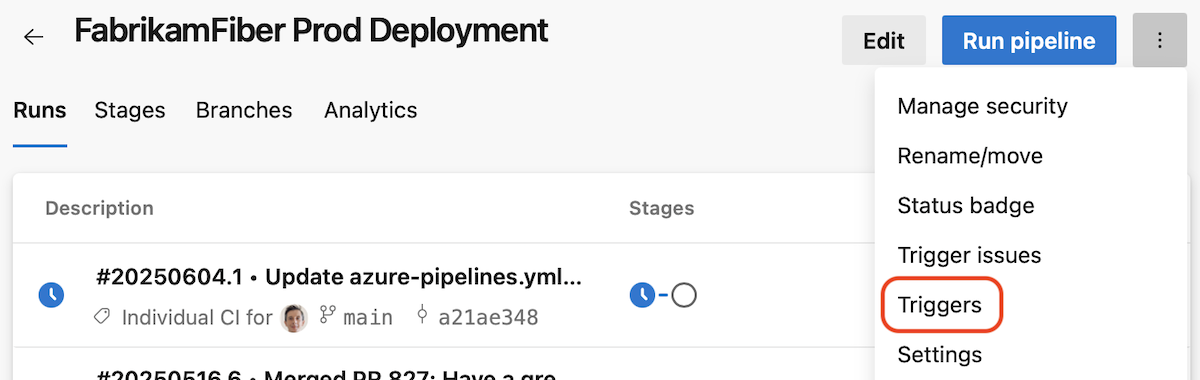
리포지토리의 main 분기에 다음 YAML 파이프라인이 정의되어 있다고 상상해 보십시오.
feature 동일한 YAML 파이프라인 코드를 가진 분기도 있을 수 있습니다.
trigger:
- main

schedules:
  - cron: 0 0 * * *
    always: true
    displayName: Nightly build
    branches:
      include:
        - main

resources:
  pipelines:
    - pipeline: FabrikamFiber
      source: FabrikamFiber
      trigger: true
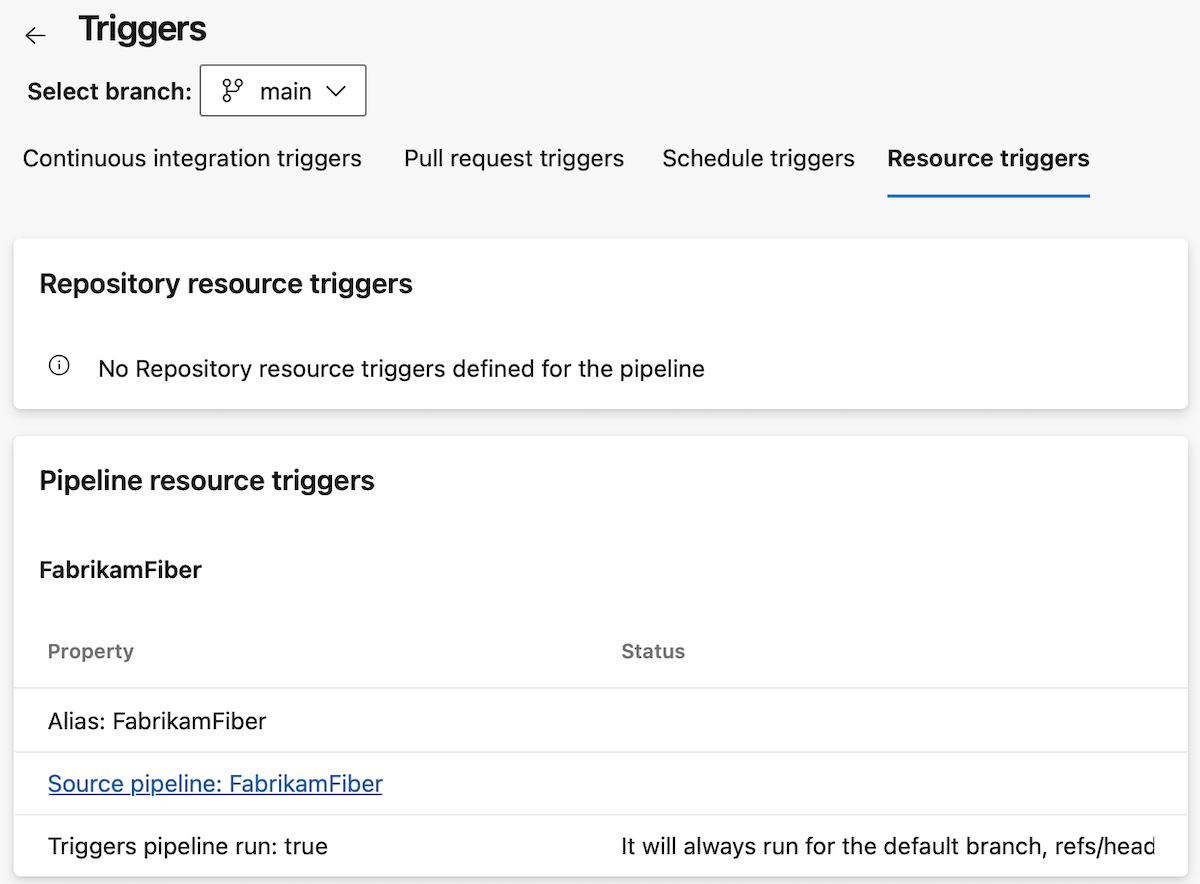
트리거 페이지로 이동하면 다음이 표시됩니다.
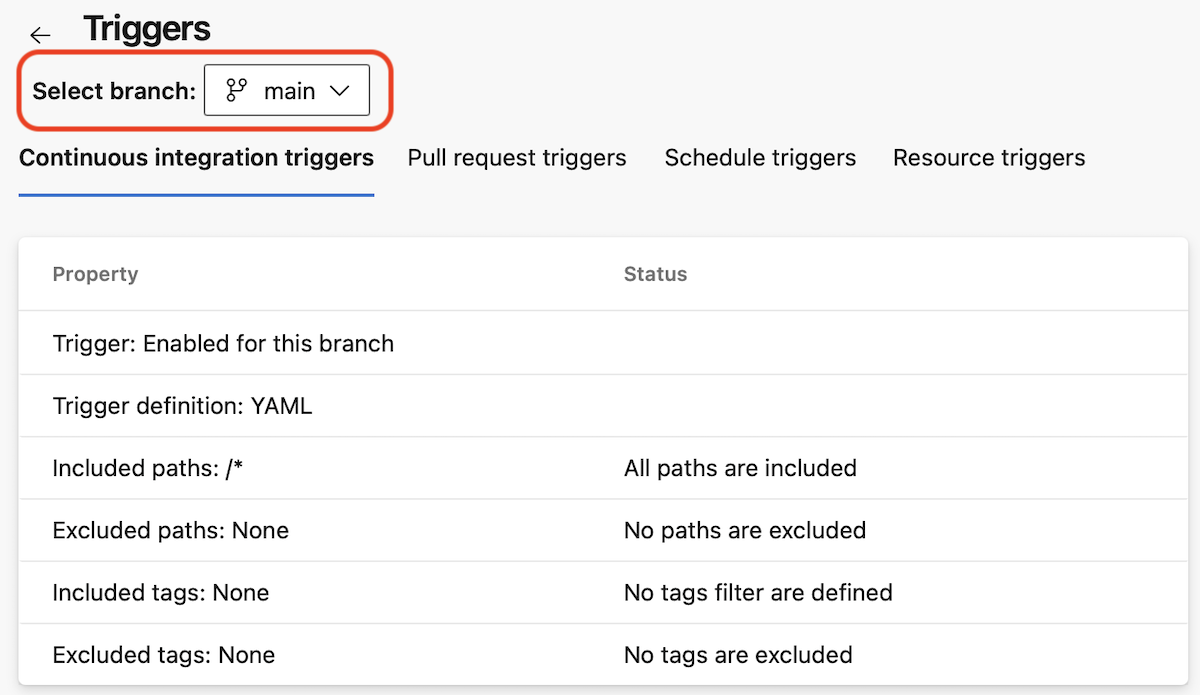
파이프라인 main의 기본 분기가 미리 선택되어 있습니다.
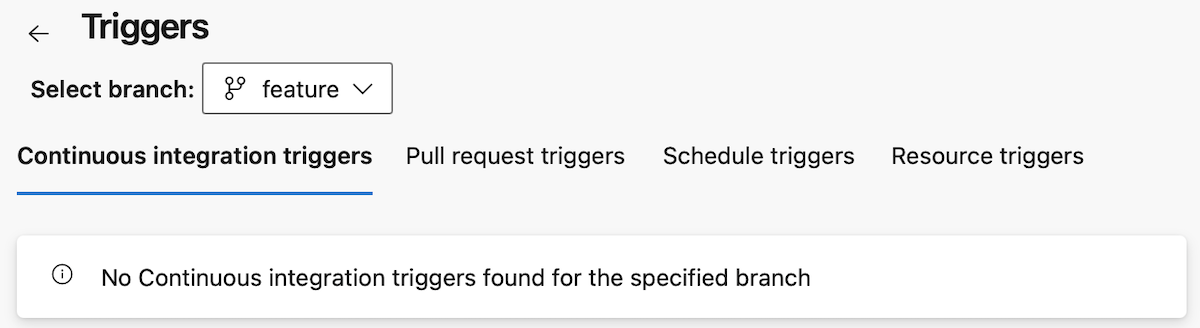
이 분기에 대한 연속 통합 트리거 가 있으며 YAML 파일에 정의되어 있습니다.
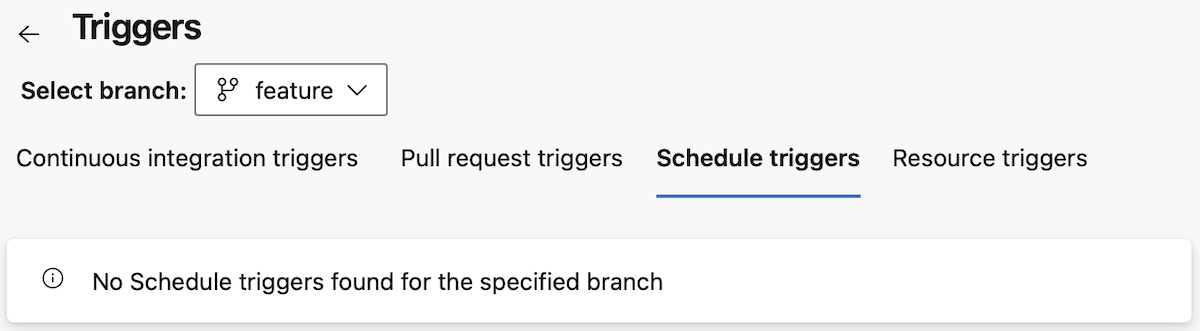
일정 트리거로 이동하면 정의된 트리거가 표시되고 해당 세부 정보를 볼 수 있습니다.
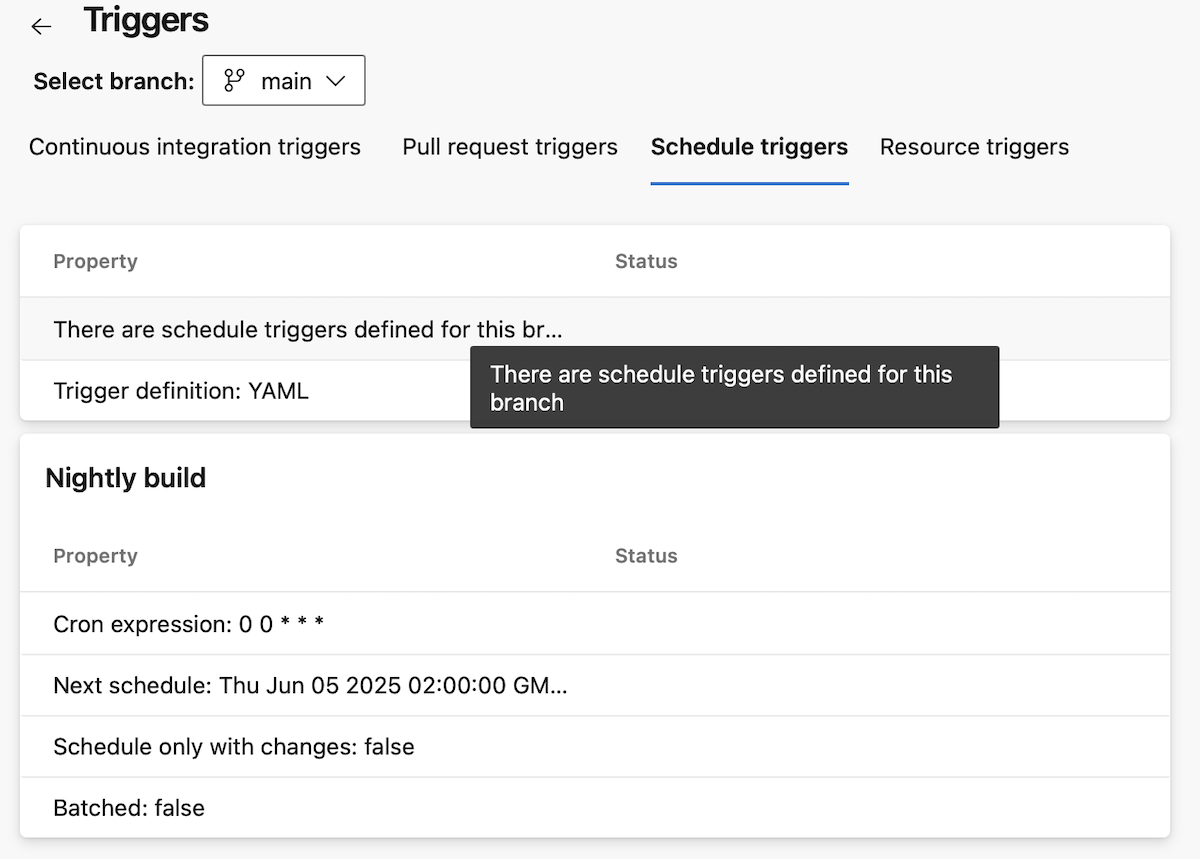
리소스 트리거 섹션으로 이동하면 정의된 리소스 트리거 및 해당 세부 정보가 표시됩니다.
main로부터 feature로 분기를 전환하여 feature 분기에 대해 설정한 트리거를 확인할 수 있습니다.
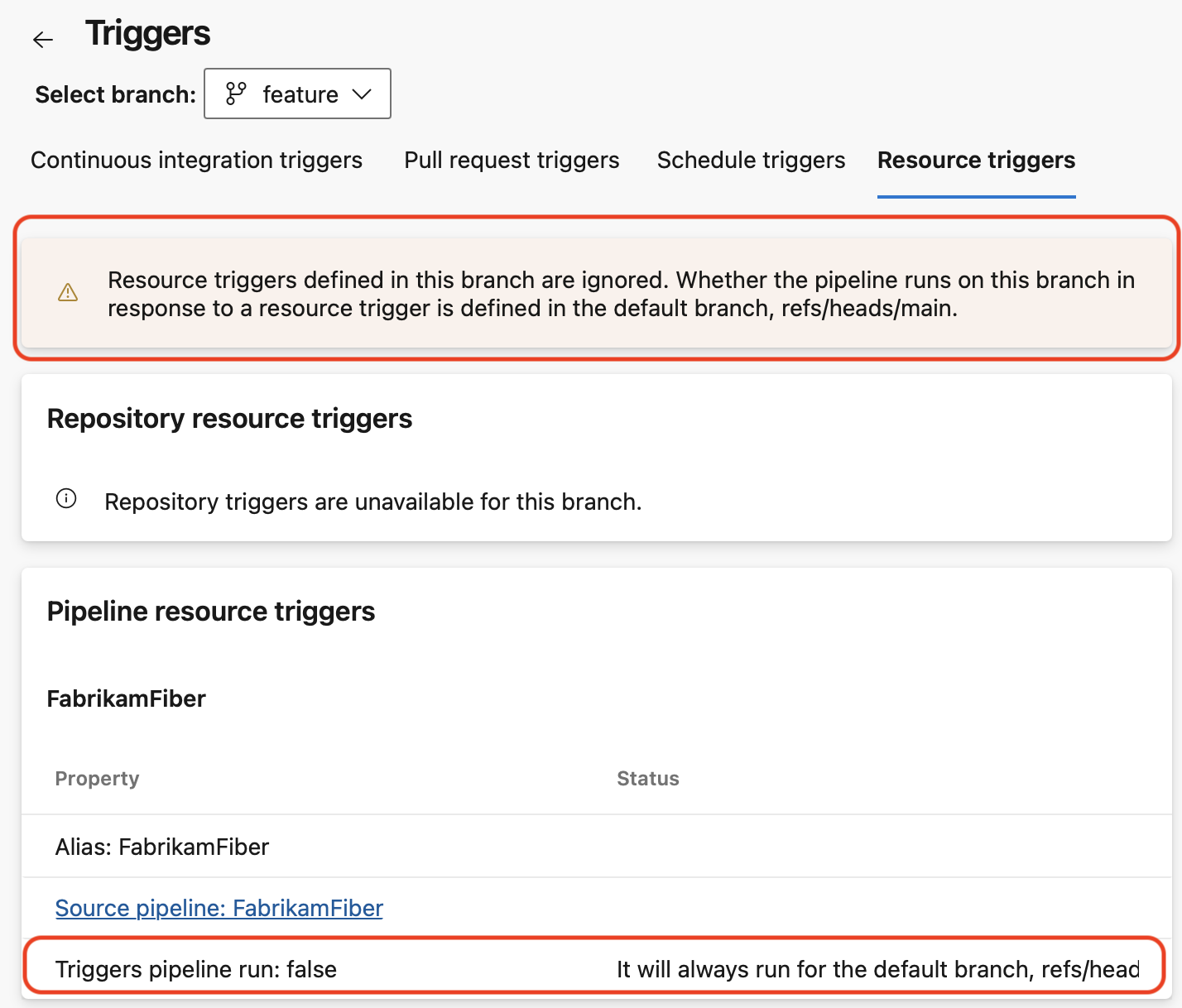
리소스 트리거 탭에서 기본 분기가 아닌 경우 이 분기에 대해 정의된 트리거가 무시된다는 경고가 표시됩니다.
트리거 정의가 시스템에서 올바르게 처리되지 않은 경우 문제를 해결하는 방법에 대한 경고와 표시가 표시됩니다.
StringList 매개 변수 형식
개발자 커뮤니티에서 가장 많이 요청된 YAML 파이프라인 기능 중 하나는 항목 목록을 포함하는 매개 변수를 정의하는 것입니다.
이번 스프린트부터 이 기능을 제공하는 새 매개 변수 형식인 StringList을 추가했습니다.
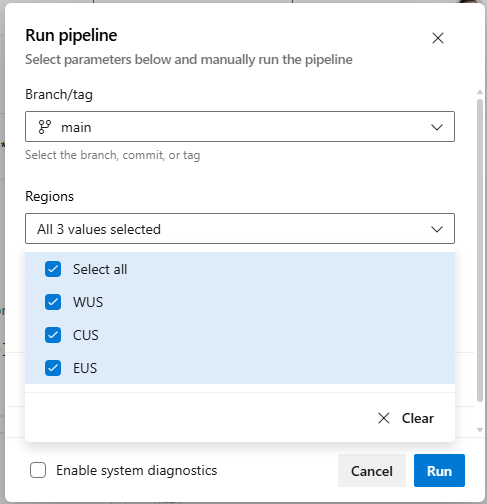
파이프라인 실행을 대기 중인 사용자가 페이로드를 배포할 지역을 선택할 수 있도록 허용하려는 경우를 가정해 보겠습니다. 이제 아래 예제와 같이 이 작업을 수행할 수 있습니다.
parameters:
- name: regions
  type: stringList
  displayName: Regions
  values:
    - WUS
    - CUS
    - EUS
  default:
    - WUS
    - CUS
    - EUS

stages:
- ${{ each stage in parameters.regions}}:
  - stage: ${{stage}}
    displayName: Deploy to ${{stage}}
    jobs:
    - job:
      steps:
      - script: ./deploy ${{stage}}
이 파이프라인을 큐에 대기하는 경우 다음 스크린샷과 같이 배포할 여러 지역을 선택할 수 있습니다.
비고
데이터 형식은 stringList 템플릿에서 사용할 수 없습니다. 대신 템플릿에서 object 데이터 형식을 사용합니다.
파이프라인 실행의 전체 YAML 코드 참조
YAML 파이프라인은 구성할 수 있습니다. 템플릿을 확장하여 파이프라인이 필요한 정적 분석 도구를 실행하도록 하고, 공통 단계 또는 작업 또는 작업을 실행하는 템플릿을 포함할 수 있습니다.
실행 중인 전체 YAML 코드를 볼 수 없기 때문에 이러한 파이프라인을 디버깅하는 것은 쉽지 않았습니다.
다음 파이프라인이 있다고 가정해 보겠습니다.
parameters:
- name: PoolName
  type: string
  default: Azure Pipelines
- name: VmImage
  type: string
  default: ubuntu latest

extends:
  template: security-enforcing-template.yml
  parameters:
    jobs:
    - template: job.monitoring.yml
    - template: job.build.yml
      parameters:
        PoolName: ${{parameters.PoolName}}
        VmImage: ${{parameters.VmImage}}
여기에 사용되는 세 가지 템플릿이 있습니다. 각 템플릿은 매개 변수 및 변수 값을 기반으로 조건식을 사용하여 실행할 실제 작업 또는 단계를 결정할 수 있습니다.
또한 이전 파이프라인 실행을 볼 때 파이프라인의 코드가 실행이 실행된 시점과 동일한지 알 수 없습니다.
이 스프린트에서는 파이프라인 실행의 전체 YAML 코드를 쉽게 볼 수 있는 새로운 기능을 추가합니다.

Azure 테스트 계획
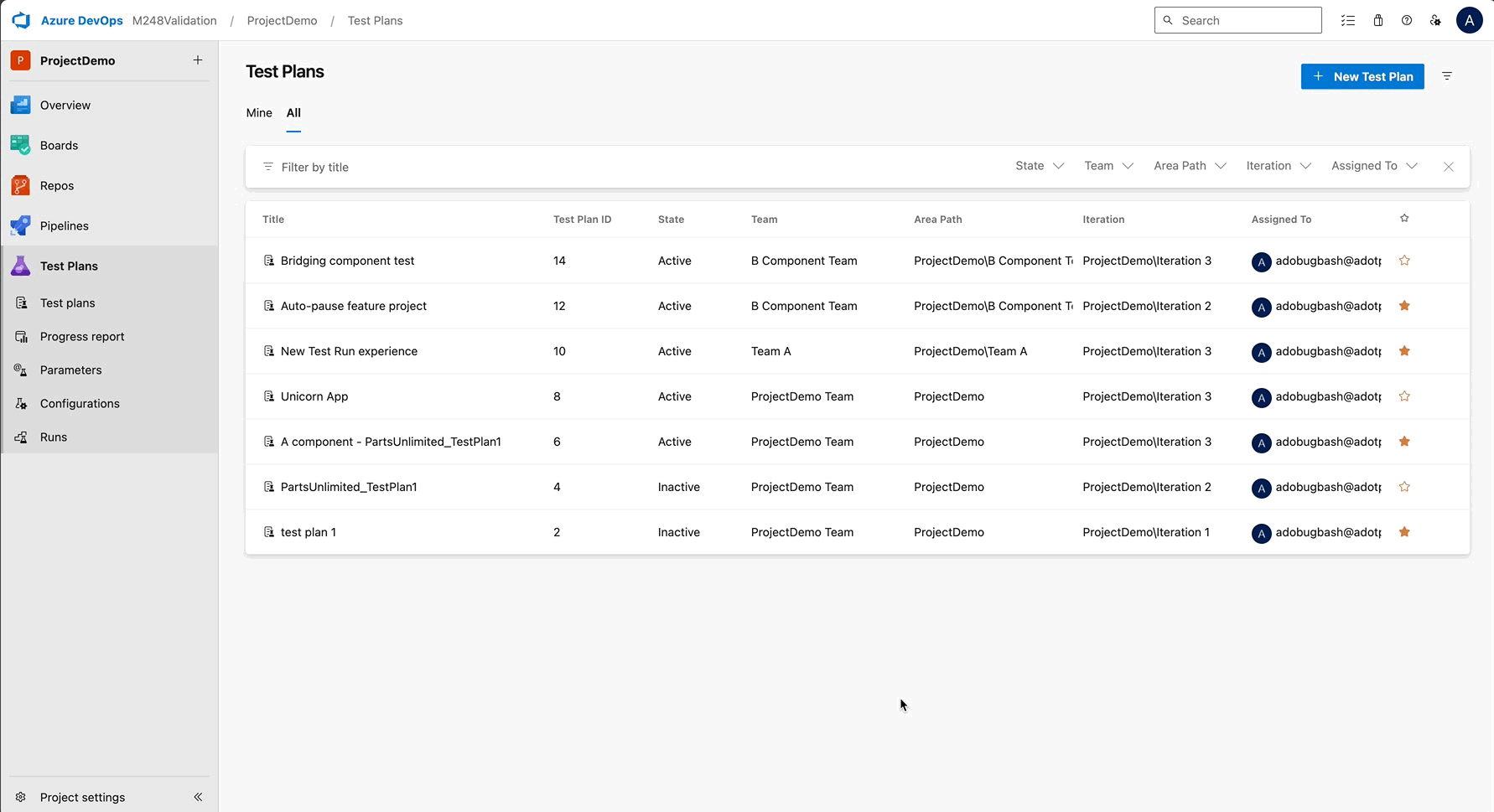
새 테스트 계획 디렉터리 소개
새 테스트 계획 디렉터리를 사용하여 체계적으로 정리하고 시간을 절약할 수 있습니다. 테스트 계획을 보다 효율적으로 관리할 수 있도록 몇 가지 향상된 기능을 도입하여 작업 영역을 보다 효율적으로 제어하고 반복적인 작업을 줄일 수 있습니다.
 .
.
새로운 기능은 다음과 같습니다.
클리너 UI 디자인: 가독성을 향상시키고 혼란을 줄이는 최신 인터페이스를 사용하여 테스트 계획을 쉽게 탐색하여 방해 요소 없이 작업에 집중할 수 있습니다.
열 정렬: 이름, 상태 또는 기타 키 특성에 따라 열을 정렬하여 필요한 항목을 더 빠르게 찾습니다. 이 기능은 생산성 향상을 위해 테스트 계획을 신속하게 구성하고 우선 순위를 지정하는 데 도움이 됩니다.
모든 탭의 팀 필터: 팀별로 테스트 계획을 필터링하여 중요한 사항에 집중하여 작업 및 목표에 맞는 관련 계획만 볼 수 있도록 합니다.
영구 필터: 설정을 기억하는 영구 필터를 사용하여 시간을 절약합니다. 페이지로 돌아가면 이전에 적용한 필터가 그대로 유지되므로 매번 필터를 다시 적용할 필요 없이 구성된 보기를 제공합니다.
이러한 업데이트는 워크플로를 간소화하고, 반복적인 작업을 줄이며, 테스트 계획을 더 쉽게 추적하고 관리할 수 있도록 설계되었습니다. 당신이 어떻게 생각하는지 이메일을 통해 그것을 시도하고 알려주세요!
고급 테스트 사례 결과 기록
테스트 사례 결과 페이지의 새로운 향상된 기능을 사용하여 키 테스트 실행 세부 정보를 쉽게 추적할 수 있습니다. 실행 ID, 파이프라인 ID, 소유자, 반복 경로 및 영역 경로와 같은 중요한 정보가 페이지에 바로 표시되어 각 테스트 실행에 대한 전체 보기를 한눈에 볼 수 있습니다.
더 긴 값과 사용자 지정 가능한 열에 대한 가로 스크롤을 추가하여 레이아웃을 개인 지정하고 사용자 수준에서 기본 설정을 저장할 수 있습니다. 더 빠르게 이동할 수 있도록 ID 및 행을 클릭할 수 있으므로 더 심층적인 인사이트를 위해 테스트 실행 보기에 빠르게 액세스할 수 있습니다. 이러한 업데이트는 가시성을 향상시키고, 시간을 절약하며, 워크플로를 간소화하여 테스트 실행을 보다 쉽게 추적하고 관리할 수 있도록 하는 것을 목표로 합니다. 시도해보고 의견이 있으면 이메일을 통해 알려주세요. 여러분의 의견을 듣고 싶습니다!
실행 탭에서 테스트 사례 상태 보기
이제 실행 탭에 "테스트 사례 상태 열"을 추가하여 각 테스트 사례의 상태를 빠르게 확인할 수 있습니다. 승인됨, 진행 중 또는 다른 상태이든 관계없이 이 업데이트는 브라우저 탭을 전환하거나 복잡한 쿼리를 실행하지 않고도 테스트 준비 상태를 보다 명확하게 파악할 수 있게 해줍니다.
열은 선택 사항이며 열 선택기를 통해 사용하도록 설정할 수 있습니다. 또한 기존 상태 필터와 일치하므로 테스트 사례 상태를 한 곳에서 나란히 필터링하고 볼 수 있습니다.
이 향상된 기능을 사용하면 테스터가 실제로 준비 또는 승인된 테스트 사례로 실행을 시작하고 불완전하거나 초안 항목이 실행될 위험을 줄이고 처음부터 테스트 실행을 보다 효율적으로 수행할 수 있습니다.
일시 중지된 테스트 케이스에 대한 기본 재개
한 번의 클릭으로 일시 중지된 테스트 사례를 빠르게 다시 시작합니다. 일시 중지된 테스트 사례에 대한 기본 작업인 "다시 시작"을 수행하여 추가 탐색 없이 중단한 위치를 바로 선택할 수 있도록 했습니다. 이 업데이트를 사용하면 중단 없이 작업을 더 빠르고 쉽게 계속할 수 있습니다.
진행 상황을 더욱 보호하기 위해 일시 중지된 테스트 진행률의 우발적인 덮어쓰기를 방지하기 위한 확인 프롬프트가 도입되었습니다. 이 보호 장치를 사용하면 부분적으로 저장된 작업이 그대로 유지되므로 테스트 실행을 관리하는 동안 안심할 수 있습니다. 당신이 어떻게 생각하는지 이메일을 통해 그것을 시도하고 알려주세요!
다음 단계
비고
이러한 기능은 향후 2~3주 동안 출시될 예정입니다. Azure DevOps로 이동하여 살펴보세요.
피드백 제공 방법
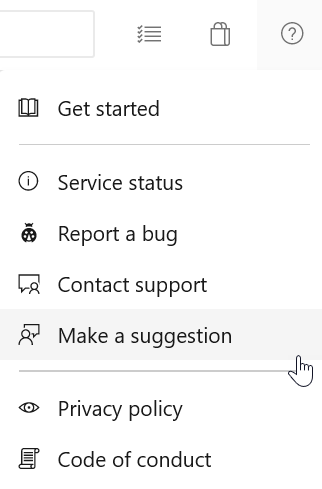
여러분의 의견을 듣고 싶습니다. 이 기능들에 대해 어떻게 생각하시는지 알려주세요. 도움말 메뉴를 사용하여 문제를 보고하거나 제안을 제공합니다.
Stack Overflow에서 커뮤니티로부터 조언을 받고 질문에 대한 답변을 얻을 수도 있습니다.