Copilot Autofix는 Azure DevOps GitHub Advanced Security에서 코드 검색 경고 및 종속성 검사 보안 취약성에 대한 에이전트 기반 해결을 제공합니다. 지원되는 경고를 열고 수정 사항 생성을 선택합니다. Copilot 코딩 에이전트는 관련 리포지토리 컨텍스트를 탐색하고, 제안된 변경 내용을 검토 및 구체화하고, 제안된 수정 사항으로 풀 리퀘스트를 열 수 있습니다.
일반적인 풀 리퀘스트 워크플로를 통해 변경 내용을 검토, 테스트 및 병합합니다. 두 경고 유형 모두에 대해 단계가 동일합니다. 시작할 관련 경고 목록을 선택한 다음 관련 스캐너를 사용하여 병합된 수정 사항을 확인합니다.
Note
이 기능은 공개 미리 보기로 제공됩니다.
예고 없이 기능이 변경되거나 제거될 수 있습니다. 미리 보기 기능에는 SLA(서비스 수준 계약)와 제한된 지원이 없습니다.
Azure DevOps용 GitHub 고급 보안은 Azure Repos와 함께 작동합니다. GitHub 리포지토리에서 GitHub Advanced Security를 사용하려면 GitHub Advanced Security를 참조하세요.
Prerequisites
| Category | Requirements |
|---|---|
| 권한 | - 리포지토리에 대한 모든 경고 요약을 보려면 기여자 권한이 필요합니다. - 고급 보안에서 경고를 해제하려면: Project 관리자 권한 - 고급 보안을 관리하려면: Project 컬렉션 관리자 그룹의 멤버이거나 고급 보안: 설정 관리 권한을 허용으로 설정해야 합니다. |
고급 보안 권한에 대한 자세한 내용은 고급 보안 권한 관리를 참조하세요.
- 구성되어 있고 리포지토리에 대한 경고를 생성하는 코드 검사 또는 종속성 검사
- 지원되는 경고가 하나 이상
- 고급 보안:수정 생성을 선택한 사용자에 대한 경고 리포지토리 권한을 봅니다.
- Azure Pipelines 에이전트 풀에 액세스합니다. Copilot Autofix는 수정 사항을 생성하고 게시하기 위해 Microsoft에서 호스팅하는 파이프라인 작업을 대기열에 추가합니다. 실행에는 사용 가능한 병렬 작업이 필요합니다. 모든 병렬 작업이 사용 중이면 사용 가능한 용량이 확보될 때까지 수정 작업은 대기열에서 대기합니다.
Copilot Autofix는 프로젝트 또는 컬렉션의 Build Service 계정이 아니라 GitHub Copilot ({organization})라는 전용 ID를 사용하여 리포지토리 작업을 수행합니다. 서비스는 ID에 다음 권한을 자동으로 부여합니다.
| Operation | Permission |
|---|---|
| 프로젝트 액세스 | 프로젝트 수준 정보 보기 |
| 리포지토리 복제 | Read |
| 수정 브랜치 만들기 및 푸시 | 기여하고 브랜치 만들기 |
| 끌어오기 요청 만들기 및 업데이트 | 끌어오기 요청에 참가 |
| 경고를 읽으세요 | 고급 보안: 경고 보기 |
| 끌어오기 요청 토론 추가 | 풀 리퀘스트 토론을 읽고 참여하기 |
| 파이프라인 실행 업데이트 | 빌드 정보 업데이트 |
| 끌어오기 요청에 레이블 지정 | Copilot 자동 수정 레이블 만들기 |
빌드 서비스 계정에 이러한 권한을 부여할 필요가 없습니다. 조직에서 명시적 거부 권한을 사용하는 경우 해당 권한이 GitHub Copilot ({organization}) ID를 차단하지 않는지 확인하세요.
에이전트형 Autofix 작동 방식
Agentic Autofix는 보고된 코드 위치에만 의존하지 않고 경고의 결과와 리포지토리 컨텍스트를 사용합니다. Copilot 코딩 에이전트는 체크인된 사용자 지정 지침 및 관련 기술을 사용하여 코딩 표준, 아키텍처 및 수정 패턴을 이해할 수 있습니다. 다음을 포함하는 끌어오기 요청을 열기 전에 제안된 변경 사항을 검토하고 구체화할 수 있습니다.
- 기본 취약성을 해결하는 제안된 코드 변경 입니다.
- 경고 ID, 심각도 및 변경 요약을 포함하여 수정 중인 경고에 대한 설명 입니다.
제안된 수정 사항은 코드 베이스의 광범위한 컨텍스트를 고려하므로 변경 내용이 경고가 발생한 한 줄 이상에 걸쳐 있고 필요한 경우 다른 파일의 변경 내용을 포함할 수 있습니다.
Note
Copilot Autofix에서 처리하는 데이터는 LLM(대규모 언어 모델)을 학습시키는 데 사용되지 않습니다.
Important
Copilot 자동 수정 제안은 AI 모델이 생성한 것으로, 정확성, 완전성 또는 보안이 보장되지 않습니다. 항상 끌어오기 요청을 신중하게 검토하고, 새 문제를 도입하지 않고 경고를 해결하는지 확인하고, 병합하기 전에 변경 내용을 테스트합니다.
지원되는 경고
| 경고 유형 | 공개 미리 보기에서 지원 |
|---|---|
| 코드 검사 | CodeQL 및 타사 코드 스캐닝 도구의 경고입니다. |
| 종속성 검사 | 보안 취약성 경고. 맬웨어 결과는 포함되지 않습니다. |
| 비밀 스캐닝 | 지원되지 않습니다. |
지원되는 경고 유형 중 어느 것이든 Copilot Autofix는 검토할 수 있도록 변경 사항을 제안합니다. 모든 지적 사항에 대한 수정을 보장하지는 않습니다. 자세한 내용은 수정을 사용할 수 없음을 참조하세요.
리포지토리 지침 및 스킬 제공
수정안을 생성할 때 고려할 컨텍스트를 agentic Autofix에 제공합니다. 지원되는 .github 위치 또는 .agents 위치의 리포지토리에 사용자 지정 지침 및 기술을 체크인합니다. 이러한 파일은 Copilot 코딩 에이전트가 팀의 코딩 표준 및 설정된 수정 워크플로를 따르는 데 도움이 될 수 있습니다.
사용자 지정 지침에 코딩 표준 추가
리포지토리 전체 사용자 지정 지침(예: .github/copilot-instructions.md)을 사용하여 변경 내용이 프로젝트에 어떻게 맞아야 하는지 설명합니다. 명명 규칙, 승인된 라이브러리, 아키텍처 경계 및 변경 내용을 빌드하고 테스트하는 방법에 대한 지침을 포함합니다.
예를 들어 팀에 공유 입력 유효성 검사 도우미가 필요한 경우 지침에서 해당 요구 사항을 설명합니다. 에이전트가 경고만으로 그것을 유추할 것이라고 가정하지 마세요.
# Coding standards

- Use the existing input-validation helpers instead of adding new validation logic.
- Follow the naming conventions in the surrounding code.
- Keep dependency changes scoped to the vulnerability being fixed.
- Update the relevant tests when a fix changes behavior.
- Run the documented build and test commands before proposing a change.
Copilot에서 지원되는 파일 이름 및 위치를 사용합니다.
custom-instructions.md라는 이름의 파일이라고 해서 그 이름만으로 리포지토리 전체에 적용되는 Copilot 지침 파일이라고 할 수는 없습니다. 리포지토리 전체 파일 형식은 GitHub Copilot용 리포지토리 사용자 지정 지침 추가를 참조하세요.
반복 가능한 수정 작업에 대한 스킬 추가
리포지토리 스킬은 작업별 지침, 스크립트 및 지원 리소스를 제공할 수 있습니다. 기술을 예: .github/skills/<skill-name>/, .agents/skills/<skill-name>/와 같은 디렉터리에 저장하고, 해당 지침은 SKILL.md에 둡니다.
예를 들어 종속성 업데이트 기술은 패키지 업데이트 절차 및 호환성 검사를 설명할 수 있습니다. 코드 수정 스킬은 승인된 보안 라이브러리를 사용하는 방법을 설명할 수 있습니다. Agentic Autofix는 수정 생성의 일부로 관련 기술을 참조할 수 있습니다. 모든 기술이 모든 경고에 적용되는 것은 아닙니다. 스킬 형식에 대해서는 에이전트 스킬 정보를 참조하세요.
Important
리포지토리 지침 및 기술은 생성된 수정이 모든 요구 사항을 충족한다는 보장이 아니라 추가 컨텍스트를 제공합니다. 표준에 대해 제안된 변경 내용을 검토하고, 유효성 검사를 실행하고, 병합하기 전에 취약성이 해결되었는지 확인합니다.
Billing
Copilot Autofix는 GitHub Advanced Security for Azure DevOps 라이선스에 포함되어 있습니다. 수정 사항을 생성하면 조직의 Azure 청구 미터에서 AI 크레딧이 소비됩니다.
각 수정 생성은 모델에 전송된 코드 컨텍스트에 대한 입력 토큰, 제안된 변경에 대한 출력 토큰 및 기존 컨텍스트를 다시 사용하는 캐시된 토큰을 포함하는 토큰을 사용합니다.
청구를 간단하게 유지하기 위해 이러한 토큰은 GitHub AI 크레딧이라는 표준 단위로 변환됩니다. 여기서 1 크레딧은 $0.01 USD입니다. 요금은 Azure DevOps 조직에 연결된 Azure 구독에 청구되며 Azure Cost Management 별도의 미터로 표시됩니다.
각 수정 비용은 주변 코드 컨텍스트의 크기와 변경의 복잡성에 따라 달라집니다.
Note
GitHub에서 구성된 GitHub Copilot 예산 설정 및 사용자 제한은 Azure DevOps의 Copilot Autofix 미터 지출에는 적용되지 않습니다. 이 사용량은 GitHub Copilot 청구가 아닌 Azure DevOps 조직에 연결된 Azure 구독을 통해 청구됩니다.
프로젝트별 Autofix 비용 보기
Copilot Autofix는 조직 및 프로젝트 태그를 지원하므로 사용 요금을 필터링하고 Azure DevOps 프로젝트에서 비용을 비교할 수 있습니다.
- Azure 포털에서 Azure DevOps 조직에 연결된 구독을 엽니다. 비용 관리>비용 분석으로 이동합니다.
- 검토할 날짜 범위를 선택합니다.
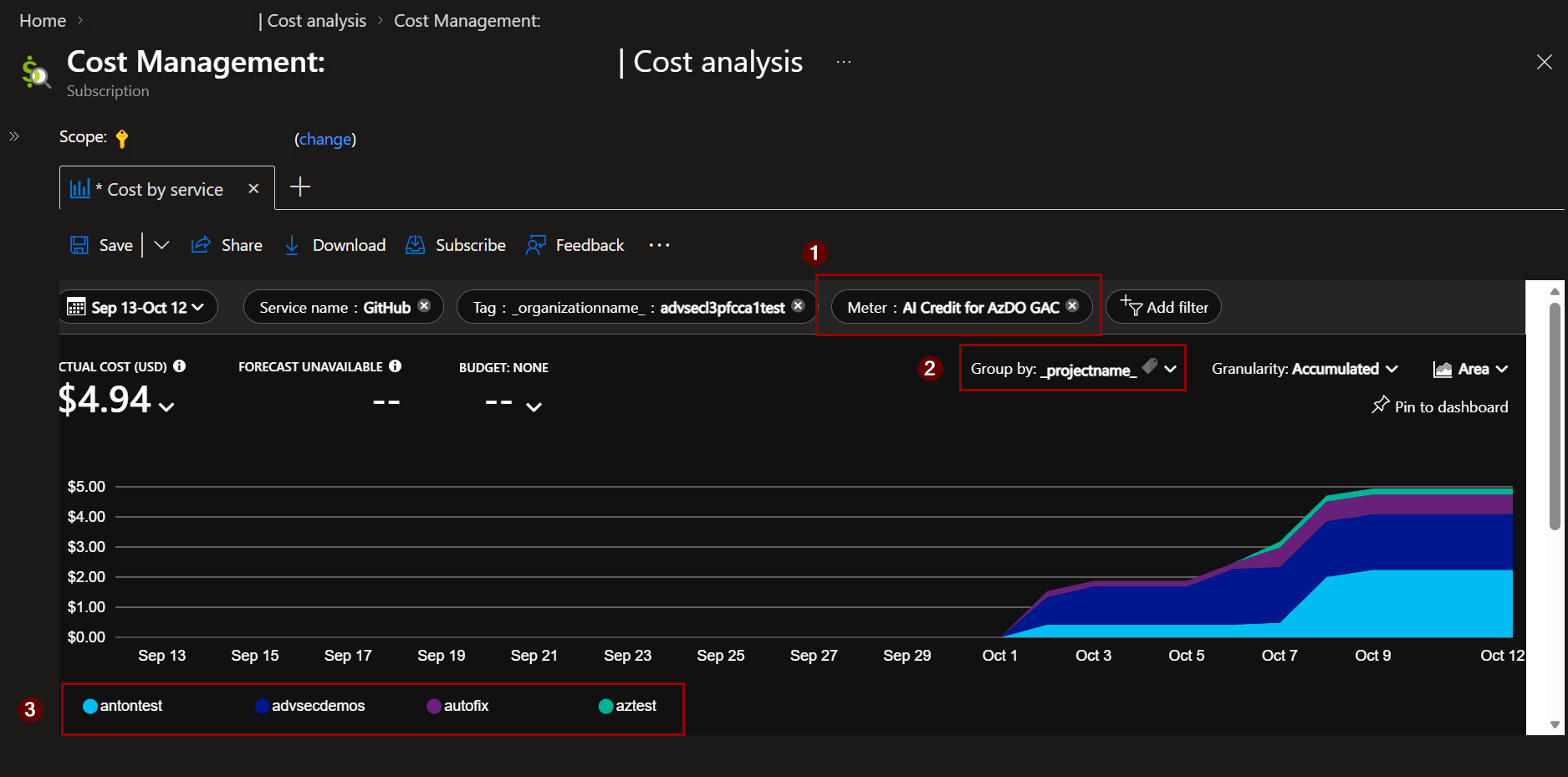
- Meter 필터를 추가하고 AzDO GAC에 대한 AI 크레딧을 선택합니다. 이 필터는 다른 구독 비용에서 Autofix 사용 요금을 격리합니다.
-
_organizationname_에 대한 태그 필터를 추가하고 비용을 보려는 Azure DevOps 조직을 선택합니다. -
그룹별을
_projectname_태그로 설정하여 프로젝트별 Autofix 비용 분석을 확인합니다.
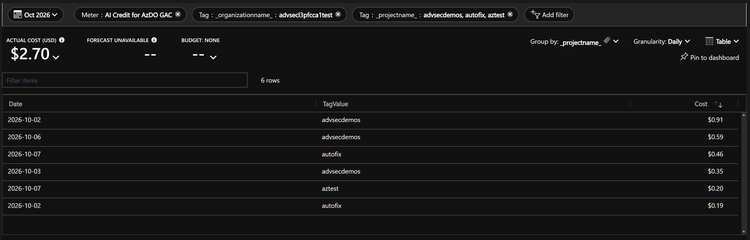
개별 날짜를 검토하려면 세분성을 매일로 설정하고 시각화를 테이블로 전환합니다. 미터 및 조직 필터와 프로젝트 그룹화를 유지하세요
_projectname_ 태그를 필터링하여 테이블을 특정 프로젝트로 제한할 수도 있습니다.
Copilot 자동 수정 활성화
조직, 프로젝트 또는 리포지토리 수준에서 Copilot Autofix를 사용하도록 설정할 수 있습니다. 더 넓은 범위에서 Autofix를 사용하도록 설정하면 해당 범위 내의 모든 리포지토리에 설정이 적용됩니다. 설정을 적용할 리포지토리에 따라 Autofix를 구성할 위치를 선택합니다.
| Scope | Autofix를 구성하는 위치 |
|---|---|
| Organization | 조직의 모든 리포지토리에 대해 Autofix를 활성화하려면 조직 설정>를 선택합니다. |
| 프로젝트 | 프로젝트의 모든 리포지토리에 대해 Autofix를 사용 설정하려면 프로젝트 설정>리포지토리>모든 리포지토리를 선택하세요. |
| 리포지토리 | Project 설정>리포지토리를 선택한 다음 리포지토리를 선택하여 해당 리포지토리에 대해서만 Autofix를 사용하도록 설정합니다. |
Copilot 자동 수정을 사용하도록 설정하려면:
- Azure DevOps 조직(
https://dev.azure.com/{yourorganization})에 로그인합니다. - 구성하려는 조직, 프로젝트 또는 리포지토리 범위에 대한 설정 페이지로 이동합니다.
- 고급 보안 섹션에서 보안 경고에 대한 Autofix를 찾습니다. 독립 실행형 코드 보안을 사용하는 경우 옵션을 선택하여 코드 보안 기능 패널을 엽니다.
- 보안 경고용 자동 수정을 선택합니다. 동일한 설정을 사용하면 지원되는 코드 스캐닝 및 종속성 검사 경고에 대한 Copilot Autofix를 사용할 수 있습니다.
- 코드 보안 기능 패널을 사용하는 경우 적용을 선택하여 변경 내용을 저장합니다.
번들된 고급 보안 및 독립 실행형 코드 보안 설정의 스크린샷은 Copilot Autofix 구성을(를) 참조하세요.
Autofix를 사용하도록 설정해도 검사가 구성되거나 수정 사항이 자동으로 생성되지는 않습니다. 먼저 코드 스캔 또는 종속성 검사를 구성합니다. 그런 다음 지원되는 경고에 대해 수정을 요청합니다.
경고에 대한 수정 사항 생성
Copilot Autofix를 사용하도록 설정한 후 지원되는 코드 검색 경고 또는 종속성 취약성 경고에 대해 동일한 단계를 사용합니다.
- Repos>고급 보안을 선택하세요.
- 코드 스캐닝 또는 종속성 검사 경고 목록을 연 다음 경고를 선택하여 세부 정보 보기를 엽니다.
- 발견 사항, 영향을 받는 코드 또는 종속성 및 수정 지침을 검토합니다.
- 수정 생성을 선택합니다.
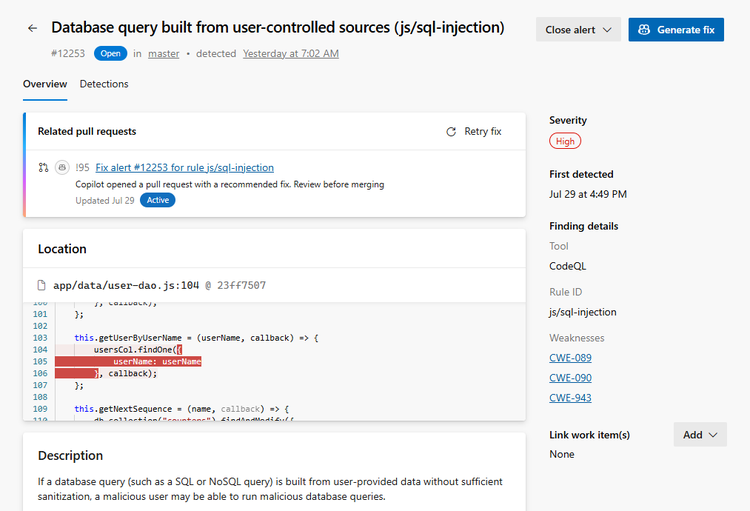
다음 코드 검사 예제에서는 공유 워크플로를 보여 줍니다. 종속성 검사 예제는 이 섹션의 뒷부분에서 생성된 풀 리퀘스트를 보여줍니다.
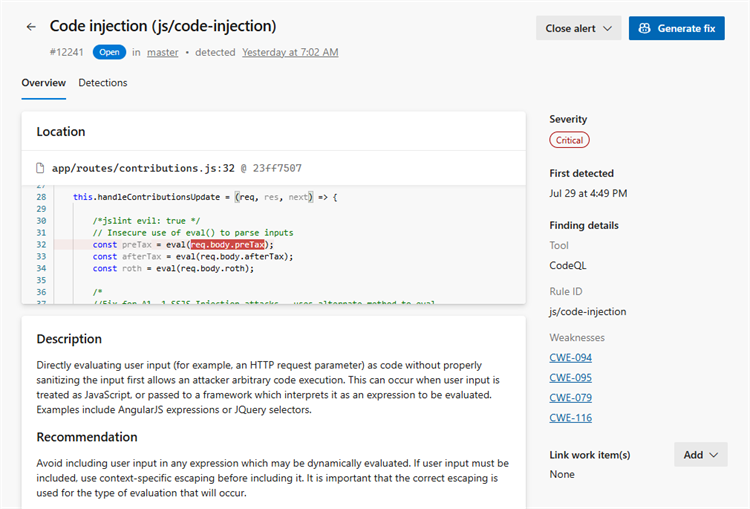
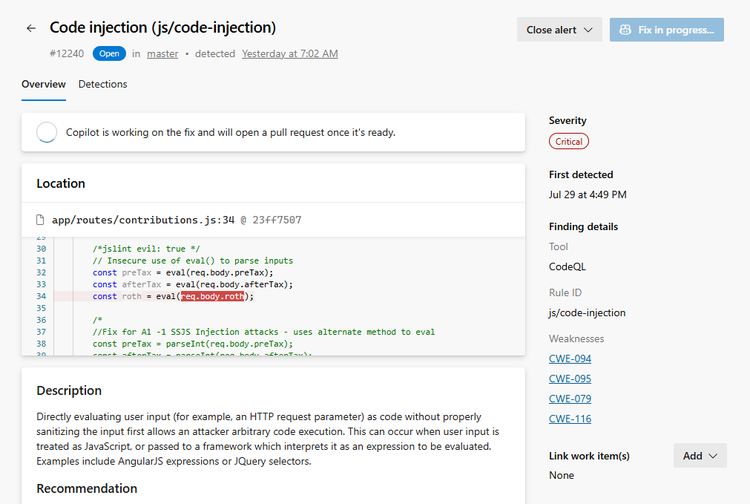
Copilot Autofix가 수정을 진행하는 동안 경고 세부 정보 보기에는 수정이 진행 중임이 표시됩니다. Copilot Autofix는 수정이 준비되면 풀 리퀘스트를 생성합니다.
Copilot Autofix는 수정 사항을 생성하고 copilot-autofix/... 분기에서 끌어오기 요청을 엽니다. 끌어오기 요청에는 Copilot Autofix 태그가 지정되며, 이 태그를 사용해 끌어오기 요청 목록에서 Autofix 끌어오기 요청을 식별할 수 있습니다.
동일한 경고 및 분기에 대해 하나의 수정 사항만 활성화할 수 있습니다. 요청이 보류 중이거나 파이프라인이 실행되는 동안 수정 생성 을 사용할 수 없습니다. 다른 요청이 동시에 제출되면 경고에 수정 사항이 이미 생성되고 있음을 알 수 있습니다. 활성 요청이 성공하거나 실패하면 다른 수정 사항을 생성할 수 있습니다.
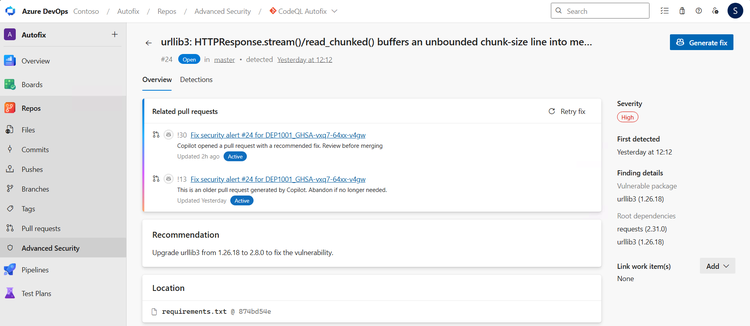
다음 종속성 검사 예제에서는 취약한 패키지에 대한 활성 Autofix 끌어오기 요청이 관련 끌어오기 요청 아래에 표시되는 것을 보여 줍니다.
Copilot Autofix가 경고에 대한 코드 변경 내용을 생성하지 않는 경우 분기 또는 끌어오기 요청을 만들지 않으며 경고 세부 정보 보기에서 끌어오기 요청을 연결하지 않습니다. 이 경우 경고를 수동으로 수정합니다. 자세한 내용은 수정을 사용할 수 없음을 참조하세요.
수정 사항 검토 및 병합
Copilot Autofix가 열리는 끌어오기 요청은 다른 Azure Repos 끌어오기 요청과 같이 동작합니다. 해당 설명은 수정 사항이 해결하는 경고를 요약합니다.
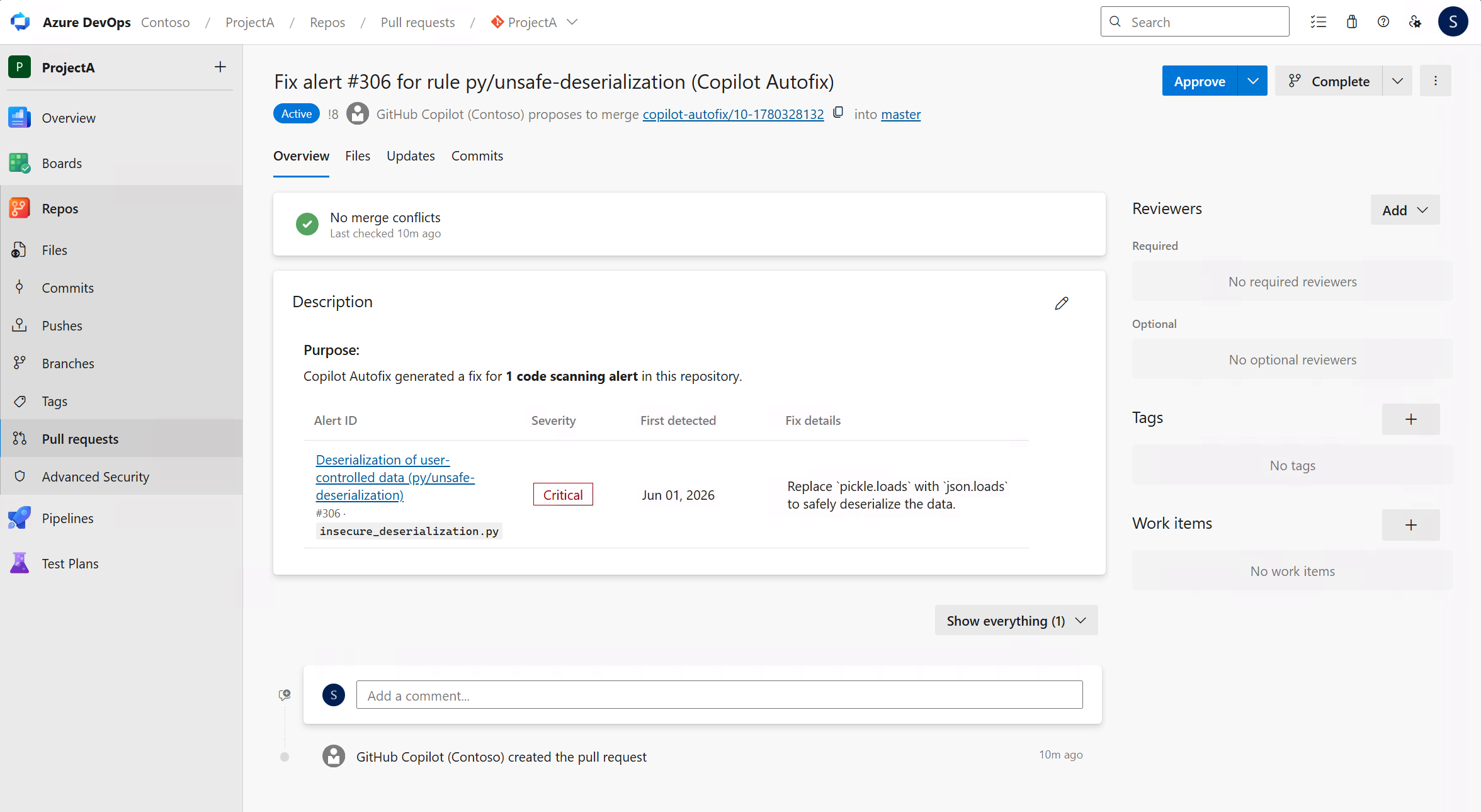
Copilot Autofix 레이블은 자동 수정 풀 요청을 나타냅니다.
- 경고의 관련 풀 리퀘스트 섹션 또는 Repos>Pull requests에서 풀 리퀘스트를 엽니다.
- 영향을 받는 모든 파일에서 파일 탭에서 제안된 변경 사항을 검토합니다.
- 코드 스타일, 명명 규칙 또는 프로젝트 요구 사항과 일치해야 하는 경우 변경 내용을 편집합니다.
- 일반 검토 워크플로를 통해 끌어오기 요청을 승인하고 완료합니다.
끌어오기 요청을 병합한 후 병합된 대상 분기에서 관련 스캐너를 실행합니다. Copilot Autofix는 이 병합 후 검사를 실행하지 않습니다.
| 사용자가 수정한 경고 | 병합 후 실행할 항목 |
|---|---|
| 코드 검사 | 경고를 보고한 CodeQL이나 타사 스캐너를 실행하고 업데이트된 분석 결과를 Advanced Security에 게시합니다. |
| 종속성 취약성 | 고급 보안이 업데이트된 종속성을 처리할 수 있도록 종속성 검사를 실행합니다. |
끌어오기 요청만 병합해서는 경고가 닫히지 않습니다. 고급 보안은 새 검사 결과를 처리한 후 경고 상태를 업데이트합니다. 해당 결과가 더 이상 취약성을 보고하지 않는지 확인합니다.
Tip
생성된 수정은 최종 답변이 아닌 시작점입니다. 끌어오기 요청을 다른 변경과 같이 처리합니다. 병합하기 전에 필요에 따라 검토, 테스트 및 추가 검토자를 요청합니다.
Copilot Autofix 문제 해결
진행 중인 수정
대부분의 Copilot Autofix 실행은 약 2-5분 후에 완료됩니다. 런타임은 사용 가능한 파이프라인 용량 및 변경의 복잡성에 따라 달라질 수 있습니다. 모든 병렬 작업을 사용하는 경우 파이프라인은 대기 상태로 유지되며 용량을 사용할 수 있게 될 때까지 경고 는 계속 진행 중인 수정 사항을 표시합니다.
파이프라인이 대기열에 추가되기 전에 보류 상태로 남아 있는 요청은 30분 후 실패합니다. 대기 중이거나 실행 중인 파이프라인에는 2시간의 시간 제한이 있습니다. 백 엔드 시간 제한에 도달하기 전에 경고가 자동으로 업데이트되지 않을 수 있습니다. 경고가 계속 진행 중인 경우:
- 경고 세부 정보 페이지를 새로 고칩니다.
- 보기 실행을 사용할 수 있는 경우 파이프라인 실행을 열고 큐에 대기 중인지 아니면 실행 중인지 확인합니다.
- 요청이 성공 또는 실패 상태에 도달할 때까지 기다립니다. 기존 요청이 활성 상태인 동안에는 다른 요청을 제출하지 마세요.
- 요청이 실패하면 오류 메시지를 검토하고 원인을 해결한 후 다시 시도 수정 을 선택합니다.
끌어오기 요청이 생성되었지만 경고에 연결되지 않음
끌어오기 요청은 관련 끌어오기 요청 아래에 나타나기 전에 성공적으로 만들 수 있습니다. 경고 세부 정보 페이지를 새로 고칩니다. 끌어오기 요청이 아직 연결되지 않은 경우 Repos>Pull 요청을 선택하고 다음을 찾습니다.
- Copilot 자동 수정 레이블.
-
copilot-autofix/로 시작하는 소스 브랜치입니다. - 경고를 참조하는 풀 리퀘스트 제목 또는 설명입니다.
경고에 링크가 표시되지 않더라도 일반 끌어오기 요청 워크플로를 통해 끌어오기 요청을 검토하고 병합합니다.
리포지토리 또는 끌어오기 요청 작업 실패
Copilot Autofix는 경고와 연결된 분기의 단순 클론을 수행합니다. Git 하위 모듈을 초기화하지 않습니다. 고유하게 명명 copilot-autofix/... 된 분기를 만들고, 생성된 변경 사항을 푸시하고, 경고 분기를 대상으로 하는 끌어오기 요청을 엽니다.
경고 실패 상태에서 뷰 실행을 사용하여 파이프라인 로그를 검사합니다. 다음 표에서는 일반적인 원인 및 작업을 나열합니다.
| Failure | 확인할 사항 |
|---|---|
| 리포지토리 또는 분기를 복제할 수 없습니다. | 리포지토리와 경고 브랜치가 여전히 존재하는지 확인합니다. 끌어오기 요청에서 발견된 경고의 경우 원본 분기 및 끌어오기 요청은 여전히 활성 상태여야 합니다. 브랜치가 삭제된 경우 현재 브랜치에서 관련 스캐너를 실행하고 결과 경고에서 수정 사항을 생성합니다. |
| 이 수정 사항은 Git 하위 코드의 코드에 따라 달라집니다. | Copilot Autofix는 하위 모듈을 초기화하지 않습니다. 필요한 코드 컨텍스트가 하위 코드에 저장된 경우 경고를 수동으로 수정합니다. |
| 기본 분기가 변경되었거나 경고 분기가 삭제되었습니다. | Copilot Autofix는 경고와 연결된 분기를 대상으로 합니다. 이 분기가 현재 기본 분기일 필요는 없습니다. 의도한 분기에서 관련 스캐너를 실행하고 해당 분기의 경고에서 수정 사항을 생성합니다. |
| 수정 분기를 만들 수 없습니다. | 리포지토리 브랜치 이름 제한과 GitHub Copilot ({organization}) ID에 대해 명시적으로 거부된 권한을 확인하세요.
copilot-autofix/ 접두사가 있는 브랜치를 허용합니다. 재시도는 고유하게 명명된 새 분기를 만듭니다. |
| 분기 정책은 변경을 차단합니다. | 끌어오기 요청 완료 정책은 다른 끌어오기 요청과 마찬가지로 Autofix 끌어오기 요청에 적용됩니다. 완료하기 전에 필요한 검토자 및 유효성 검사 정책을 충족합니다. 리포지토리 정책이 초기 푸시를 차단하는 경우 Autofix ID 및 분기 접두사를 허용하도록 정책을 업데이트합니다. |
| 생성된 커밋을 푸시할 수 없습니다. |
ID에 대한 GitHub Copilot ({organization}) 및 분기 만들기 권한(명시적 거부 포함)을 확인합니다. 또한 수정 사항이 생성되었지만 커밋하거나 푸시할 수 없음에 설명된 대로 커밋 작성자 이메일 유효성 검사도 확인하세요. |
| 끌어오기 요청을 만들 수 없습니다. |
GitHub Copilot ({organization}) ID에 대해 끌어오기 요청에 기여할 수 있는 권한과 Copilot Autofix 레이블을 만들 수 있는 권한을 확인하세요. |
수정 사항이 생성되었지만 커밋하거나 푸시할 수 없습니다.
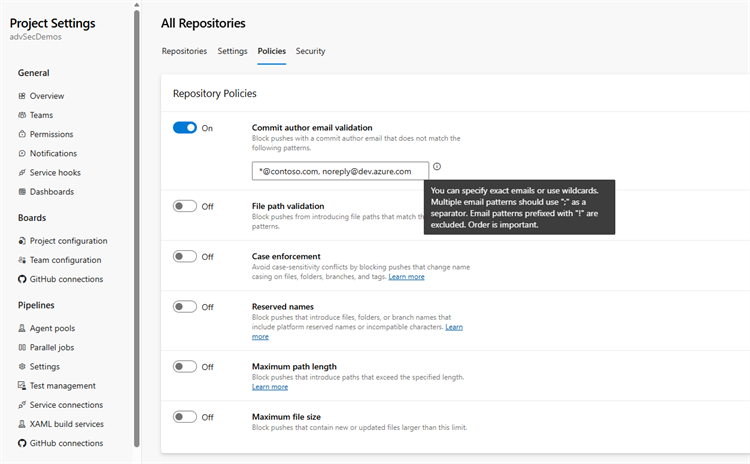
Copilot Autofix는 커밋 작성자 전자 메일로 사용합니다noreply@dev.azure.com. 커밋 작성자 전자 메일 유효성 검사 정책에서 이 주소를 허용하지 않는 경우 Copilot Autofix는 코드 변경을 생성할 수 있지만 커밋하거나 푸시하여 끌어오기 요청을 만들 수는 없습니다.
경고 세부 정보 보기에는 차단된 커밋 작성자 전자 메일을 식별하는 오류가 표시됩니다.
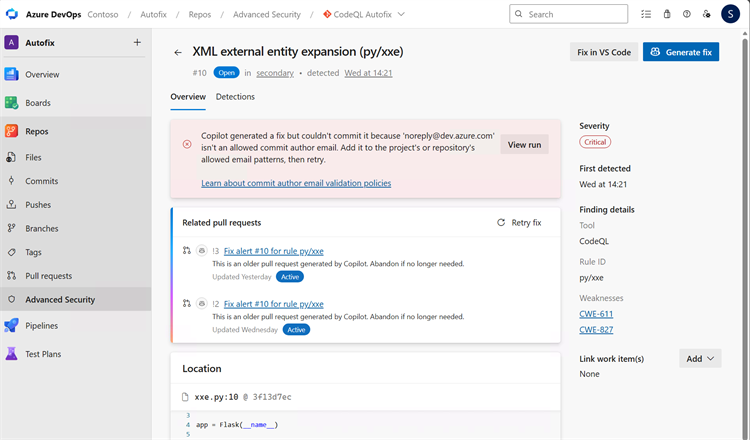
커밋 작성자 이메일 유효성 검사 정책의 허용된 이메일 패턴에 noreply@dev.azure.com를 추가합니다.
- 프로젝트 설정>리포지토리선택합니다.
- 모든 리포지토리를 선택하여 프로젝트 수준 정책을 업데이트하거나 정책이 있는 리포지토리를 선택합니다.
- 정책을 선택합니다.
- 리포지토리 정책에서 작성자 메일 유효성 검사 커밋을 찾습니다.
-
noreply@dev.azure.com를 허용된 이메일 패턴에 추가합니다. - 경고로 돌아가 수정 다시 시도를 선택합니다.
실행 실패
Copilot Autofix 실행을 완료할 수 없는 경우 경고는 실행이 성공하지 못했음을 빠르게 확인할 수 있도록 눈에 띄는 실패 상태를 표시합니다. 실패 상태에서 실행을 다시 시도하여 새 수정 사항을 생성할 수 있습니다.
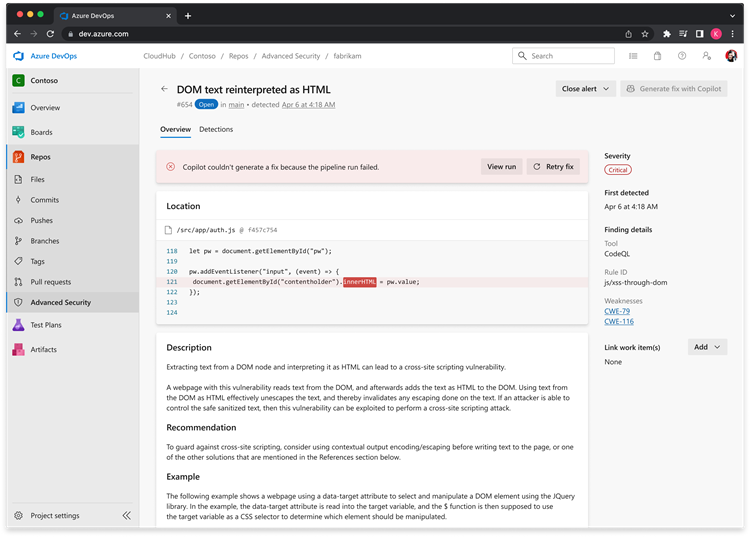
일시적인 이유로 실행이 실패하거나 실행에서 사용 가능한 코드 변경이 생성되지 않는 경우 실행이 실패할 수 있습니다. 실행을 다시 시도하여 수정 사항을 다시 생성합니다.
수정 사항을 병합한 후 경고가 열린 상태로 유지
Autofix 끌어오기 요청을 병합해도 경고 자체가 닫히지 않습니다. 고급 보안에는 해당 발견 사항을 보고한 스캐너의 새로운 결과가 필요합니다. 경고가 열려 있는 경우:
- 끌어오기 요청이 경고가 검색된 동일한 분기에 병합되었는지 확인합니다.
- 코드 스캔 또는 종속성 스캔이 적절하게 병합 후 실행되고 병합된 커밋을 분석했는지 확인합니다.
- Advanced Security가 올바른 리포지토리 및 분기에 대해 업데이트된 결과를 처리했는지 확인합니다.
- 새 결과를 검토하여 취약성이 더 이상 검색되지 않는지 확인합니다.
- 취약성이 여전히 있는 경우 수정 사항을 업데이트하고 관련 스캐너를 다시 실행하세요.
해결 방법을 사용할 수 없음
Copilot Autofix는 모든 경고에 대한 수정을 생성할 수 없습니다. 다음과 같은 경우 수정을 사용할 수 없을 수 있습니다.
- 경고 유형은 현재 Copilot Autofix에서 지원되지 않습니다.
- Copilot은 해당 경고가 오탐일 수 있다고 판단합니다.
- Copilot Autofix는 실행되지만 코드 변경을 생성하지 않습니다. 이 경우 분기 또는 끌어오기 요청이 만들어지지 않습니다.
Copilot Autofix가 경고가 오탐일 수 있다고 판단하고 어떠한 변경도 생성하지 않으면, 경고 세부 정보 보기에는 그 결과가 표시됩니다. 실행을 검토하거나 수정을 다시 시도할 수 있습니다.
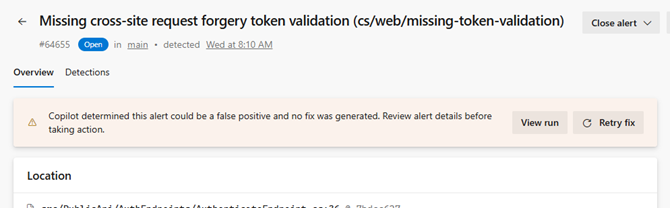
해결 방법을 사용할 수 없는 경우 경고의 수정 지침을 사용하여 수동으로 수정합니다. 결과를 검토하고 적절한 해제 사유를 확인한 후에만 알림을 해제합니다. 자세한 내용은 코드 검사 경고 세부 정보 및 종속성 검사 경고 세부 정보를 참조하세요.