Azure DocumentDB용 Azure Monitor는 계정을 모니터링하고 대시보드를 만드는 메트릭 보기를 제공합니다. Azure DocumentDB 메트릭은 기본적으로 수집됩니다. CPU 백분율 메트릭은 다양한 유형의 작업에 대한 소비를 가져오는 데 사용됩니다. 나중에 커밋된 메모리의 대부분을 사용한 작업을 분석할 수 있습니다. 기본적으로 소비 데이터는 5분 간격으로 집계됩니다. 그러나 시간 세분성 옵션을 변경하여 집계 단위를 변경할 수 있습니다.
소개
시작하기 전에 정보를 표시하고 시각화하는 방법을 이해해야 합니다.
다음을 제공합니다.
- 단일 위치에서 모든 구독에 걸친 Azure DocumentDB 리소스를 대규모의 시각으로 파악합니다. 평가하려는 구독 및 리소스로만 선택적으로 범위를 지정할 수 있습니다.
- 특정 Azure DocumentDB 리소스의 드릴다운 분석입니다. 사용률, 오류, 용량 및 작업의 범주를 사용하여 문제를 진단하거나 자세한 분석을 수행할 수 있습니다. 옵션 중 하나를 선택하면 관련 Azure DocumentDB 메트릭을 자세히 볼 수 있습니다.
- Azure Monitor 통합 문서 템플릿을 기반으로 빌드된 사용자 지정 가능한 환경입니다. 표시되는 메트릭을 변경하고, 제한에 맞는 임계값을 수정하거나 설정한 다음, 사용자 지정 통합 문서에 저장할 수 있습니다. 그런 다음, 통합 문서의 차트를 Azure 대시보드에 고정할 수 있습니다.
현재 사용 가능한 메트릭
시스템 메트릭(모든 클러스터 계층에서 사용 가능)
- 커밋된 메모리 비율: 애플리케이션이 샤드에서 할당한 커밋된 메모리 한도의 백분율을 표시합니다. 이 메트릭은 할당된 제한에 대한 메모리 사용량을 모니터링하는 데 도움이 됩니다.
-
CPU 백분율: 샤드의 CPU 사용률을 나타냅니다.
- 높은 CPU 사용률: 평균적으로 CPU 사용률이 급증하는 경우 성능을 최대화하는 가장 좋은 옵션은 클러스터 계층을 늘리는 것입니다. 계층을 늘인 후 사용량을 모니터링하여 안정화되는지 확인합니다.
- 낮은 CPU 사용률: 반대로 CPU 사용률이 지속적으로 낮으면 비용을 절감하려면 더 낮은 클러스터 계층으로 축소하는 것이 좋습니다.
- 메모리 비율: 샤드의 메모리 사용량을 표시합니다. 읽기 작업이 많은 워크로드의 경우 더 많은 RAM이 있는 클러스터 계층을 사용하여 성능을 최적화하고 더 원활한 작업을 보장하는 것이 좋습니다.
- 스토리지 비율: 샤드에서 사용 가능한 스토리지 비율을 표시합니다.
-
사용된 스토리지: 샤드에서 실제로 사용된 스토리지 양을 나타냅니다. 이 메트릭은 스토리지 사용 추세를 이해하고 스토리지 리소스를 관리하는 데 매우 중요합니다.
- 모니터링 및 관리: 스토리지 사용률이%80개 이상으로 증가하는 경우 사용자는 이를 보다 면밀히 모니터링해야 합니다. 스토리지를 보다 효과적으로 관리하려면 디스크의 SKU 크기를 늘리는 것이 좋습니다.
- 성능 최적화: 쓰기 성능이 원하는 수준에 있지 않은 경우, 특히 대규모로 실행할 때 디스크 크기를 늘리면 쓰기 성능이 향상될 수 있습니다.
-
IOPS: 디스크 IO 작업을 샤드에서 초당 측정합니다. 스토리지 시스템의 읽기 및 쓰기 성능에 대한 인사이트를 제공하여 디스크 사용량을 최적화하는 데 도움이 됩니다.
- 쓰기가 많은 워크로드: IOPS는 특히 대규모로 작동하는 경우 쓰기가 많은 워크로드에 특히 중요합니다. 쓰기 성능을 개선해야 하는 경우 클러스터 계층을 늘리는 대신 스토리지 디스크 SKU 크기를 업그레이드하는 것이 좋습니다.
데이터베이스 메트릭
- Mongo 요청 기간: Mongo 클러스터에서 처리하는 클라이언트 MongoDB 요청의 엔드투엔드 기간을 밀리초 단위로 캡처하고 60초마다 업데이트합니다. 이 메트릭은 데이터베이스 작업의 응답성 및 대기 시간을 평가하는 데 매우 중요합니다.
비고
데이터베이스 메트릭에 액세스하는 데는 요금이 부과되지 않습니다. 그러나 메트릭에 액세스하려면 M40 클러스터 계층 이상에 있어야 합니다. 업그레이드에 대한 자세한 내용은 이 가이드를 참조하세요.
메트릭 보기
Azure Portal에 로그인합니다.
기존 Azure DocumentDB 클러스터 페이지로 이동합니다.
Azure DocumentDB 클러스터 페이지에서 메트릭 탐색 메뉴 옵션을 선택합니다.
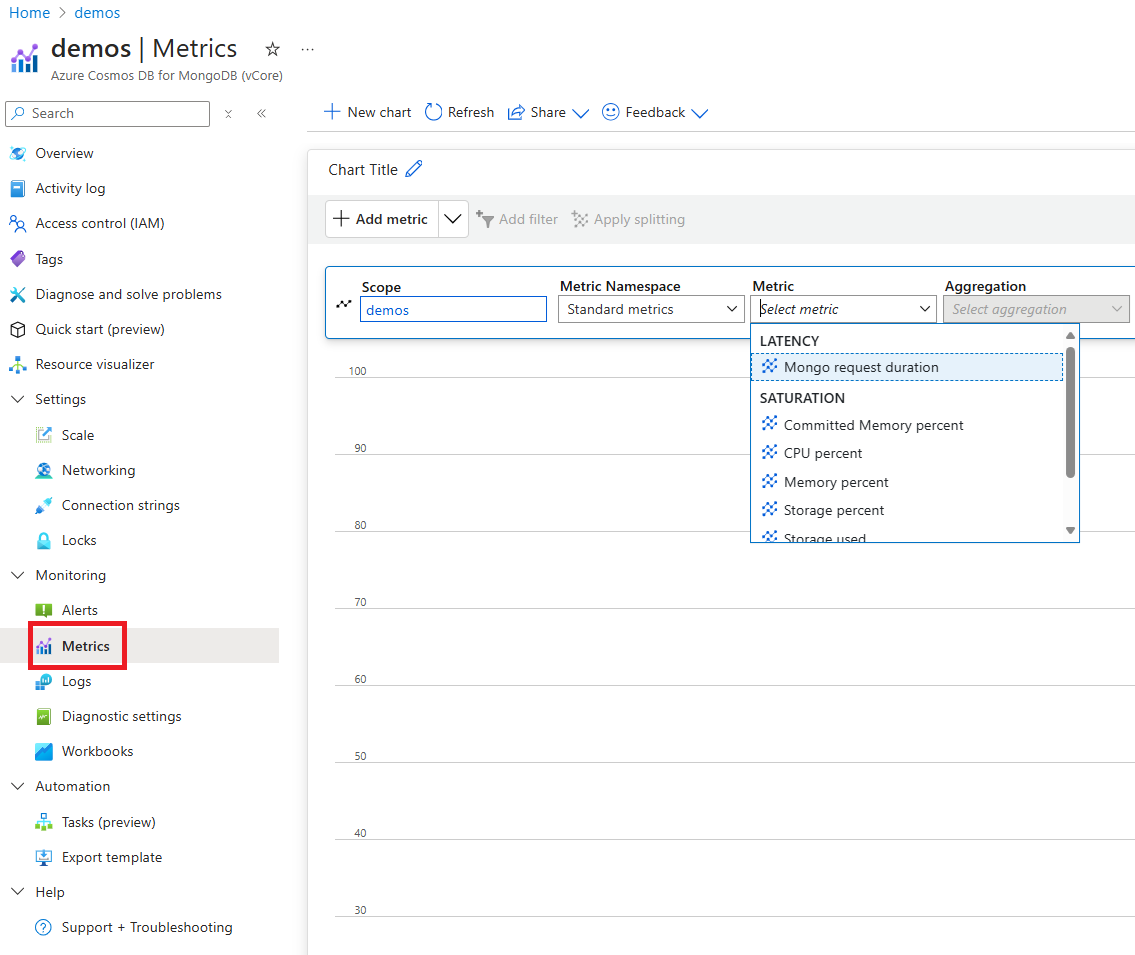
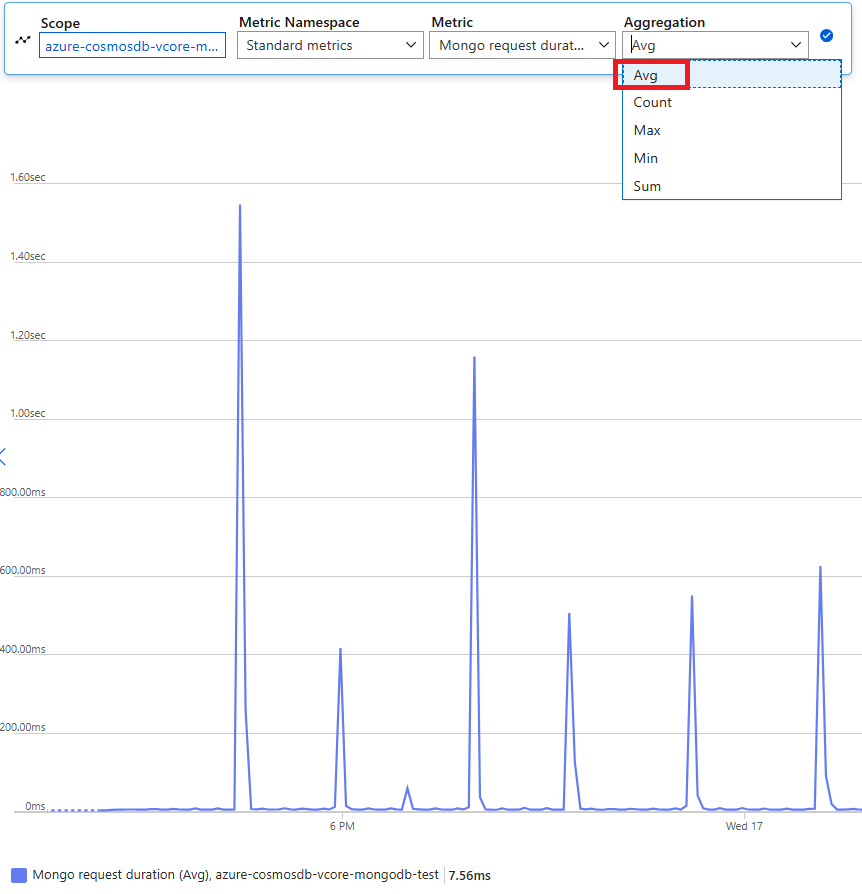
다음으로 사용 가능한 메트릭 목록에서 Monogo 요청 기간 메트릭을 선택합니다. 이 예제에서는 Mongo 요청 기간 및 평균 을 집계 값으로 선택하겠습니다. 이러한 세부 정보 외에 메트릭의 시간 범위와 시간 단위를 선택할 수도 있습니다. 최대는 지난 30일 동안의 메트릭을 볼 수 있습니다. 필터를 적용하면 필터에 기반하여 차트가 표시됩니다. 선택한 기간 동안 분당 사용된 평균 요청 단위 수를 확인할 수 있습니다.
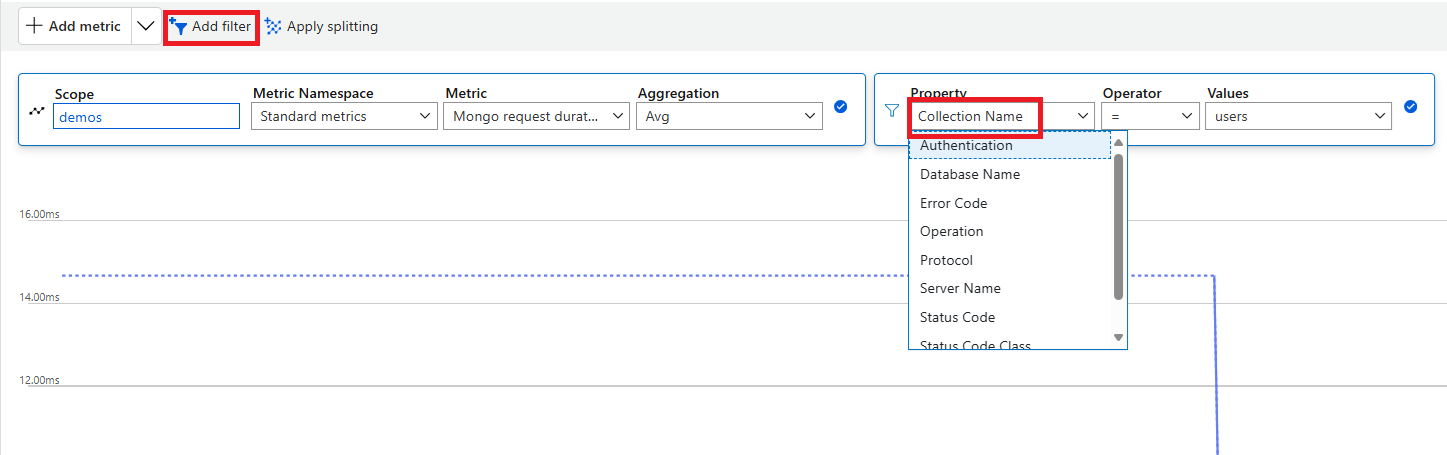
데이터베이스 메트릭에 대한 필터
메트릭을 필터링하고 특정 CollectionName, DatabaseName, Operation 및 StatusCode로 표시되는 차트를 가져올 수도 있습니다. 필터 추가 및 분할 적용 옵션을 사용하면 사용량을 필터링하고 메트릭을 그룹화할 수 있습니다.
컬렉션별 사용량을 확인하려면 분할 적용을 선택하고 컬렉션 이름을 필터로 선택합니다. 대시보드 내에서 컬렉션을 선택할 수 있는 다음과 같은 차트가 표시됩니다. 그런 다음, 특정 컬렉션 이름을 선택하여 자세한 내용을 볼 수 있습니다.
다음 단계
- 문제를 감지하는 데 도움이 되도록 자동화된 경고를 설정하도록 메트릭 경고를 구성합니다.