관리자 VM은 관리 목적으로 안전하게 엔클레이브 자원에 접근하기 위해 생성하는 가상 머신입니다. 관리자 VM을 엔클레이브의 관리 서브넷에 배포하고 Azure Bastion을 통해 원격으로 접근하세요. 이들은 집중적이고 특권적인 엔클레이브 행정을 위한 접근 지점 역할을 합니다. 시간 제한 관리 업무에는 사용하세요, 지속적인 작업 부하가 아닙니다.
관리자 VM 만들기
관리 VM을 사용하여 Enclave 리소스에 액세스하고 구성할 수 있는 VM을 빠르게 만듭니다.
관리자 VM 사용 시기
필요할 때 관리자 VM을 사용합니다:
- 당신의 엔클레이브에서 특권 행정 업무를 수행하세요
- 엔클레이브 경계 외부에서 워크로드나 리소스에 접근합니다
- 엔클레이브 연결 문제 해결 또는 관리
메모
관리자 VM은 운영 워크로드 리소스가 아니라 관리 도구입니다. 워크로드별 접근 패턴을 위해서는 자체 액세스 엔드포인트와 연결이 있는 워크로드를 생성하는 것을 고려하세요.
Access admin VM
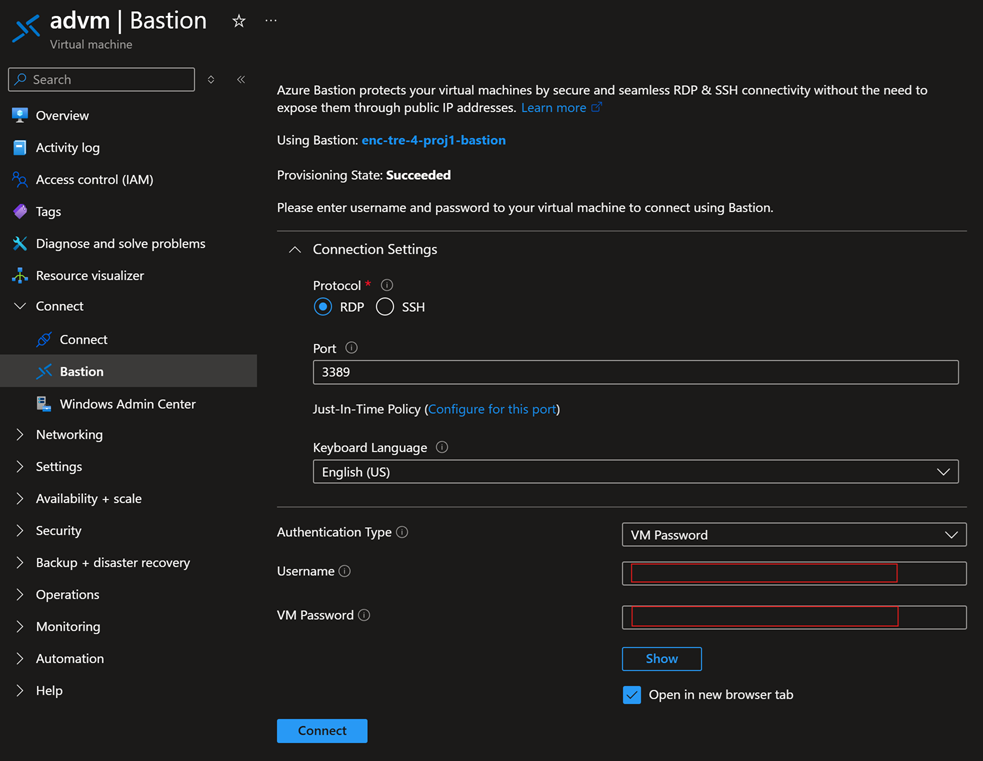
기본적으로 Azure Enclave는 enclave 관리 리소스 그룹 내에 Azure Bastion 인스턴스를 제공하여, 커뮤니티와 Enclave 소유자가 원격 데스크톱 프로토콜(RDP)을 통해 관리자 VM에 안전하게 접근할 수 있도록 합니다.
Azure Bastion을 사용해 관리자 VM에 연결하세요
Azure 포털에서 관리자 VM 리소스로 이동하세요.
Connect를 선택한 다음Connect via Bastion를 선택합니다.
관리자 VM에 대한 자격 증명을 입력하고 Connect를 선택하세요.
엔클레이브 내 자원과 연결하세요
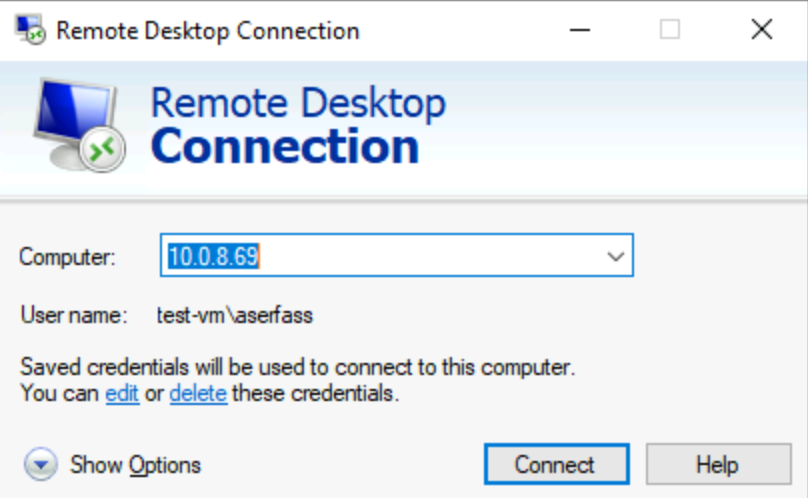
관리자 VM에 연결한 후에는 원격 데스크톱을 사용해 엔클레이브 내 다른 VM에 접근할 수 있습니다:
관리자 VM 데스크톱이 나타나면 Windows 시작 메뉴를 선택하고 검색란에 입력
RDC하세요.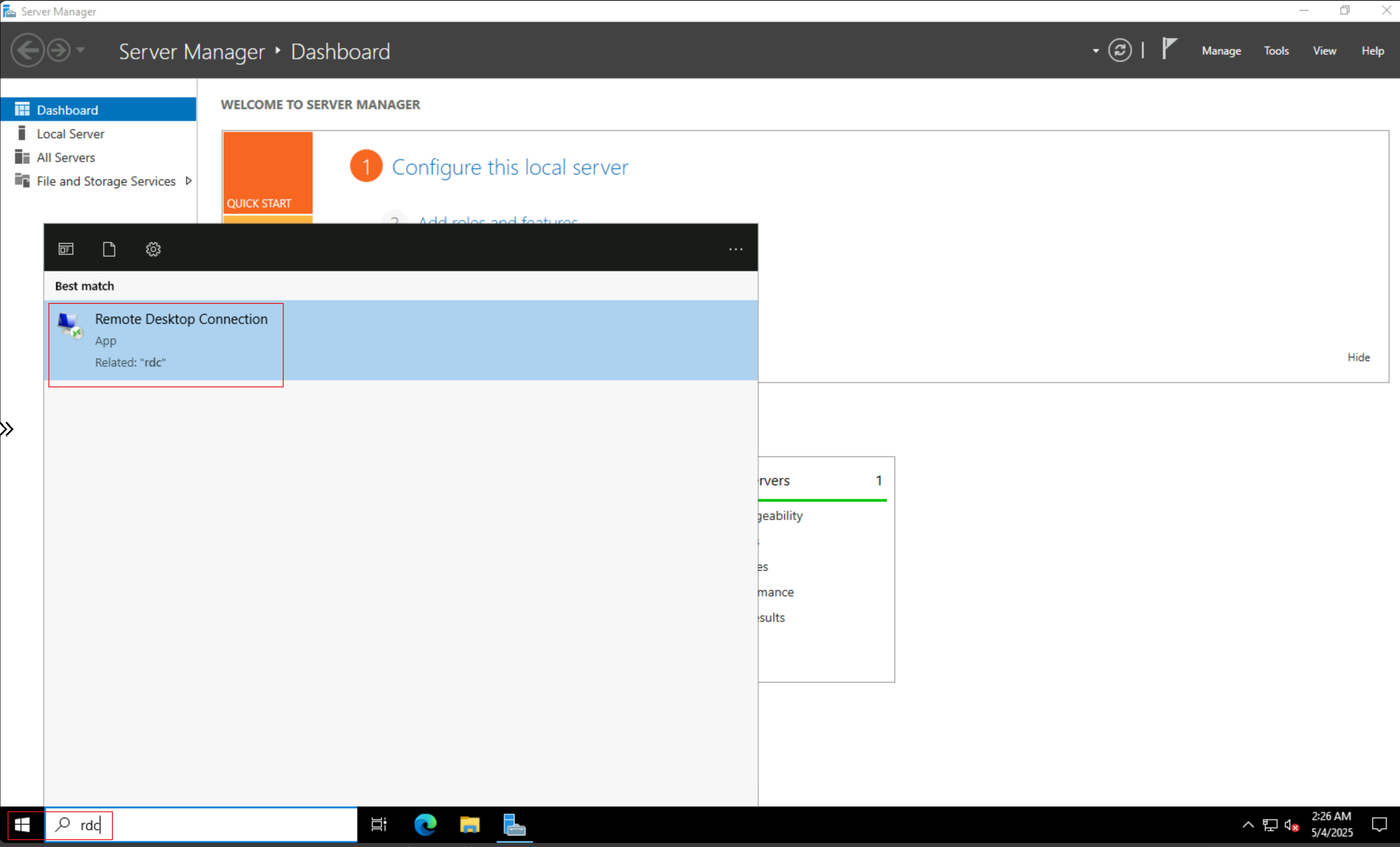
원격 데스크톱 Connection목록에서 애플리케이션을 선택합니다.원격 데스크톱을 사용해 접근하려는 엔클레이브 리소스의 IP 주소나 호스트명을 입력하세요.
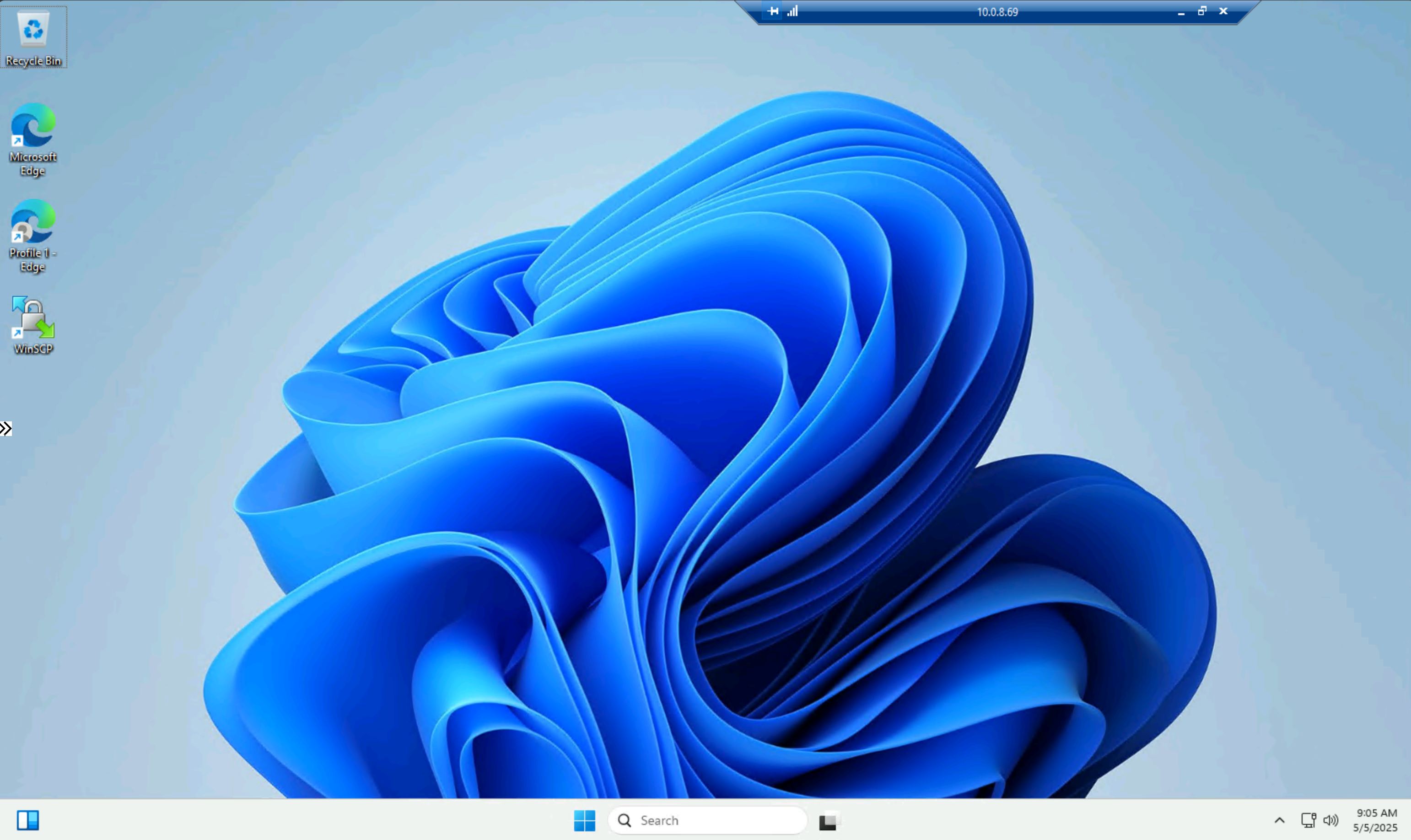
원격 VM에서 관리 작업을 완료하세요.
관리자 VM 관리
관리자 VM 비밀번호를 재설정하세요
관리자 VM의 운영체제 비밀번호를 잊어버렸다면, Azure 포털에서 재설정하세요:
- Azure 포털에서 관리자 VM 리소스로 이동하세요.
- 왼쪽 메뉴에서 Support + 문제 해결 메뉴에서 .을 선택
Reset password하세요. - 재설정 방법을 선택하고 안내를 따라 새 비밀번호를 설정하세요.
- 새 비밀번호를 두 번 입력한 후 .을 선택
Update했습니다.
메모
비밀번호를 재설정하려면 VM 리소스에 Azure Contributor 역할이 필요합니다.
관리자 VM 크기 선택
관리자 VM 크기는 엔클레이브에 동시에 접근하는 관리자 수에 따라 달라집니다. 더 큰 VM은 더 많은 동시 원격 데스크톱 연결을 지원합니다. 배포 후 Azure 포털의 VM의 컴퓨트 페이지에서 관리자 VM의 크기를 조정할 수 있습니다.
크기 조절 권장 사항은 Azure 문서의 Virtual Machine sizing 문서를 참조하세요.
관리자 VM 이미지를 커스터마이즈하세요
기본적으로 Azure Enclave는 Azure Marketplace의 Windows Server Datacenter 이미지를 사용하여 관리자 VM을 배포합니다. 사전 설정된 도구, 보안 설정, 조직 표준이 필요하다면 맞춤형 이미지를 사용하세요.
사용자 지정 이미지를 사용하려면 서비스 카탈로그 템플릿에서 관리자 VM을 배포할 때 고급 탭에서 이미지 리소스 ID를 제공하세요.