이 문서를 사용하여 Microsoft Foundry에서 프로젝트를 만들고 환경이 준비되어 있는지 확인합니다. 프로젝트는 상태를 유지하는 앱을 구축하면서 새로운 아이디어를 탐색하는 동안 에이전트, 평가 항목, 파일을 구성합니다.
조직에서 대체 이름, 보안 제어 또는 비용 태그와 같은 사용자 지정된 Azure 구성이 필요한 경우 Azure 포털 또는 템플레이트 옵션을 사용하여 조직의 Azure Policy 요구 사항을 준수해야 할 수 있습니다.
프로젝트를 설정할 때 Microsoft Foundry Skill은 환경을 준비하고 관련 에이전트, 평가 및 파일 워크플로를 완료하는 데 도움이 될 수 있습니다.
필수 구성 요소
다음 탭을 사용하여 Foundry 프로젝트를 만드는 데 사용할 방법을 선택합니다.
- 포털을 사용할 때는 다른 필수 구성 요소가 필요하지 않습니다.
개발 환경을 설정합니다.
az login 또는 az login --use-device-code을 사용자 환경에서 실행한 후 코드를 실행하십시오.
패키지 설치: pip install azure-identity "azure-mgmt-cognitiveservices>=13.7.0". 노트북 셀에 있는 경우 대신 %pip install을 사용하십시오.
pip show azure-mgmt-cognitiveservices를 사용하여 버전이 13.7 이상인지 확인합니다.
빠른 유효성 검사: 프로젝트를 만들기 전에 클라이언트를 테스트하여 SDK 및 인증을 확인합니다.
from azure.identity import DefaultAzureCredential
from azure.mgmt.cognitiveservices import CognitiveServicesManagementClient

# Test authentication by instantiating the client
credential = DefaultAzureCredential()
subscription_id = "<your-subscription-id>"  # Replace with your subscription ID
client = CognitiveServicesManagementClient(credential, subscription_id)
print("✓ Authentication successful! Ready to create a project.")
다음 코드로 스크립트를 시작하여 이 문서 전체에서 client 사용되는 연결 및 변수를 만듭니다. 이 예제에서는 미국 동부에서 프로젝트를 만듭니다.
from azure.identity import DefaultAzureCredential
from azure.mgmt.cognitiveservices import CognitiveServicesManagementClient

subscription_id = 'your-subscription-id'
resource_group_name = 'your-resource-group-name'
foundry_resource_name = 'your-foundry-resource-name'
foundry_project_name = 'your-foundry-project-name'
location = 'eastus'

client = CognitiveServicesManagementClient(
    credential=DefaultAzureCredential(),
    subscription_id=subscription_id,
    api_version="2025-04-01-preview"
)
(선택 사항) 여러 계정이 있는 경우, 사용하려는 Microsoft Entra ID의 테넌트 ID를 DefaultAzureCredential에 추가하십시오.
DefaultAzureCredential(interactive_browser_tenant_id="<TENANT_ID>")
-
Azure CLI 설치합니다.
- 에 대한 기본값을
subscription설정합니다.
# Set your default subscription
az account set --subscription "{subscription-name}"
Foundry 프로젝트 만들기
다음 방법 중 하나를 사용합니다.
이러한 단계는 기본 기본 설정을 사용하여 새 Azure 리소스를 만드는 방법을 제공합니다.
Foundry 프로젝트를 만들려면 다음 단계를 수행합니다.
-
Microsoft Foundry 로그인합니다.
New Foundry 토글이 설정되었는지 확인합니다. 이러한 단계는 Foundry(신규)를 참조합니다.

작업 중인 프로젝트가 왼쪽 위 모서리에 나타납니다.
새 프로젝트를 만들려면 프로젝트 이름을 선택한 다음 새 프로젝트 만들기를 선택합니다.
프로젝트에 이름을 지정하고 프로젝트 만들기를 선택합니다. 또는 고급 옵션에 대한 다음 섹션을 참조하세요.
고급 옵션
리소스 Foundry에서 Foundry 프로젝트를 만듭니다. 프로젝트를 만들 때 포털에서 이 리소스를 자동으로 만듭니다. 사용할 기존 리소스 그룹을 선택하거나 기본값을 그대로 두고 새 리소스 그룹을 만듭니다.
팁
특히 시작하려면 프로젝트에 대한 새 리소스 그룹을 만듭니다. 리소스 그룹을 사용하면 프로젝트와 모든 리소스를 쉽게 관리할 수 있습니다.
위치를 선택하거나 기본값을 사용합니다. 위치는 프로젝트 리소스가 호스트되는 지역입니다.
만들기를 선택합니다. 리소스 만들기의 진행률이 표시됩니다. 프로세스가 완료되면 프로젝트가 만들어집니다.
Foundry 프로젝트를 만들려면 다음을 수행합니다.
다음 코드를 추가하여 필수 구성 요소 섹션의 변수 및 client 연결을 사용하여 Foundry 프로젝트를 만듭니다.
# Create resource
resource = client.accounts.begin_create(
    resource_group_name=resource_group_name,
    account_name=foundry_resource_name,
    account={
        "location": location,
        "kind": "AIServices",
        "sku": {"name": "S0",},
        "identity": {"type": "SystemAssigned"},
        "properties": {
            "allowProjectManagement": True,
            "customSubDomainName": foundry_resource_name
        }
    }
)

# Wait for the resource creation to complete
resource_result = resource.result()

# Create default project
project = client.projects.begin_create(
    resource_group_name=resource_group_name,
    account_name=foundry_resource_name,
    project_name=foundry_project_name,
    project={
        "location": location,
        "identity": {
            "type": "SystemAssigned"
        },
        "properties": {}
    }
)
참조: CognitiveServicesManagementClient.
메모
이러한 단계에는 Azure CLI 버전 2.80.0 이상과 리소스 그룹의 기여자 또는 소유자 역할이 필요합니다.
az upgrade를 실행하여 버전을 확인하고, 더 최신 버전이 필요하면 az version를 실행하세요. 시작하기 전에 실행 az login 하여 로그인합니다. 지원되는 지역은 지역 지원을 참조하세요.
리소스 그룹을 만들거나 기존 리소스 그룹을 사용합니다. 예를 들어, my-foundry-rg에서eastus을 만듭니다.
az group create --name my-foundry-rg --location eastus
리소스 그룹이 있는지 확인합니다.
az group show --name my-foundry-rg --query properties.provisioningState --output tsv
Succeeded가 출력에 표시됩니다.
프로젝트 관리를 사용하도록 설정된 Foundry 리소스를 만듭니다. 예를 들어, my-foundry-resource 리소스 그룹에서 my-foundry-rg를 생성합니다.
az cognitiveservices account create \
    --name my-foundry-resource \
    --resource-group my-foundry-rg \
    --kind AIServices \
    --sku S0 \
    --location eastus \
    --custom-domain my-foundry-resource \
    --assign-identity \
    --allow-project-management true
다음 값을 사용합니다.
| 매개 변수 |
Purpose |
--assign-identity |
프로젝트 관리에 필요한 관리 ID를 만듭니다. 이 기능이 없으면 리소스에서 관리 ID를 사용하도록 설정해야 한다는 오류와 함께 프로젝트 만들기가 실패합니다. |
--allow-project-management |
프로젝트 관리를 사용하도록 설정합니다. 리소스를 만든 후에는 이 설정을 변경할 수 없습니다. |
--custom-domain |
전역적으로 고유해야 합니다.
my-foundry-resource가 이미 사용 중이면, 명령은 CustomDomainInUse 오류와 함께 실패합니다. 다른 이름을 선택하고 명령을 다시 실행합니다. |
프로젝트를 만듭니다. 예를 들어, my-foundry-project을(를) my-foundry-resource에 만듭니다.
az cognitiveservices account project create \
    --name my-foundry-resource \
    --resource-group my-foundry-rg \
    --project-name my-foundry-project \
    --location eastus
리소스가 프로비전되었는지 확인합니다.
az cognitiveservices account show \
    --name my-foundry-resource \
    --resource-group my-foundry-rg \
    --query properties.provisioningState --output tsv
출력에 Succeeded가 표시되어야 합니다. 출력에 다른 상태가 표시되면 사용 권한, 지역 가용성 및 리소스 할당량을 확인합니다. 자세한 도움말은 다중 서비스 리소스 만들기를 참조하세요.
프로젝트가 만들어졌는지 확인합니다.
az cognitiveservices account project show \
    --name my-foundry-resource \
    --resource-group my-foundry-rg \
    --project-name my-foundry-project \
    --query properties.provisioningState --output tsv
출력에 Succeeded가 표시되어야 합니다. 관리 ID를 사용하도록 설정해야 한다는 메시지와 함께 명령이 실패하는 경우, 리소스를 --assign-identity로 만들었는지 확인하세요.
참조: az cognitiveservices 계정 프로젝트
프로젝트에서 에이전트를 실행하는 경우 에이전트 상태, 벡터 데이터 및 파일을 저장하는 Azure 리소스를 선언할 수 있습니다. Foundry 계정에서 이러한 리소스를 설정하여 포함된 모든 프로젝트에 대한 기본값을 설정한 다음 각 프로젝트가 기본값을 상속하거나 개별 저장소를 재정의하도록 합니다.
배포를 계획하는 방법에는 다음 두 가지 사항이 있습니다.
-
상속: 프로젝트는 자체 설정되지 않은 각 설정을 상속합니다. 프로젝트의 GET은 상속된 계정 값을 프로젝트 재정의와 결합하는 유효 구성을 반환합니다. 나중에 계정 기본값을 변경해도 기존 프로젝트는 업데이트되지 않습니다.
-
권한 부여: 기능 설정 요청의 경우 호출자에게 참조된 Azure Storage 계정의 Storage Blob 데이터 기여자 및 참조된 Azure Cosmos DB 계정의 Cosmos DB 운영자가 필요합니다. Azure AI 검색 호출자 역할이 필요하지 않습니다. 프로젝트 관리 ID에 대한 런타임 액세스를 별도로 구성합니다.
설정, 사용 권한 및 Bicep 예제는 에이전트 기능 설정 구성을 참조하세요.
동일한 리소스에 여러 프로젝트 만들기
기존 Foundry 리소스에 여러 Foundry 프로젝트를 만들어 보안, 배포 및 연결된 도구를 비롯한 팀 공동 작업 및 공유 리소스 액세스를 사용하도록 설정합니다. 이 설정은 개발자가 미리 구성된 환경 설정 내에서 셀프 서비스 탐색 기능이 필요한 제한된 Azure 구독에 이상적입니다.
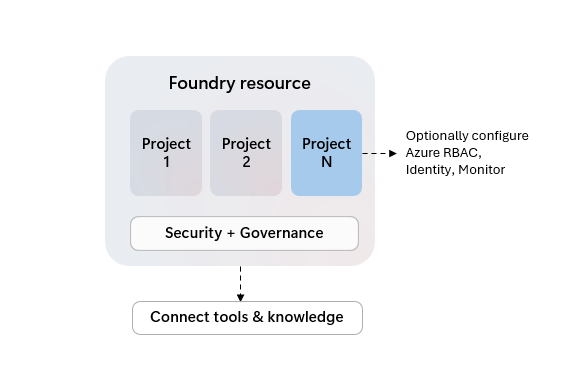
Azure 자식 리소스인 Foundry 프로젝트는 자체 액세스 제어를 할당받을 수 있지만 부모 리소스에서 네트워크 보안, 배포 및 Azure 도구 통합과 같은 일반적인 설정을 공유합니다.
모든 Foundry 기능이 아직 프로젝트에서 작업 구성을 지원하지는 않지만 리소스의 첫 번째 "기본" 프로젝트는 더 강력합니다. UX 환경의 "기본값" 태그와 코드 옵션을 사용할 때 리소스 속성 "is_default"로 식별할 수 있습니다.
| 기능 |
기본 프로젝트 |
기타 프로젝트 |
| 모델 유추 |
✅ |
✅ |
| 운동장 |
✅ |
✅ |
| 에이전트 |
✅ |
✅ |
| 평가 |
✅ |
✅ |
| 추적 |
✅ |
✅ |
| 데이터 세트 |
✅ |
✅ |
| 인덱스 |
✅ |
✅ |
| Foundry SDK 및 API |
✅ |
✅ |
| 콘텐츠 이해 |
✅ |
✅ |
| OpenAI SDK 및 API |
✅ |
응답, 파일, 대화 |
| OpenAI Batch, 미세 조정, 저장된 완료 |
✅ |
- |
| 언어 미세 조정 |
✅ |
✅ |
| 음성 미세 조정 |
✅ |
- |
| 연결 |
✅ |
✅ |
프로젝트 설정 보기
홈 프로젝트 페이지에 프로젝트의 프로젝트 엔드포인트 및 API 키가 표시됩니다. Microsoft Entra ID 인증을 사용하는 경우 API 키가 필요하지 않습니다.
# Get project
project = client.projects.get(
    resource_group_name=resource_group_name,
    account_name=foundry_resource_name,
    project_name=foundry_project_name
)
print(project)
참조: CognitiveServicesManagementClient.
프로젝트에 대한 설정을 보려면 명령을 사용합니다 az cognitiveservices account project show . 예를 들어:
az cognitiveservices account project show \
--name my-foundry-resource \
--resource-group my-foundry-rg \
--project-name my-foundry-project
팀 구성원에게 액세스 권한 부여
팀에 대한 프로젝트를 만든 경우 프로젝트 및 해당 리소스를 사용할 수 있도록 팀 구성원에게 Foundry 사용자 역할을 할당합니다. 이 역할은 AI 애플리케이션을 빌드하고 테스트하는 데 필요한 최소 권한을 제공합니다. 할당해야 할 수 있는 다른 역할은 Microsoft Foundry에 대한 액세스 제어를 참조하세요.
중요
Foundry RBAC 역할의 이름이 최근에 바뀌었습니다.
Foundry User, Foundry OwnerFoundry 계정 소유자 및 Foundry Project Manager는 이전에 Azure AI 사용자, Azure AI 소유자, Azure AI 계정 소유자 및 Azure AI Project Manager로 이름이 지정되었습니다. 이름 바꾸기가 롤아웃되는 동안 일부 위치에서는 이전 이름이 계속 표시될 수 있습니다. 역할 ID 및 핵심 권한은 이름 바꾸기에 의해 변경되지 않습니다.
- Foundry 포털의 오른쪽 위 탐색 영역에서 관리를 선택합니다.
- 왼쪽 창에서 Project 세부 정보를 선택합니다.
-
사용자 탭을 선택합니다.
- 오른쪽 위에서 사용자 추가 를 선택합니다.
- 팀 구성원의 전자 메일 주소를 입력합니다.
-
추가를 선택합니다.
각 팀 구성원 또는 보안 그룹에 대해 이러한 단계를 반복합니다.
팁
한 번에 여러 사용자를 추가하려면 개별 전자 메일 주소 대신 Microsoft Entra 보안 그룹을 사용합니다.
Azure CLI 또는 Foundry 포털을 사용하여 역할 할당을 관리합니다. Python SDK는 역할 할당 작업을 지원하지 않습니다.
프로젝트의 리소스 ID를 가져옵니다.
PROJECT_ID=$(az cognitiveservices account project show \
    --name my-foundry-resource \
    --resource-group my-foundry-rg \
    --project-name my-foundry-project \
    --query id -o tsv)
팀 구성원에게 Foundry 사용자 역할을 할당합니다.
중요
Foundry RBAC 역할의 이름이 최근에 바뀌었습니다.
Foundry User, Foundry OwnerFoundry 계정 소유자 및 Foundry Project Manager는 이전에 Azure AI 사용자, Azure AI 소유자, Azure AI 계정 소유자 및 Azure AI Project Manager로 이름이 지정되었습니다. 이름 바꾸기가 롤아웃되는 동안 일부 위치에서는 이전 이름이 계속 표시될 수 있습니다. 역할 ID 및 핵심 권한은 이름 바꾸기에 의해 변경되지 않습니다.
az role assignment create \
    --role "53ca6127-db72-4b80-b1b0-d745d6d5456d" \
    --assignee "user@contoso.com" \
    --assignee-principal-type User \
    --scope $PROJECT_ID
메모
Foundry RBAC 역할의 이름이 최근에 변경되었으므로 이름 바꾸기 롤아웃 중에 문제가 발생하지 않도록 코드의 역할 이름 대신 GUID(역할 정의 ID)를 사용합니다.
-
Foundry 사용자:
53ca6127-db72-4b80-b1b0-d745d6d5456d
-
파운드리 소유자:
c883944f-8b7b-4483-af10-35834be79c4a
-
Foundry 계정 소유자:
e47c6f54-e4a2-4754-9501-8e0985b135e1
-
파운드리 프로젝트 관리자:
eadc314b-1a2d-4efa-be10-5d325db5065e
개별 사용자 대신 보안 그룹을 추가하려면 다음을 수행합니다.
az role assignment create \
    --role "53ca6127-db72-4b80-b1b0-d745d6d5456d" \
    --assignee-object-id "<security-group-object-id>" \
    --assignee-principal-type Group \
    --scope $PROJECT_ID
역할 할당을 확인합니다.
az role assignment list \
    --scope $PROJECT_ID \
    --role "53ca6127-db72-4b80-b1b0-d745d6d5456d" \
    --output table
참조: az role assignment
팀 구성원 액세스 확인
Microsoft Foundry에 로그인하고 프로젝트 목록에서 프로젝트를 선택하여 팀 구성원에게 액세스 권한을 확인하도록 요청합니다.
팀 구성원이 프로젝트에 액세스할 수 없는 경우 역할 할당이 성공적으로 완료되었는지 확인합니다. 올바른 전자 메일 주소 또는 보안 그룹 ID를 사용했는지 확인합니다. 팀 구성원의 Azure 계정이 동일한 Microsoft Entra 테넌트에 있는지 확인합니다.
프로젝트 삭제
중요
주의해서 사용하십시오. 프로젝트를 삭제한 후에는 복구할 수 없습니다.
-
Microsoft Foundry 로그인합니다.
New Foundry 토글이 설정되었는지 확인합니다. 이러한 단계는 Foundry(신규)를 참조합니다.
- 오른쪽 위 탐색 영역에서 관리를 선택합니다.
- 왼쪽 창에서 Project 세부 정보를 선택합니다.
- 오른쪽 위에서 휴지통 아이콘을 선택하여 프로젝트를 삭제합니다.
이 코드는 필수 구성 요소의 변수 및 client 연결을 사용합니다. 단일 프로젝트를 삭제하려면 다음을 수행합니다.
client.projects.begin_delete(
    resource_group_name, foundry_resource_name, foundry_project_name
)
참조: CognitiveServicesManagementClient.
Foundry 리소스 및 모든 프로젝트를 삭제합니다.
# Delete projects
projects = client.projects.list(resource_group_name, foundry_resource_name)

for project in projects:
    print("Deleting project:", project.name)
    client.projects.begin_delete(resource_group_name, foundry_resource_name,
        project_name=project.name.split('/')[-1]
    ).wait()

# Delete resource
print("Deleting resource:", foundry_resource_name)
client.accounts.begin_delete(resource_group_name, foundry_resource_name).wait()
참조: CognitiveServicesManagementClient.
다음 명령을 실행합니다.
az cognitiveservices account project delete \
--name my-foundry-resource \
--resource-group my-foundry-rg \
--project-name my-foundry-project
삭제를 확인하려면 동일한 리소스 및 프로젝트 이름으로 실행 az cognitiveservices account project show 합니다. 이 명령은 리소스를 찾을 수 없는 오류를 반환합니다.
참조: az cognitiveservices 계정 프로젝트 삭제.
관련 콘텐츠