Foundry MCP Server(미리 보기)는 에이전트에게 Foundry 서비스에 대한 보안 도구 액세스를 제공하는 MCP(모델 컨텍스트 프로토콜)의 클라우드 호스팅 구현입니다. 에이전트가 백 엔드 API를 직접 호출하지 않고 Foundry 서비스에 대해 읽기 및 쓰기 작업을 수행할 수 있도록 하는 큐레이팅된 도구를 노출합니다. 인프라를 배포할 필요가 없습니다. 서버는 Microsoft Entra ID 통해 기본 제공 인증으로 안전하고 확장 가능한 엔드포인트를 제공합니다.
Visual Studio Code 같은 MCP 규격 클라이언트를 사용하여 퍼블릭 엔드포인트에 연결하고, Entra ID 인증하고, LLM이 도구에 액세스할 수 있도록 합니다. 연결한 후 자연어 프롬프트를 사용하여 이러한 도구를 호출하는 에이전트를 빌드할 수 있습니다.
이 문서에서는 다음 방법을 알아봅니다.
- Visual Studio Code GitHub Copilot 사용하여 Foundry MCP 서버에 연결
- 프롬프트를 실행하여 Foundry MCP Server 도구를 테스트하고 Azure 리소스와 상호 작용
이 가이드를 완료하는 데 약 5분이 걸립니다.
참고
이 기능은 현재 공개 미리 보기로 제공됩니다. 이 미리 보기는 서비스 수준 계약 없이 제공되며 프로덕션 워크로드에는 권장되지 않습니다. 특정 기능이 지원되지 않거나 기능이 제한될 수 있습니다. 자세한 내용은 Microsoft Azure 미리 보기에 대한 사용 약관 참조하세요.
필수 구성 요소
- Azure의 활성 구독이 있는 계정. 계정이 없으면 무료 Azure 계정을 만드세요.
- Foundry 프로젝트입니다. 프로젝트가 없는 경우 Microsoft Foundry SDK 빠른 시작 사용하여 프로젝트를 만듭니다.
- Visual Studio Code(버전 1.99 이상).
- GitHub Copilot 구독(개인, 비즈니스 또는 엔터프라이즈)입니다.
- GitHub Copilot Visual Studio Code 확장입니다.
- 액세스하려는 Foundry 프로젝트에서 기여자 이상 역할이 필요합니다.
Foundry MCP 서버 설치 및 시작
Visual Studio Code Foundry MCP Server를 설치하는 옵션을 선택합니다.
Visual Studio Code 모든 작업 영역에서 사용할 수 있도록 사용자 프로필에 Foundry MCP Server를 설치합니다.
명령 팔레트를 엽니다(Ctrl+Shift+P).
MCP 검색: 서버 추가
HTTP(HTTP 또는 Server-Sent Events) 옵션을 선택합니다.
https://mcp.ai.azure.com을 URL로 입력하십시오.foundry-mcp-remote와 같은 친숙한 이름을 입력한 다음 Enter 키를 누릅니다. Visual Studio Code 사용자 프로필 아래에 다음 서버 항목을 추가합니다.
{
  "servers": {
    "foundry-mcp-remote": {
      "type": "http",
      "url": "https://mcp.ai.azure.com"
    }
  }
}
명령 팔레트를 엽니다(Ctrl+Shift+P).
MCP: 서버 목록을 검색하여 선택합니다.
추가한 Foundry MCP 서버를 선택하고 시작 서버를 선택합니다.
MCP: 목록 서버의 서버 이름 옆에 녹색 표시기가 표시되어 연결이 활성 상태인지 확인합니다.
메시지가 표시되면 MCP 서버가 구독의 서비스와 상호 작용할 수 있도록 Azure 로그인합니다.
GitHub Copilot 열고 Agent 모드 선택합니다.
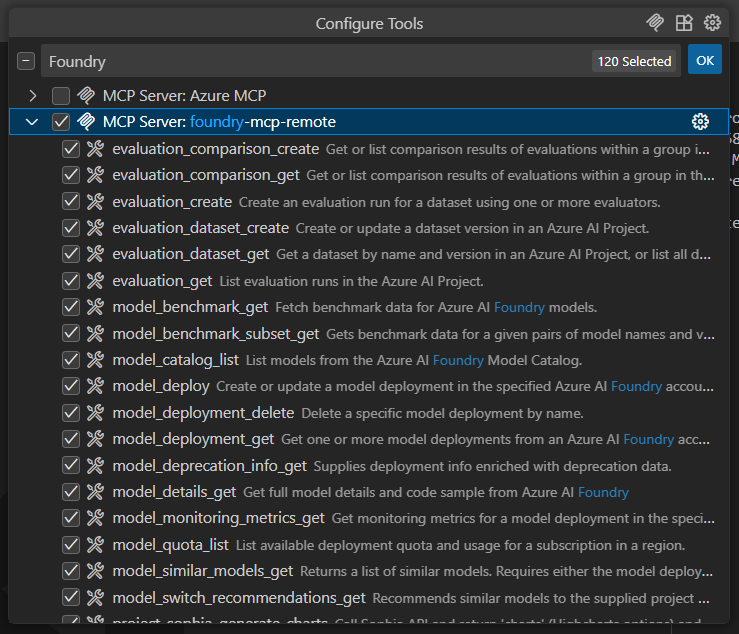
도구 아이콘을 선택하고 Foundry 를 검색하여 목록을 필터링하고 서버가 표시되는지 확인합니다.
GitHub Copilot 에이전트 모드의 도구 목록을 보여주는 스크린샷으로, Foundry MCP Server 도구가 나타나 있습니다. Visual Studio Code 설명서 에이전트 모드에 대해 자세히 알아보세요.
프롬프트를 사용하여 Foundry MCP 서버 테스트
GitHub Copilot 채팅 패널을 열고 Agent 모드 선택되어 있는지 확인합니다.
Foundry MCP Server 도구를 사용하는 프롬프트를 입력합니다. 예를 들어 Foundry의 최신 모델에 대해 알려주세요.
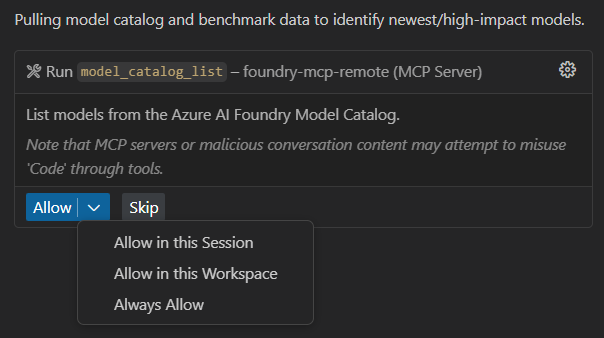
Copilot 필요한 Foundry MCP 서버 작업을 실행할 수 있는 권한을 요청합니다. 계속을 선택하거나 화살표를 사용하여 보다 구체적인 동작을 선택합니다.
- 동시 세션 항상 현재 GitHub Copilot 에이전트 모드 세션에서 작업을 실행합니다.
- 동시 작업 영역 항상 현재 Visual Studio Code 작업 영역에 대한 명령을 실행합니다.
- 항상 허용은 GitHub Copilot 에이전트 모드 세션이나 Visual Studio Code 작업 영역에서 작업이 항상 실행되도록 설정합니다.
응답은 다음과 같이 단축된 출력과 유사합니다. 실제 결과는 현재 모델 가용성에 따라 달라집니다.
Latest / Notable Foundry Models (Preview Snapshot)

1. Frontier & Reasoning Models
gpt-4o (2024-11-20) – Flagship multimodal model; strong multi-turn coherence.
o3 (2025-04-16) – Balanced reasoning with good accuracy/quality trade-off.
o4-mini (2025-04-16) – Strong quality with better latency than o3.
Phi-4 – Microsoft small frontier open model; competitive quality at lower cost.

// Further output omitted
다음과 같은 다른 프롬프트를 사용하여 Foundry MCP 서버 작업을 탐색하고 테스트합니다.
What tools can I use from Foundry MCP Server (preview)?
Tell me about the latest models on Foundry
Show me details about the GPT-4o model on Foundry
문제 해결
| 문제 | 해상도 |
|---|---|
| 서버가 시작되지 않음 | URL https://mcp.ai.azure.com 을 올바르게 입력했는지 확인합니다.
명령 팔레트를 열고 MCP: 서버 목록을 실행하여 서버 상태를 확인합니다. |
| 인증 프롬프트가 표시되지 않음 | GitHub Copilot 확장이 설치되어 있고, Azure 구독에 접근할 수 있는 Microsoft 계정으로 Visual Studio Code에 로그인되어 있는지 확인하세요. |
| 파운드리 도구가 에이전트 모드에 표시되지 않음 | 서버가 실행 중인지 확인합니다( MCP의 녹색 표시기: 서버 나열). Copilot 채팅 패널에서 Agent 모드를 선택한 다음 도구 아이콘을 선택하고 Foundry 검색합니다. |
| "액세스 거부됨" 또는 권한 오류 | Foundry 프로젝트에 기여자 이상의 역할이 있는지 확인합니다. 서버는 사용자의 Entra ID 자격 증명을 사용하여 대리(On-Behalf-Of) 플로우를 수행합니다. |
이러한 단계에서 제품 또는 서비스 문제가 해결되지 않으면 Azure 지원 요청을 만듭니다. 문제 유형에서 기술을, 서비스에서 Microsoft Foundry를, 문제 유형에서 Foundry MCP Server를 선택합니다. 설명서 피드백의 경우 이 페이지의 피드백 컨트롤을 사용합니다. 방법 관련 질문은 Microsoft Q&A의 커뮤니티에 문의하세요.
리소스 정리
서버 구성을 제거하려면 다음을 수행합니다.
- 사용자 프로필: 명령 팔레트를 열고 , MCP: 서버 나열을 실행하고, Foundry 서버를 선택하고, 서버 제거를 선택합니다.
-
작업 영역: 프로젝트 폴더의
.vscode/mcp.json파일에서 서버 항목을 삭제합니다.