GitHub Actions와 같은 자동화 도구를 사용하여 IoT 디바이스 수명 주기를 관리합니다. 이 자습서에서는 Azure DPS(Device Provisioning Service)를 사용하여 디바이스를 IoT Hub에 연결하는 GitHub Actions 워크플로를 보여 줍니다.
이 튜토리얼에서는 다음을 배우게 됩니다:
- 인증 자격 증명을 리포지토리 비밀로 저장합니다.
- IoT Hub 및 Device Provisioning Service 리소스를 프로비전하는 워크플로를 만듭니다.
- 워크플로를 실행하고 IoT Hub에 연결할 때 시뮬레이션된 디바이스를 모니터링합니다.
필수 조건
Azure 구독
Azure 구독이 없는 경우, 시작하기 전에 무료 계정을 만드십시오.
Azure 커맨드 라인 인터페이스 (CLI)
Bash 환경을 Azure Cloud Shell에서 사용합니다.

또는 CLI 참조 명령을 로컬로 실행하려는 경우 Azure CLI를 설치 합니다. Windows 또는 macOS에서 실행하는 경우 Docker 컨테이너에서 Azure CLI를 실행하는 것이 좋습니다.
로컬 설치를 사용하는 경우 az login 명령을 사용하여 Azure CLI에 로그인합니다.
az version을 실행하여 설치된 버전과 관련 종속 라이브러리를 확인합니다. 최신 버전으로 업그레이드하려면 az upgrade를 실행합니다.
소유한 리포지토리 또는 관리자 액세스 권한이 있는 리포지토리가 있는 GitHub 계정입니다. 자세한 내용은 GitHub 시작을 참조하세요.
1 - 리포지토리 비밀 만들기
다음 섹션에서 정의하는 워크플로를 사용하려면 리소스를 만들고 관리하기 위해 Azure 구독에 액세스해야 합니다. 해당 정보를 검색할 수 있는 보호되지 않는 파일에 배치하지 않으려면 리포지토리 비밀을 사용하여 이 정보를 저장하지만 워크플로에서 환경 변수로 액세스할 수 있도록 합니다. 자세한 내용은 GitHub Actions에서 비밀 사용을 참조하세요.
리포지토리 소유자 및 관리자만 리포지토리 비밀을 관리할 수 있습니다.
서비스 주체 만들기
개인 액세스 자격 증명을 제공하는 대신 서비스 주체를 만든 다음 해당 자격 증명을 리포지토리 비밀로 추가합니다. Azure CLI를 사용하여 새 서비스 주체를 만듭니다. 자세한 내용은 Azure CLI을 사용하여 Azure 서비스 주체 만들기를 참조하세요.
az ad sp create-for-rbac 명령을 사용하여 특정 리소스 그룹에 대한 기여자 액세스 권한이 있는 서비스 주체를 만듭니다.
<SUBSCRIPTION_ID>및<RESOURCE_GROUP_NAME>를 사용자 고유의 정보로 바꿉니다.이 명령을 사용하려면 구독에서 소유자 또는 사용자 액세스 관리자 역할이 필요합니다.
az ad sp create-for-rbac --name github-actions-sp --role contributor --scopes /subscriptions/<SUBSCRIPTION_ID>/resourceGroups/<RESOURCE_GROUP_NAME>다음 섹션에서 사용할 서비스 주체 만들기 명령의 출력에서 다음 항목을 복사합니다.
- clientId
- clientSecret입니다. 이 값은 다시 액세스할 수 없는 서비스 주체에 대해 생성된 암호입니다.
- 이것이 tenantId입니다.
az role assignment create 명령을 사용하여 서비스 주체에 Device Provisioning Service 데이터 기여자 및 IoT Hub 데이터 기여자라는 두 개의 액세스 역할을 더 할당합니다. 이전 명령의 출력에서 복사한
<SP_CLIENT_ID>값으로 를 바꾸십시오.az role assignment create --assignee "<SP_CLIENT_ID>" --role "Device Provisioning Service Data Contributor" --resource-group "<RESOURCE_GROUP_NAME>"az role assignment create --assignee "<SP_CLIENT_ID>" --role "IoT Hub Data Contributor" --resource-group "<RESOURCE_GROUP_NAME>"
서비스 주체 자격 증명을 비밀로 저장
GitHub.com 리포지토리의 설정으로 이동합니다.
탐색 메뉴에서 비밀을선택한 다음 작업을 선택합니다.
새 리포지토리 비밀을 선택합니다.
서비스 주체 ID에 대해 비밀을 생성합니다.
-
이름:
APP_ID - 비밀: 서비스 주체 만들기 명령의 출력에서 복사한 clientId 를 붙여넣습니다.
-
이름:
비밀 추가를 선택한 다음 새 리포지토리 비밀을 선택하여 두 번째 비밀을 추가합니다.
서비스 주체 계정 비밀번호에 대한 비밀을 생성합니다.
-
이름:
SECRET - 비밀: 서비스 주체 만들기 명령의 출력에서 복사한 clientSecret 을 붙여넣습니다.
-
이름:
비밀 추가를 선택한 다음, 새 리포지토리 비밀을 선택하여 최종 비밀을 추가합니다.
Azure 테넌트를 위한 시크릿을 생성합니다.
-
이름:
TENANT - 비밀: 서비스 주체 만들기 명령의 출력에서 복사한 tenantId 를 붙여넣습니다.
-
이름:
비밀 추가를 선택합니다.
2 - 워크플로 만들기
GitHub Actions 워크플로는 이벤트가워크플로를 트리거하면 실행되는 작업을 정의합니다. 워크플로에는 병렬 또는 순차적으로 실행할 수 있는 하나 이상의 작업이 포함됩니다. 자세한 내용은 GitHub Actions 이해를 참조하세요.
이 자습서에서는 다음 각 작업에 대한 작업을 포함하는 하나의 워크플로를 만듭니다.
- IoT Hub 인스턴스 및 DPS 인스턴스를 프로비전합니다.
- IoT Hub 및 DPS 인스턴스를 서로 연결합니다.
- DPS 인스턴스에서 개별 등록을 만들고 DPS 등록을 통해 대칭 키 인증을 사용하여 디바이스를 IoT Hub에 등록합니다.
- 5분 동안 디바이스를 시뮬레이션하고 IoT Hub 이벤트를 모니터링합니다.
워크플로는 리포지토리의 디렉터리에 있는 .github/workflows/ YAML 파일입니다.
GitHub 리포지토리에서 작업 탭으로 이동합니다.
작업 창에서 새 워크플로를 선택합니다.
워크플로 선택 페이지에서 사용할 미리 빌드된 템플릿을 선택할 수 있습니다. 이 자습서에 대한 고유한 워크플로를 만들겠으므로 워크플로 설정을 직접 선택합니다.
GitHub는 새 워크플로 파일을 만듭니다.
.github/workflows/디렉터리에 있습니다. 새 파일에 다음과 같은dps-tutorial.yml의미 있는 이름을 지정합니다.이름 매개 변수를 추가하여 워크플로에 이름을 지정합니다.
name: DPS Tutorialon.workflow_dispatch 매개 변수를 추가합니다. 이 매개 변수는
on워크플로가 실행되는 시기를 정의합니다. 매개 변수는workflow_dispatch워크플로를 수동으로 트리거하려고 했음을 나타냅니다. 이 매개 변수를 사용하면 각 실행 시 워크플로에 전달될 것을 정의inputs할 수 있지만 이 자습서에는 사용하지inputs않습니다.on: workflow_dispatch워크플로에서 만드는 리소스에 대한 환경 변수 를 정의합니다. 이러한 변수는 워크플로의 모든 작업에서 사용할 수 있습니다. 개별 작업 또는 작업 내의 개별 단계에 대한 환경 변수를 정의할 수도 있습니다.
자리 표시자 값을 사용자 고유의 값으로 바꿉니다. 서비스 주체가 액세스할 수 있는 것과 동일한 리소스 그룹을 지정해야 합니다.
env:
  HUB_NAME: <Globally unique IoT hub name>
  DPS_NAME: <Desired Device Provisioning Service name>
  DEVICE_NAME: <Desired device name>
  RESOURCE_GROUP: <Solution resource group where resources will be created>
이전 섹션에서 만든 비밀에 대한 환경 변수를 정의합니다.
  SP_USER: ${{ secrets.APP_ID }}
  SP_SECRET: ${{ secrets.SECRET }}
  SP_TENANT: ${{ secrets.TENANT }}
워크플로 파일에 작업 매개 변수를 추가합니다.
jobs:워크플로의 첫 번째 작업을 정의하고 이를
provision작업이라고 합니다. 이 작업은 IoT Hub 및 DPS 인스턴스를 프로비전합니다.provision: runs-on: ubuntu-latest steps: - name: Provision Infra run: | az --version az login --service-principal -u "$SP_USER" -p "$SP_SECRET" --tenant "$SP_TENANT" az iot hub create -n "$HUB_NAME" -g "$RESOURCE_GROUP" az iot dps create -n "$DPS_NAME" -g "$RESOURCE_GROUP"이 작업에서 실행되는 명령에 대한 자세한 내용은 다음을 참조하세요.
DPS 및 IoT Hub 인스턴스에
configure대한 작업을 정의합니다. 이 작업은 needs 매개 변수를 사용합니다. 즉configure, 나열된 작업이 자체 실행을 성공적으로 완료할 때까지 작업이 실행되지 않습니다.configure: runs-on: ubuntu-latest needs: provision steps: - name: Configure Infra run: | az login --service-principal -u "$SP_USER" -p "$SP_SECRET" --tenant "$SP_TENANT" az iot dps linked-hub create --dps-name "$DPS_NAME" --hub-name "$HUB_NAME"이 작업에서 실행되는 명령에 대한 자세한 내용은 다음을 참조하세요.
- az iot dps linked-hub create 명령은 IoT 디바이스 프로비전 서비스(DPS)에서 링크된 허브를 생성하는 데 사용됩니다.
register라는 작업을 정의하여 개별 등록을 생성한 후, 해당 등록을 사용하여 디바이스를 IoT Hub에 등록합니다.register: runs-on: ubuntu-latest needs: configure steps: - name: Create enrollment run: | az login --service-principal -u "$SP_USER" -p "$SP_SECRET" --tenant "$SP_TENANT" az extension add --name azure-iot az iot dps enrollment create -n "$DPS_NAME" --eid "$DEVICE_NAME" --attestation-type symmetrickey --auth-type login - name: Register device run: | az iot device registration create -n "$DPS_NAME" --rid "$DEVICE_NAME" --auth-type login비고
이 작업과 다른 작업은 일부 명령의 매개 변수
--auth-type login를 사용하여 작업이 현재 Microsoft Entra 세션의 서비스 주체를 사용해야 함을 나타냅니다. 또는--auth-type key서비스 주체 구성이 필요하지 않지만 보안은 떨어집니다.이 작업에서 실행되는 명령에 대한 자세한 내용은 다음을 참조하세요.
- az iot dps enrollment create
- az iot device registration create - IoT 장치 등록 만들기
IoT Hub에
simulate연결하고 샘플 텔레메트리 메시지를 보내는 IoT 디바이스에 대한 작업을 정의합니다.simulate: runs-on: ubuntu-latest needs: register steps: - name: Simulate device run: | az login --service-principal -u "$SP_USER" -p "$SP_SECRET" --tenant "$SP_TENANT" az extension add --name azure-iot az iot device simulate -n "$HUB_NAME" -d "$DEVICE_NAME"이 작업에서 실행되는 명령에 대한 자세한 내용은 다음을 참조하세요.
이벤트의 IoT 허브 엔드포인트
monitor에 대한 작업을 정의하고 시뮬레이션된 디바이스에서 들어오는 메시지를 감시합니다. 시뮬레이션 및 모니터링 작업은 둘 다 해당 매개 변수에 레지스터 작업을 정의합니다needs. 이 구성은 등록 작업이 성공적으로 완료되면 두 작업이 동시에 실행됨을 의미합니다.monitor: runs-on: ubuntu-latest needs: register steps: - name: Monitor d2c telemetry run: | az login --service-principal -u "$SP_USER" -p "$SP_SECRET" --tenant "$SP_TENANT" az extension add --name azure-iot az iot hub monitor-events -n "$HUB_NAME" -y이 작업에서 실행되는 명령에 대한 자세한 내용은 다음을 참조하세요.
전체 워크플로 파일은 환경 변수의 자리 표시자 값을 대체하는 정보가 포함된 다음 예제와 같이 표시됩니다.
name: DPS Tutorial

on: workflow_dispatch

env:
  HUB_NAME: <Globally unique IoT hub name>
  DPS_NAME: <Desired Device Provisioning Service name>
  DEVICE_NAME: <Desired device name>
  RESOURCE_GROUP: <Solution resource group where resources will be created>
  SP_USER: ${{ secrets.APP_ID }}
  SP_SECRET: ${{ secrets.SECRET }}
  SP_TENANT: ${{ secrets.TENANT }}

jobs:
  provision:
    runs-on: ubuntu-latest
    steps:
      - name: Provision Infra
        run: |
          az --version
          az login --service-principal -u "$SP_USER" -p "$SP_SECRET" --tenant "$SP_TENANT"
          az iot hub create -n "$HUB_NAME" -g "$RESOURCE_GROUP"
          az iot dps create -n "$DPS_NAME" -g "$RESOURCE_GROUP"
  configure:
    runs-on: ubuntu-latest
    needs: provision
    steps:
      - name: Configure Infra
        run: |
          az login --service-principal -u "$SP_USER" -p "$SP_SECRET" --tenant "$SP_TENANT"
          az iot dps linked-hub create --dps-name "$DPS_NAME" --hub-name "$HUB_NAME"
  register:
    runs-on: ubuntu-latest
    needs: configure
    steps:
      - name: Create enrollment
        run: |
          az login --service-principal -u "$SP_USER" -p "$SP_SECRET" --tenant "$SP_TENANT"
          az extension add --name azure-iot
          az iot dps enrollment create -n "$DPS_NAME" --eid "$DEVICE_NAME" --attestation-type symmetrickey --auth-type login
      - name: Register device
        run: |
          az iot device registration create -n "$DPS_NAME" --rid "$DEVICE_NAME" --auth-type login
  simulate:
    runs-on: ubuntu-latest
    needs: register
    steps:
      - name: Simulate device
        run: |
          az login --service-principal -u "$SP_USER" -p "$SP_SECRET" --tenant "$SP_TENANT"
          az extension add --name azure-iot
          az iot device simulate -n "$HUB_NAME" -d "$DEVICE_NAME"
  monitor:
    runs-on: ubuntu-latest
    needs: register
    steps:
      - name: Monitor d2c telemetry
        run: |
          az login --service-principal -u "$SP_USER" -p "$SP_SECRET" --tenant "$SP_TENANT"
          az extension add --name azure-iot
          az iot hub monitor-events -n "$HUB_NAME" -y
이 새 파일을 저장, 커밋 및 GitHub 리포지토리에 푸시합니다.
3 - 워크플로 실행
GitHub 리포지토리의 작업 탭으로 이동합니다.
작업 창에서 워크플로 파일에 정의한 이름인 DPS 자습서를 선택한 다음, 워크플로 실행 드롭다운 상자를 선택합니다.
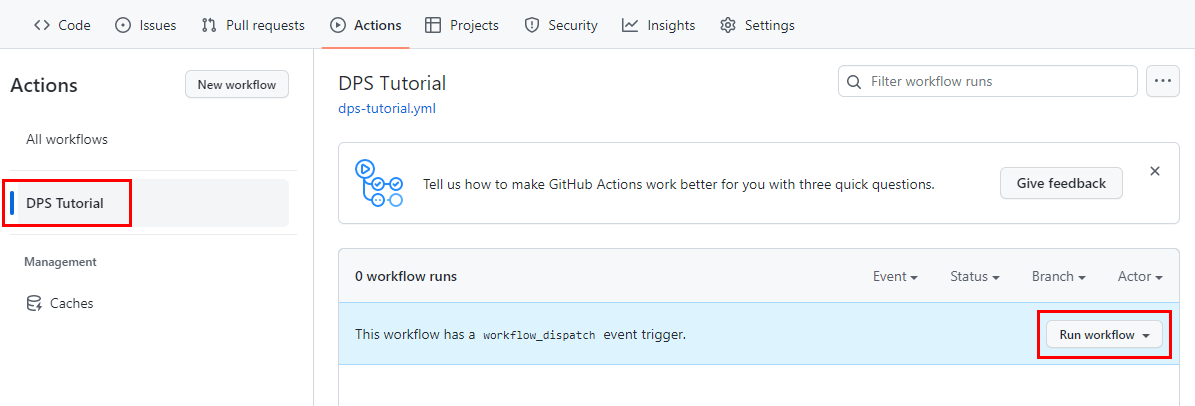
기본이 아닌 분기에서 워크플로를 만든 경우 분기를 변경한 다음, 워크플로 실행을 선택합니다.
새 워크플로 실행이 진행 중입니다. 실행 세부 정보를 보려면 이름을 선택하십시오.
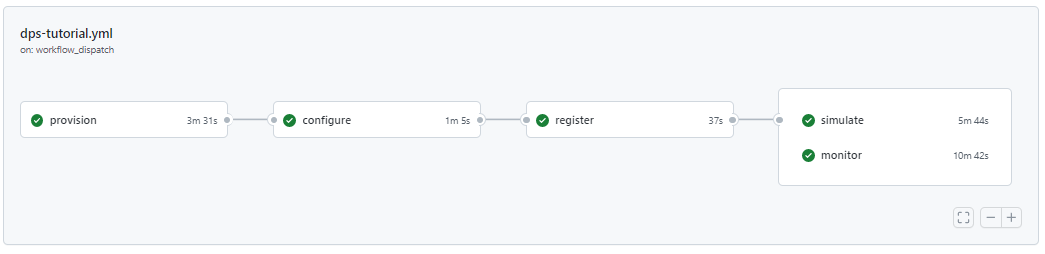
워크플로 요약에서 각 작업이 시작되고 완료되는 것을 볼 수 있습니다. 세부 정보를 보려면 작업 이름을 선택합니다. 시뮬레이션된 디바이스 작업은 5분 동안 실행되고 원격 분석을 IoT Hub로 보냅니다. 이 시간 동안 디바이스에서 전송되는 메시지를 볼 시뮬레이트 작업과 IoT Hub에서 수신되는 메시지를 감시하는 모니터 작업을 선택합니다.
모든 작업이 성공적으로 완료되면 각각 녹색 확인 표시가 표시됩니다.
자원을 정리하세요
이 자습서에서 만든 이러한 리소스를 계속 사용하지 않려면 다음 단계를 수행하여 삭제합니다.
Azure CLI 사용:
리소스 그룹의 리소스를 나열합니다.
az resource list --resource-group <RESOURCE_GROUP_NAME>개별 리소스를 삭제하려면 리소스 ID를 사용합니다.
az resource delete --resource-group <RESOURCE_GROUP_NAME> --ids <RESOURCE_ID>전체 리소스 그룹 및 리소스 내의 모든 리소스를 삭제하려면 다음 명령을 실행합니다.
az group delete --resource-group <RESOURCE_GROUP_NAME>
Azure Portal 사용:
- Azure Portal에서 새 리소스를 만든 리소스 그룹으로 이동합니다.
- 전체 리소스 그룹을 삭제하거나 제거할 개별 리소스를 선택한 다음 삭제를 선택할 수 있습니다.
다음 단계
다른 자동화 도구를 사용하여 DPS 인스턴스를 프로비전하는 방법을 알아봅니다.