다음 문서에 따라 PowerShell 스크립트를 사용하여 Azure Migrate 어플라이언스를 배포하는 방법입니다.
- VMware 환경에서 실행되는 서버의 검색, 평가 및 에이전트 없는 복제
- Hyper-V 환경에서 실행되는 서버의 검색 및 평가.
Azure Portal에서 다운로드한 템플릿(OVA/VHD)을 사용하거나 스크립트를 사용하여 VMware 및 Hyper-V의 서버용 어플라이언스를 배포할 수 있습니다. 다운로드한 템플릿을 사용하여 어플라이언스를 만들 수 없는 경우 스크립트를 사용하는 것이 유용합니다.
- 템플릿을 사용하려면 VMware 및 Hyper-V에 대한 자습서를 따릅니다.
- 물리적 서버용 어플라이언스를 설정하려면 스크립트만 사용할 수 있습니다. 이 문서를 따릅니다.
- Azure Government 클라우드에서 어플라이언스를 설정하려면 스크립트만 사용할 수 있습니다. 이 문서를 따릅니다.
필수 구성 요소
스크립트를 사용하여 VMware 또는 Hyper-V 환경의 기존 서버에 Azure Migrate 어플라이언스를 배포할 수 있습니다.
- 어플라이언스를 호스트하는 서버는 다음 하드웨어 및 운영 체제 요구 사항을 충족해야 합니다.
| 시나리오 | 요구 사항 |
|---|---|
| VMware | 메모리 32GB, vCPU 8개, 약 80GB의 디스크 스토리지를 갖춘 Windows Server 2019 또는 Windows Server 2022. |
| Hyper-V | 메모리 16GB, vCPU 8개, 약 80GB의 디스크 스토리지를 갖춘 Windows Server 2019 또는 Windows Server 2022. |
서버에는 외부 가상 스위치도 필요합니다. 고정 또는 동적 IP 주소가 필요합니다.
어플라이언스를 배포하기 전에 VMware 및 Hyper-V에 대한 자세한 어플라이언스 요구 사항을 검토합니다.
Azure Migrate 어플라이언스가 이미 설정된 서버에서 스크립트를 실행하는 경우 기존 구성을 정리하고 원하는 구성의 새 어플라이언스를 설정하도록 선택할 수 있습니다. 스크립트를 실행하면 아래와 같은 알림이 표시됩니다.

VMware용 어플라이언스 설정
- 어플라이언스를 설정하려면, 포털이나 여기에서 AzureMigrateInstaller.zip이라는 이름의 압축 파일을 다운로드합니다.
- 어플라이언스를 배포하려는 서버에서 콘텐츠를 추출하세요.
- PowerShell 스크립트를 실행하여 어플라이언스 구성 관리자를 시작하세요.
- 어플라이언스를 설정하고 처음으로 구성합니다.
보안 확인
압축된 파일이 배포되기 전에 안전한지 확인합니다.
스크립트 실행
- 압축 파일을 어플라이언스를 호스팅할 서버의 폴더에 추출합니다.
참고
기존 Azure Migrate 어플라이언스가 설치된 서버에서는 스크립트를 실행하지 않도록 하세요. Azure Migrate 어플라이언스에서 스크립트를 실행하면 기존에 작동하던 구성이 제거되고 새로 정의된 구성으로 대체됩니다.
위 서버에서 관리자(상승된) 권한을 사용하여 PowerShell을 시작합니다.
다운로드한 압축 파일에서 콘텐츠를 추출한 폴더로 PowerShell 디렉터리를 변경합니다.
다음 명령을 실행하여 AzureMigrateInstaller.ps1 스크립트를 실행합니다.
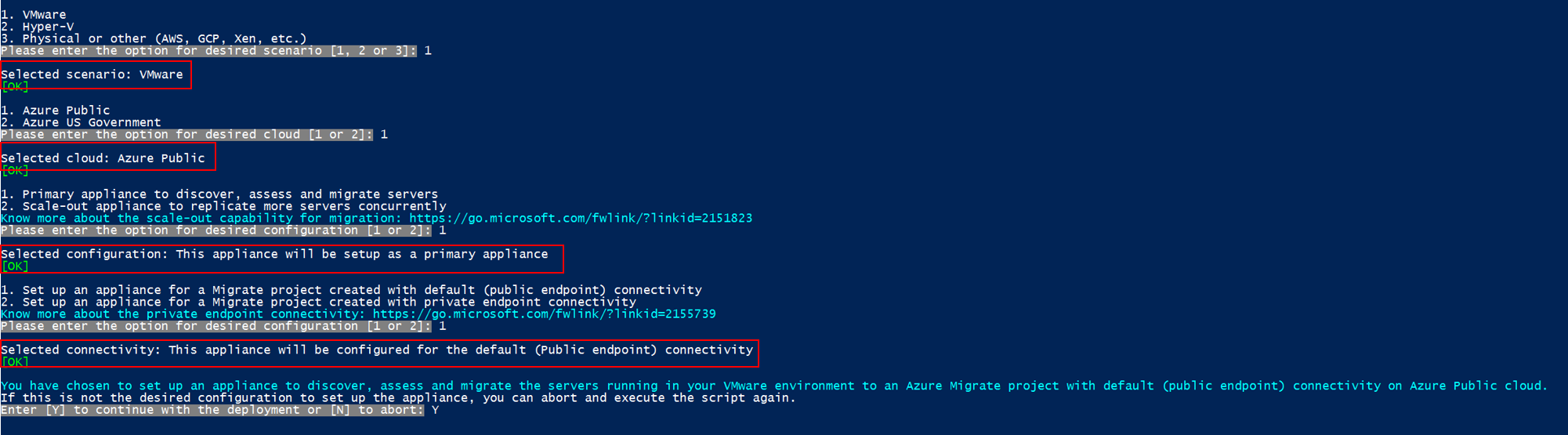
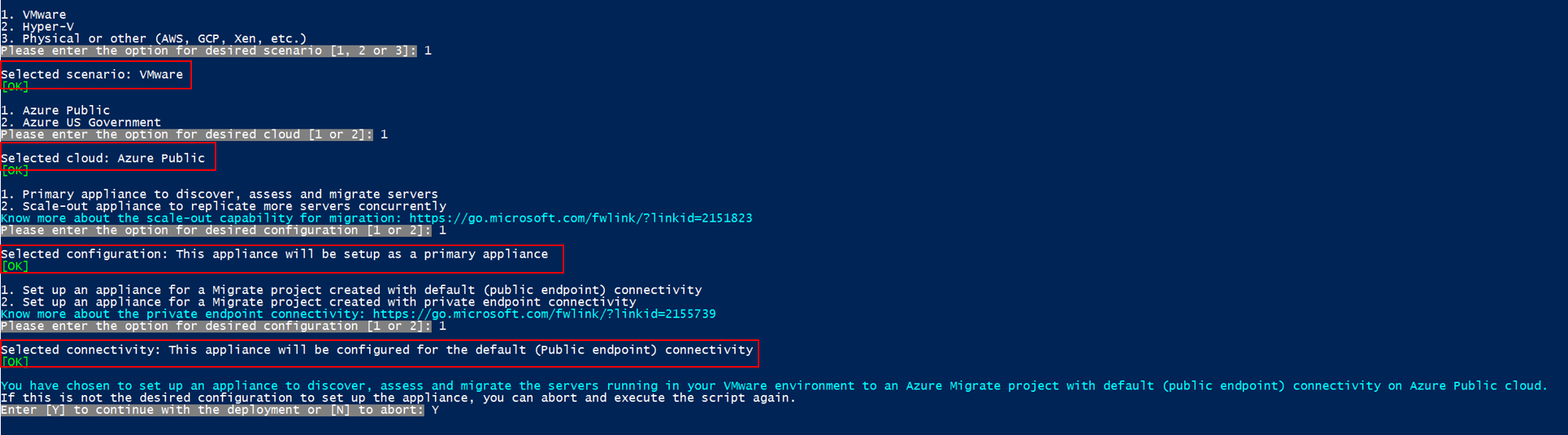
PS C:\Users\administrator\Desktop\AzureMigrateInstaller> .\AzureMigrateInstaller.ps1원하는 구성을 가진 어플라이언스를 배포하려면 시나리오, 클라우드 및 연결 옵션에서 선택하세요. 예를 들어 아래에 표시된 선택 항목은 VMware 환경에서 실행되는 서버를 검색, 평가 및 Azure 퍼블릭 클라우드에서 기본 (퍼블릭 엔드포인트) 연결 이 있는 Azure Migrate 프로젝트로 마이그레이션하는 어플라이언스 설정입니다.
설치 스크립트는 다음 작업을 수행합니다.
- 에이전트와 웹 애플리케이션을 설치합니다.
- Windows 역할을 설치합니다, 여기에는 Windows 활성화 서비스, IIS, PowerShell ISE가 포함됩니다.
- IIS 재작성 가능 모듈을 다운로드하고 설치합니다.
- Azure Migrate를 위한 지속적인 설정 세부 정보를 포함하여 레지스트리 키(HKLM)를 업데이트합니다.
- 다음 경로에 파일을 생성합니다.
-
구성 파일:
%ProgramData%\Microsoft Azure\Config -
로그 파일:
%ProgramData%\Microsoft Azure\Logs
-
구성 파일:
스크립트가 성공적으로 실행되면 어플라이언스 구성 관리자가 자동으로 시작됩니다.
참고
문제가 발생하는 경우 C:\ProgramData\Microsoft Azure\Logs\AzureMigrateScenarioInstaller_Timestamp.log에서 스크립트 로그에 액세스하여 문제를 해결할 수 있습니다.
어플라이언스 서버를 배포한 후 구성을 시작하기 전에 다음 단계를 완료하여 새 종속성 분석 향상을 시도해 보세요.
- 어플라이언스를 실행하는 서버에서 레지스트리 편집기를 엽니다.
- HKEY_LOCAL_MACHINE\SOFTWARE\Microsoft\AzureAppliance(공백이 없는 항목 찾기)로 이동합니다.
- "String" 형식의 DepMapAutoEnable 레지스트리 키를 찾고 값을 "true"로 설정합니다.
- 어플라이언스 서버를 다시 시작하고 어플라이언스 구성으로 시작
액세스 확인
어플라이언스가 퍼블릭 클라우드의 Azure URL에 연결할 수 있는지 확인합니다.
Hyper-V용 어플라이언스 설정
- 어플라이언스를 설정하려면, 포털이나 여기에서 AzureMigrateInstaller.zip이라는 이름의 압축 파일을 다운로드합니다.
- 어플라이언스를 배포하려는 서버에서 콘텐츠를 추출하세요.
- PowerShell 스크립트를 실행하여 어플라이언스 구성 관리자를 시작하세요.
- 어플라이언스를 설정하고 처음으로 구성합니다.
보안 확인
압축된 파일이 배포되기 전에 안전한지 확인합니다.
스크립트 실행
- 압축 파일을 어플라이언스를 호스팅할 서버의 폴더에 추출합니다.
참고
기존 Azure Migrate 어플라이언스에서는 스크립트를 실행하지 않도록 하세요. Azure Migrate 어플라이언스에서 스크립트를 실행하면 기존에 작동하던 구성이 제거되고 새로 정의된 구성으로 대체됩니다.
위 서버에서 관리자(상승된) 권한을 사용하여 PowerShell을 시작합니다.
다운로드한 압축 파일에서 콘텐츠를 추출한 폴더로 PowerShell 디렉터리를 변경합니다.
다음 명령을 실행하여
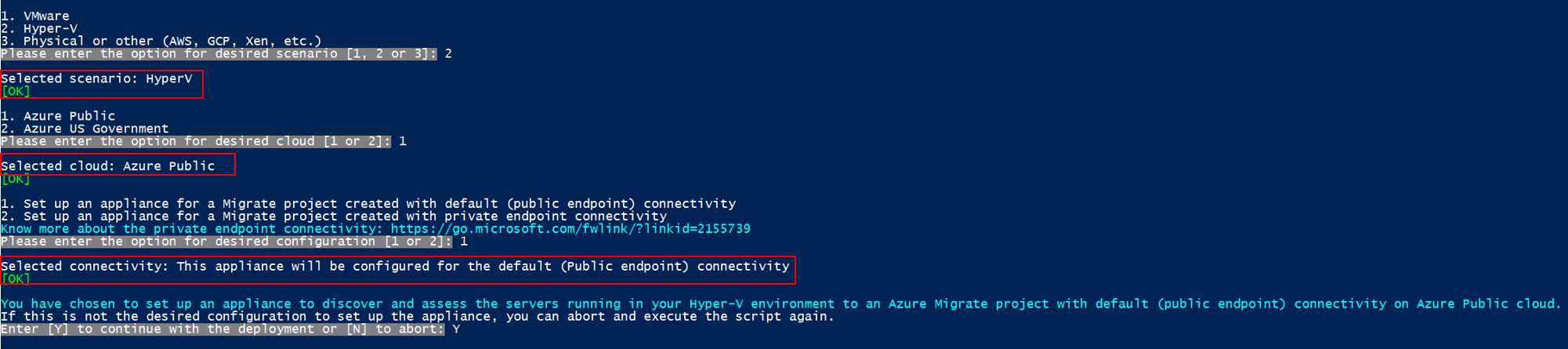
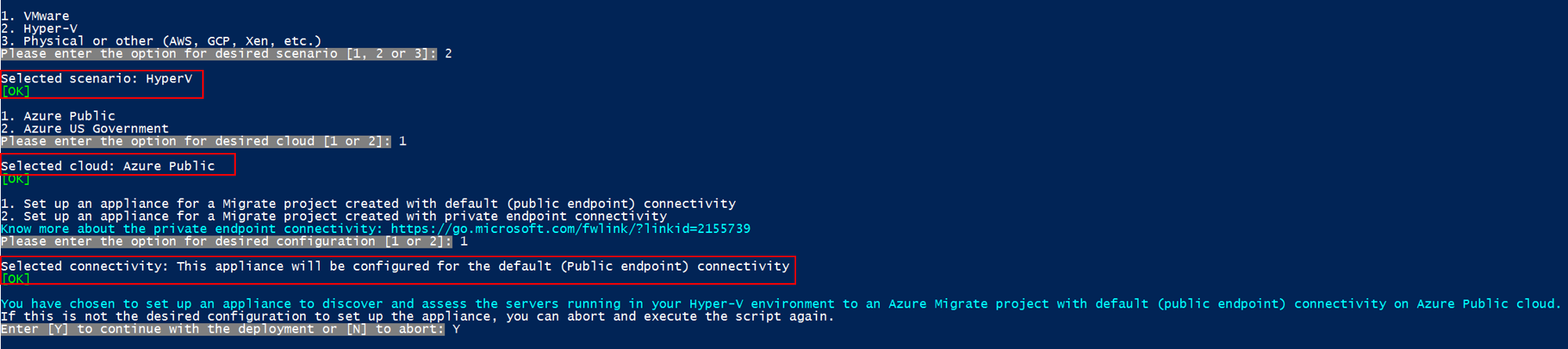
AzureMigrateInstaller.ps1이라는 이름의 스크립트를 실행합니다.PS C:\Users\administrator\Desktop\AzureMigrateInstaller> .\AzureMigrateInstaller.ps1원하는 구성을 가진 어플라이언스를 배포하려면 시나리오, 클라우드 및 연결 옵션에서 선택하세요. 예를 들어, 아래에 표시된 선택 항목은 Azure 퍼블릭 클라우드에서 기본(퍼블릭 엔드포인트) 연결을 사용하여 Hyper-V 환경에서 실행되는 서버를 검색하고 평가하는 어플라이언스를 Azure Migrate 프로젝트에 설정하는 것입니다.
설치 스크립트는 다음 작업을 수행합니다.
- 에이전트와 웹 애플리케이션을 설치합니다.
- Windows 역할을 설치합니다, 여기에는 Windows 활성화 서비스, IIS, PowerShell ISE가 포함됩니다.
- IIS 재작성 가능 모듈을 다운로드하고 설치합니다.
- Azure Migrate를 위한 지속적인 설정 세부 정보를 포함하여 레지스트리 키(HKLM)를 업데이트합니다.
- 다음 경로에 파일을 생성합니다.
- 구성 파일: %Programdata%\Microsoft Azure\Config
- 로그 파일: %Programdata%\Microsoft Azure\Logs
스크립트가 성공적으로 실행되면 어플라이언스 구성 관리자가 자동으로 시작됩니다.
참고
문제가 발생하는 경우 C:\ProgramData\Microsoft Azure\Logs\AzureMigrateScenarioInstaller_Timestamp.log에서 스크립트 로그에 액세스하여 문제를 해결할 수 있습니다.
액세스 확인
어플라이언스가 퍼블릭 클라우드의 Azure URL에 연결할 수 있는지 확인합니다.
다음 단계
어플라이언스를 배포한 후에는 처음으로 구성해야 하며 프로젝트에 등록해야 합니다.