이 빠른 시작에서는 ARM 템플릿(Azure Resource Manager 템플릿)을 사용하여 Azure Migrate 프로젝트 복구를 설정하는 방법을 설명합니다. Azure Migrate는 Azure 온-프레미스 서버, 인프라, 애플리케이션 및 데이터를 평가하고 마이그레이션하는 중앙 집중식 허브를 제공합니다. Azure Migrate는 온-프레미스 VMware VM, Hyper-V VM, 물리적 서버, 기타 가상화된 VM, 데이터베이스, 웹앱, 가상 데스크톱의 평가 및 마이그레이션을 지원합니다.
이 템플릿은 Azure 온-프레미스 서버, 인프라, 애플리케이션 및 데이터를 평가하고 마이그레이션하는 데 추가로 사용될 Azure Migrate 프로젝트를 만듭니다.
Azure Resource Manager 템플릿은 프로젝트의 인프라 및 구성을 정의하는 JSON(JavaScript Object Notation) 파일입니다. 템플릿은 선언적 구문을 사용합니다. 배포를 만들기 위한 프로그래밍 명령의 시퀀스를 작성하지 않고 의도하는 배포를 설명합니다.
환경이 필수 조건을 충족하고 ARM 템플릿을 사용하는 데 익숙한 경우 Azure에 배포 단추를 선택합니다. 템플릿이 Azure Portal에서 열립니다.

필수 조건
활성 Azure 구독이 없는 경우 시작하기 전에 체험 계정을 만들 수 있습니다.
템플릿 검토
이 빠른 시작에서 사용되는 템플릿은 Azure 빠른 시작 템플릿에서 가져옵니다.
{
    "$schema": "https://schema.management.azure.com/schemas/2019-04-01/deploymentTemplate.json#",
    "contentVersion": "1.0.0.0",
    "parameters": {
        "migrateProjectName": {
            "type": "string",
            "maxLength": 13,
            "metadata": {
                "description": "Specifies a name for creating the migrate project."
            }
        },
        "location": {
            "type": "string",
            "allowedValues": [
                "centralus",
                "eastasia",
                "northeurope",
                "westeurope",
                "westus2",
                "australiasoutheast",
                "uksouth",
                "ukwest",
                "canadacentral",
                "centralindia",
                "southindia",
                "japaneast",
                "japanwest",
                "brazilsouth",
                "koreasouth",
                "koreacentral",
                "francecentral",
                "switzerlandnorth",
                "australiaeast",
                "southeastasia",
                "centraluseuap",
                "eastus2euap",
                "canadaeast",
                "southcentralus",
                "usgovvirginia",
                "usgovarizona"
            ],
            "metadata": {
                "description": "Specifies the location for all resources."
            }
        }
    },
    "resources": [
        {
            "type": "Microsoft.Migrate/MigrateProjects",
            "apiVersion": "2020-05-01",
            "name": "[parameters('migrateProjectName')]",
            "location": "[parameters('location')]",
            "tags": {
                "Migrate Project": "[parameters('migrateProjectName')]"
            },
            "properties": {}
        },
        {
            "type": "Microsoft.Migrate/MigrateProjects/Solutions",
            "apiVersion": "2020-05-01",
            "name": "[concat(parameters('migrateProjectName'), '/Servers-Assessment-ServerAssessment')]",
            "dependsOn": [
                "[resourceId('Microsoft.Migrate/MigrateProjects', parameters('migrateProjectName'))]"
            ],
            "properties": {
                "tool": "ServerAssessment",
                "purpose": "Assessment",
                "goal": "Servers",
                "status": "Active"
            }
        },
        {
            "type": "Microsoft.Migrate/MigrateProjects/Solutions",
            "apiVersion": "2020-05-01",
            "name": "[concat(parameters('migrateProjectName'), '/Servers-Discovery-ServerDiscovery')]",
            "dependsOn": [
                "[resourceId('Microsoft.Migrate/MigrateProjects', parameters('migrateProjectName'))]"
            ],
            "properties": {
                "tool": "ServerDiscovery",
                "purpose": "Discovery",
                "goal": "Servers",
                "status": "Inactive"
            }
        },
        {
            "type": "Microsoft.Migrate/MigrateProjects/Solutions",
            "apiVersion": "2020-05-01",
            "name": "[concat(parameters('migrateProjectName'), '/Servers-Migration-ServerMigration')]",
            "dependsOn": [
                "[resourceId('Microsoft.Migrate/MigrateProjects', parameters('migrateProjectName'))]"
            ],
            "properties": {
                "tool": "ServerMigration",
                "purpose": "Migration",
                "goal": "Servers",
                "status": "Active"
            }
        }
    ]
}
템플릿 배포
템플릿을 배포하려면 구독, 리소스 그룹, 프로젝트 이름 및 위치 가 필요합니다.
Azure에 로그인하고 템플릿으로 이동하려면 Azure 이미지에 배포를 선택합니다.
다음 값을 선택하거나 입력합니다.
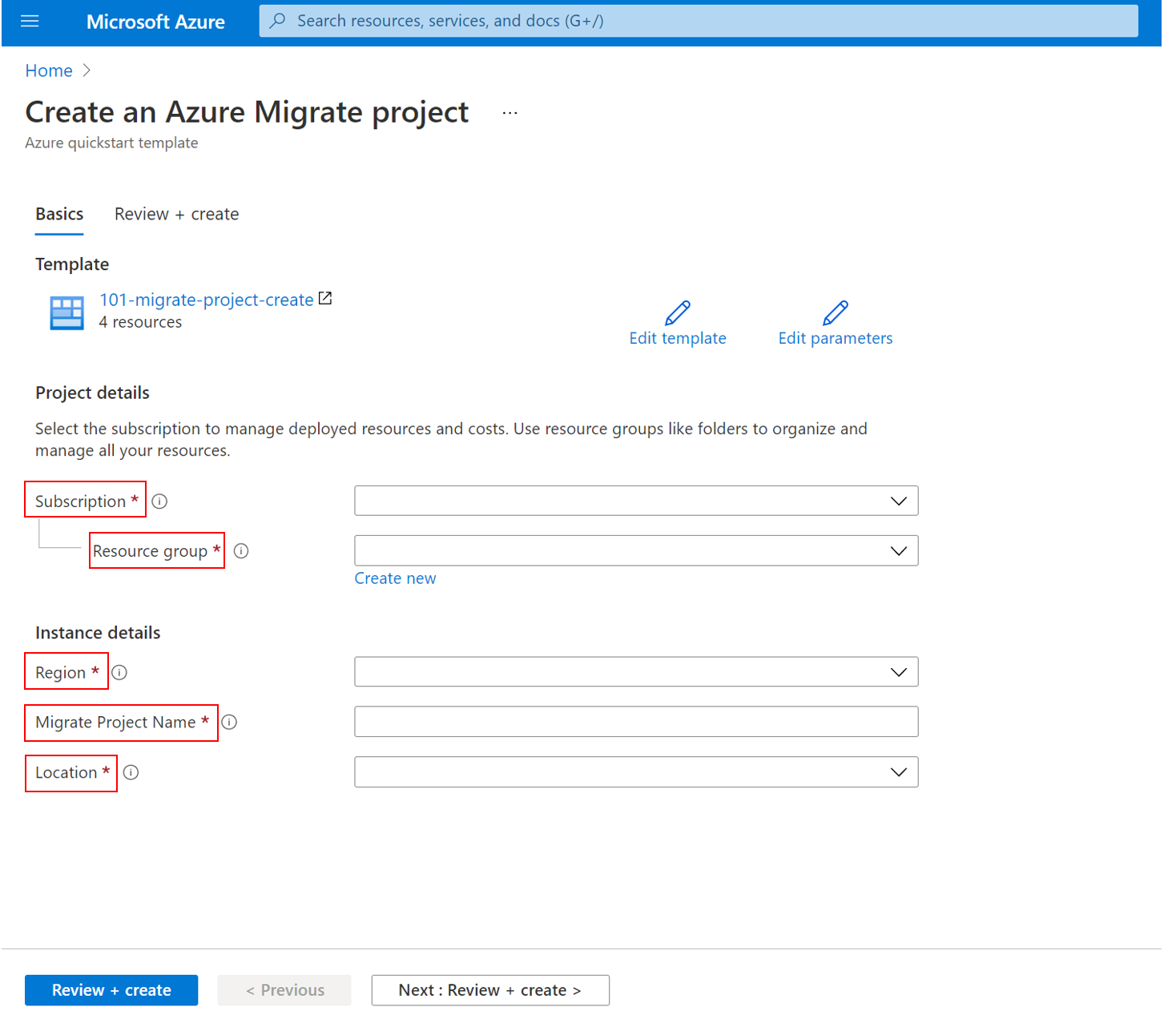
- 구독: Azure 구독을 선택합니다.
- 리소스 그룹: 기존 그룹을 선택하거나 새로 만들기 를 선택하여 그룹을 추가합니다.
- 지역: 기본적으로 리소스 그룹의 위치로 설정되며 리소스 그룹을 선택한 후에는 사용할 수 없게 됩니다.
- 프로젝트 이름 마이그레이션: 볼트에 대한 이름을 지정합니다.
- 위치: Azure Migrate 프로젝트 및 해당 리소스를 배포할 위치를 선택합니다.
검토 + 만들기 단추를 클릭하여 배포를 시작합니다.
배포 유효성 검사
Azure Migrate 프로젝트가 생성되었는지 확인하려면 Azure Portal을 사용합니다.
- Azure Portal의 검색 창에서 Azure Migrate 를 검색하여 Azure Migrate로 이동합니다.
- 서버, 데이터베이스 및 웹앱 타일에서 검색, 평가 및 마이그레이션 단추를 클릭합니다.
- 배포에 지정된 값에 따라 Azure 구독 및 프로젝트를 선택합니다.
다음 단계
이 빠른 시작에서는 Azure Migrate 프로젝트를 만들었습니다.
- Azure Migrate 및 해당 기능에 대해 자세히 알아보려면 Azure Migrate 개요를 계속 진행하세요.
- 다음 자습서에 따라 VMware VM, Hyper-V VM 및 물리적 서버를 검색합니다.