이 빠른 시작에서는 Azure CLI 명령을 Azure Cloud Shell에서 사용하여 5분 만에 Azure Database for MySQL - 유연한 서버 인스턴스를 만드는 방법을 보여줍니다.
Azure를 구독하고 있지 않다면 시작하기 전에 Azure 체험 계정을 만듭니다. 현재 Azure 무료 계정으로 Azure Database for MySQL 유연한 서버를 12개월 동안 무료로 체험할 수 있습니다. 자세한 내용은 Azure 체험 계정을 사용하여 Azure Database for MySQL - 유연한 서버를 무료로 사용하기를 참조하세요.
Azure Cloud Shell 열기
Azure Cloud Shell은 이 문서에 설명된 단계를 실행하는 데 사용할 수 있는 무료 대화형 셸입니다. Cloud Shell에는 계정과 함께 사용할 수 있도록 일반적인 Azure 도구가 미리 설치되어 구성되어 있습니다.
Cloud Shell을 열려면 코드 예제의 오른쪽 위 모서리에서 사용해 보기를 선택합니다.
또한 https://shell.azure.com/bash로 이동하여 별도의 브라우저 탭에서 Cloud Shell을 열 수도 있습니다. 복사를 선택하여 코드 블록의 내용을 복사합니다. Cloud Shell에서 코드를 붙여넣고 Enter 키를 선택하여 실행합니다.
Azure CLI를 설치하여 사용하려는 경우, 이 빠른 시작에서는 Azure CLI 버전 2.0 이상이 필요합니다. Azure CLI 설치 버전을 확인하려면.
az --version을 실행합니다. 설치 또는 업그레이드가 필요한 경우, Azure CLI 설치를 참조하세요.
필수 구성 요소
az login 명령을 사용하여 계정에 로그인합니다.
id 속성을 확인하세요.
id 속성은 Azure 계정의 구독 ID를 나타냅니다.
az login
az account set 명령을 사용하여 Azure 계정에서 특정 구독을 선택합니다.
id 출력에서 az login 값을 기록해 두세요.
여러 구독이 있는 경우, 리소스 비용을 청구할 구독을 선택하세요. 구독 목록을 확인하려면 az account list를 사용하세요.
az account set --subscription <subscription ID>
Tip
서버를 만들기 전에 매개 변수를 --location 사용하여 az mysql flexible-server list-skus를 실행하여 사용하려는 지역에서 사용할 수 있는 SKU를 확인합니다. 명령이 반환되는 InternalServerError경우 용량 제약 조건으로 인해 해당 지역에 사용 가능한 SKU가 없을 수 있습니다. 완화 단계는 Azure Database for MySQL - 유연한 서버 CLI 오류 문제 해결을 참조하세요.
Azure Database for MySQLL 유연한 서버를 만드세요
참고
리소스 이름(예: 테이블 이름, 데이터베이스 이름)과 리소스 태그에 개인적이거나 민감한 정보, 기밀 정보를 포함하지 마세요. 이 필드에 입력한 데이터는 고객 데이터로 간주되지 않습니다.
명령을 사용하여 Azure 리소스 그룹을 만듭니다az group create. 그런 다음 리소스 그룹 안에 Azure Database for MySQL 유연한 서버를 만드세요. 고유한 이름을 제공해야 합니다. 다음 예제에서는 myresourcegroup 위치에 eastus2이라는 리소스 그룹을 만듭니다.
az group create --name myresourcegroup --location eastus2
az mysql flexible-server create명령을 사용하여 Azure Database for MySQL 유연한 서버를 만듭니다. 서버는 여러 데이터베이스를 포함할 수 있습니다. 다음 명령은 서비스 기본값과 Azure CLI의 로컬 컨텍스트 값을 사용하여 서버를 생성합니다.
az mysql flexible-server create
만든 서버에는 다음과 같은 특성이 있습니다.
- 자동 생성된 서버 이름, 관리자 사용자 이름, 관리자 암호 및 리소스 그룹 이름입니다.
- 나머지 서버 구성에 대한 서비스 기본값은 다음과 같습니다: 컴퓨트 계층(버스터블), 컴퓨트 크기/SKU(B1MS), 백업 보관 기간(7일), MySQL 버전(5.7).
- 기본 연결 방법은 자동 생성된 가상 네트워크 및 서브넷이 있는 프라이빗 액세스(가상 네트워크 통합)입니다.
참고
서버를 생성한 후에는 연결 방법을 변경할 수 없습니다. 예를 들어 서버를 만들 때 프라이빗 액세스(가상 네트워크 통합) 를 선택한 경우 배포 후에는 공용 액세스(허용된 IP 주소) 로 설정을 변경할 수 없습니다. 보안을 위해 가상 네트워크 통합을 사용하여 서버에 안전하게 접근할 수 있도록, 프라이빗 액세스가 설정된 서버를 생성하는 것을 강력히 권장합니다. 프라이빗 액세스에 대한 자세한 내용은 네트워킹 개념에 대한 문서를 참조하세요.
기본값을 변경하려면, Azure CLI 참고 문서에서 구성 가능한 모든 Azure CLI 매개변수 목록을 확인하세요.
샘플 출력은 다음과 같습니다.
Creating Resource Group 'groupXXXXXXXXXX'...
Creating new vnet "serverXXXXXXXXXVNET" in resource group "groupXXXXXXXXXX"...
Creating new subnet "serverXXXXXXXXXSubnet" in resource group "groupXXXXXXXXXX" and delegating it to "Microsoft.DBforMySQL/flexibleServers"...
Creating MySQL Server 'serverXXXXXXXXX' in group 'groupXXXXXXXXXX'...
Your server 'serverXXXXXXXXX' is using SKU 'Standard_B1ms' (Paid Tier). For pricing details, see https://aka.ms/mysql-pricing.
Creating MySQL database 'flexibleserverdb'...
Make a note of your password. If you forget your password, reset the password by running 'az mysql flexible-server update -n serverXXXXXXXXX -g groupXXXXXXXXXX -p <new-password>'.
{
  "connectionString": "server=<server-name>.mysql.database.azure.com;database=flexibleserverdb;uid=secureusername;pwd=<password>",
  "databaseName": "flexibleserverdb",
  "host": "serverXXXXXXXXX.mysql.database.azure.com",
  "id": "/subscriptions/00000000-0000-0000-0000-000000000000/resourceGroups/groupXXXXXXXXXX/providers/Microsoft.DBforMySQL/flexibleServers/serverXXXXXXXXX",
  "location": "East US 2",
  "password": "<password>",
  "resourceGroup": "groupXXXXXXXXXX",
  "skuname": "Standard_B1ms",
  "subnetId": "/subscriptions/00000000-0000-0000-0000-000000000000/resourceGroups/groupXXXXXXXXXX/providers/Microsoft.Network/virtualNetworks/serverXXXXXXXXXVNET/subnets/serverXXXXXXXXXSubnet",
  "username": "secureusername",
  "version": "5.7"
}
기본값을 변경하려면, Azure CLI 참고 문서에서 구성 가능한 모든 Azure CLI 매개변수 목록을 확인하세요.
데이터베이스 만들기
데이터베이스를 아직 만들지 않은 경우 다음 명령을 실행하여 newdatabase라는 데이터베이스를 만듭니다.
az mysql flexible-server db create -d newdatabase
참고
Azure Database for MySQL - 유연한 서버에 대한 연결은 포트 3306을 사용하여 통신합니다. 기업 네트워크 내에서 연결을 시도하면, 3306번 포트를 통한 아웃바운드 트래픽이 허용되지 않을 수 있습니다. IT 부서에서 3306번 포트를 열지 않으면 서버에 연결할 수 없습니다.
연결 정보를 확인하세요.
서버에 연결하려면 호스트 정보와 접근 자격 증명을 제공해야 합니다.
az mysql flexible-server show --resource-group myresourcegroup --name mydemoserver
결과는 JSON 형식으로 제공됩니다.
fullyQualifiedDomainName 및 administratorLogin 값을 기록해 둡니다. JSON 출력 예는 다음과 같습니다.
{
  "administratorLogin": "myadminusername",
  "administratorLoginPassword": null,
  "delegatedSubnetArguments": {
    "subnetArmResourceId": "/subscriptions/00000000-0000-0000-0000-000000000000/resourceGroups/myresourcegroup/providers/Microsoft.Network/virtualNetworks/mydemoserverVNET/subnets/mydemoserverSubnet"
  },
  "fullyQualifiedDomainName": "mydemoserver.mysql.database.azure.com",
  "id": "/subscriptions/00000000-0000-0000-0000-000000000000/resourceGroups/myresourcegroup/providers/Microsoft.DBforMySQL/flexibleServers/mydemoserver",
  "location": "East US 2",
  "name": "mydemoserver",
  "publicNetworkAccess": "Disabled",
  "resourceGroup": "myresourcegroup",
  "sku": {
    "capacity": 0,
    "name": "Standard_B1ms",
    "tier": "Burstable"
  },
  "storageProfile": {
    "backupRetentionDays": 7,
    "fileStorageSkuName": "Premium_LRS",
    "storageAutogrow": "Disabled",
    "storageIops": 0,
    "storageMb": 10240
  },
  "tags": null,
  "type": "Microsoft.DBforMySQL/flexibleServers",
  "version": "5.7"
}
Azure CLI를 사용하여 연결 및 테스트
Azure Database for MySQL - 유연한 서버를 사용하여 Azure CLI의 az mysql flexible-server connect 명령을 사용하여 유연한 서버에 연결할 수 있습니다. 이 명령을 사용하여 데이터베이스 서버에 대한 연결을 테스트하고, 빠른 기본 데이터베이스를 만들고, mysql.exe 또는 MySQL Workbench를 설치하지 않고 서버에 대해 직접 쿼리를 실행할 수 있습니다. 대화형 모드에서 명령을 사용하여 한 번에 여러 쿼리를 실행할 수도 있습니다.
다음 스크립트를 실행하여 개발 환경에서 데이터베이스 연결을 테스트하고 확인하세요.
az mysql flexible-server connect -n <servername> -u <username> -p <password> -d <databasename>
예를 들면 다음과 같습니다.
az mysql flexible-server connect -n mysqldemoserver1 -u dbuser -p "dbpassword" -d newdatabase
연결에 성공하면 다음 예시와 유사한 출력이 나타납니다.
Connecting to newdatabase database.
Successfully connected to mysqldemoserver1.
연결에 실패하면 다음 해결 방법을 시도하세요.
- 클라이언트 컴퓨터에서 3306번 포트가 열려 있는지 확인하세요.
- 서버 관리자 사용자 이름과 비밀번호가 올바른지 확인하세요.
- 클라이언트 컴퓨터에 대한 방화벽 규칙을 구성했는지 확인하세요.
- 서버를 가상 네트워크에서 프라이빗 액세스로 구성한 경우, 클라이언트 컴퓨터가 서버와 동일한 가상 네트워크에 있는지 확인하세요.
단일 쿼리를 실행하려면 인수(--querytext): -q를 사용합니다.
az mysql flexible-server connect -n <server-name> -u <username> -p "<password>" -d <database-name> --querytext "<query text>"
예를 들면 다음과 같습니다.
az mysql flexible-server connect -n mysqldemoserver1 -u dbuser -p "dbpassword" -d newdatabase -q "select * from table1;" --output table
사용법을 더 알아보려면 az mysql flexible-server connect 및 Azure CLI를 사용하여 Azure Database for MySQL - 유연한 서버에 연결: 빠른 시작을 참조하세요.
MySQL 명령줄 클라이언트를 사용하여 연결하세요.
가상 네트워크 통합을 통해 프라이빗 액세스로 Azure Database for MySQL 유연한 서버를 생성한 경우, 서버와 동일한 가상 네트워크에 있는 리소스에서 서버에 연결하세요. 가상 머신을 생성하고 Azure Database for MySQL 유연한 서버 인스턴스를 생성할 때 만들어진 가상 네트워크에 추가할 수 있습니다. 자세한 내용은 Azure Portal을 사용하여 Azure Database for MySQL - 유연한 서버에 대한 가상 네트워크 만들기 및 관리를 참조하세요.
공용 액세스(허용된 IP 주소)를 사용하여 Azure Database for MySQL 유연한 서버 인스턴스를 생성한 경우, 로컬 IP 주소를 서버의 방화벽 규칙 목록에 추가할 수 있습니다. 자세한 지침은 Azure Portal을 사용하여 Azure Database for MySQL - 유연한 서버에 대한 방화벽 규칙 관리를 참조 하세요.
로컬 환경에서 서버에 연결하려면, mysql.exe를 사용하거나 Azure Database for MySQL Workbench를 사용하여 MySQL 유연한 서버에 연결할 수 있습니다. Azure Database for MySQL - 유연한 서버는 이전에 SSL(Secure Sockets Layer)로 알려진 TLS(전송 계층 보안)를 사용하여 클라이언트 애플리케이션을 Azure Database for MySQL - 유연한 서버 서비스에 연결할 수 있도록 지원합니다. TLS는 데이터베이스 서버와 클라이언트 애플리케이션 간에 암호화된 네트워크 연결을 보장하여 규정 준수 요구 사항을 준수할 수 있도록 하는 업계 표준 프로토콜입니다. Azure Database for MySQL 유연한 서버를 사용하여 연결하려면 인증 기관 확인을 위해 공용 SSL 인증서를 다운로드합니다. 암호화된 연결을 사용하거나 SSL을 사용하지 않도록 설정하여 연결하는 방법에 대한 자세한 내용은 암호화된 연결을 사용하여 Azure Database for MySQL - 유연한 서버에 연결을 참조 하세요.
다음 예제에서는 MySQL 명령줄 클라이언트 도구를 사용하여 Azure Database for MySQL 유연한 서버에 연결하는 방법을 보여 줍니다.
- DigiCertGlobalRootG2 인증서를 다운로드합니다.
-
--ssl-mode=REQUIRED연결 문자열 설정을 사용하여 TLS 인증서 확인을 적용합니다. - 로컬 인증서 파일 경로를
--ssl-ca매개 변수에 전달합니다. - 값을 실제 서버 이름 및 암호로 바꿉니다.
sudo apt-get install mysql-client
wget --no-check-certificate https://dl.cacerts.digicert.com/DigiCertGlobalRootG2.crt.pem
mysql -h mydemoserver.mysql.database.azure.com -u mydemouser -p --ssl-mode=REQUIRED --ssl-ca=DigiCertGlobalRootG2.crt.pem
공용 액세스 권한으로 서버를 프로비전한 경우 Azure Cloud Shell을 사용할 수 있습니다.
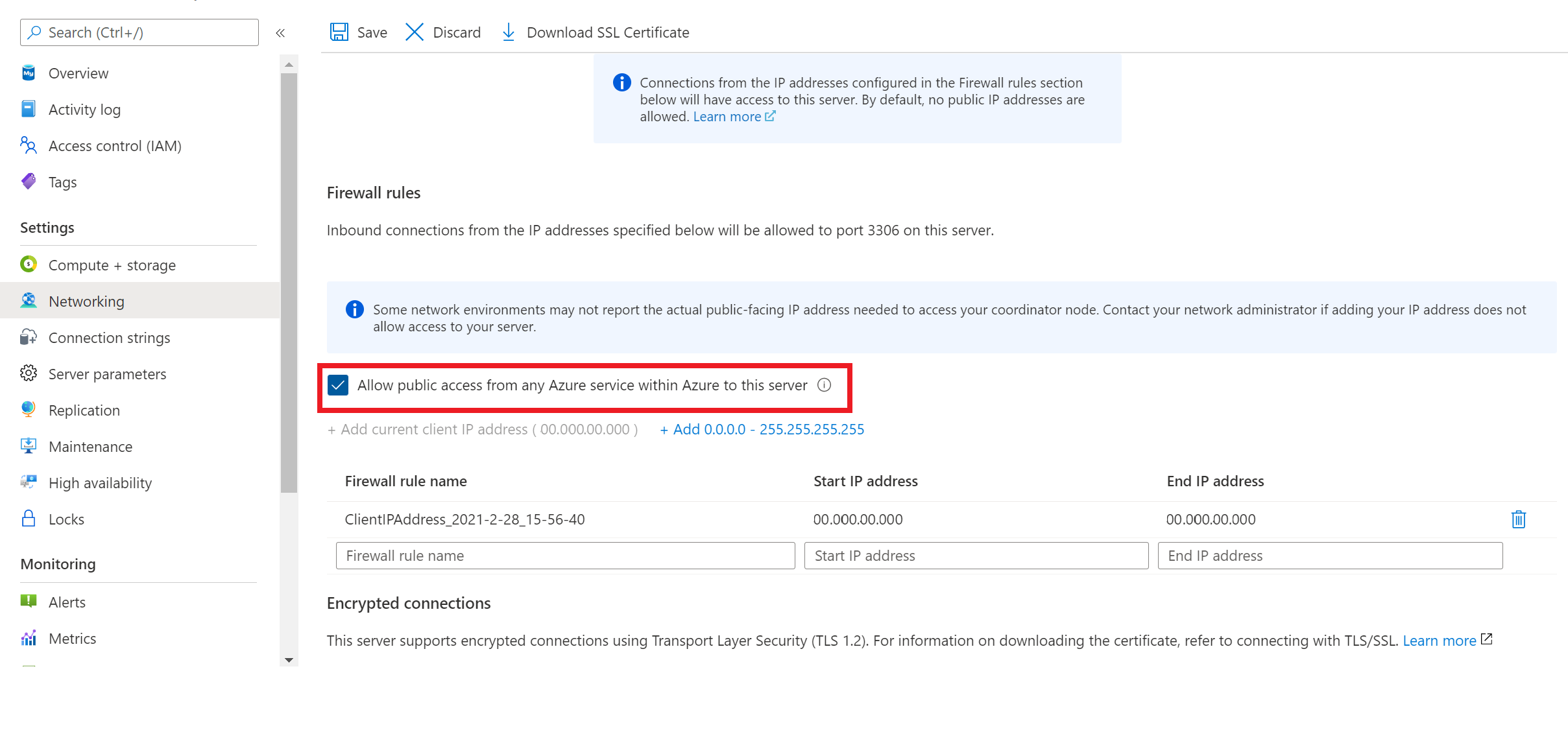
Azure Cloud Shell을 사용하여 Azure Database for MySQL 유연한 서버에 연결하려면 Azure Cloud Shell에서 Azure Database for MySQL 유연한 서버로의 네트워킹 액세스를 허용합니다. 액세스를 허용하려면 Azure Database for MySQL 유연한 서버에 대한 Azure Portal 네트워킹 창으로 이동합니다. 다음 스크린샷과 같이 방화벽 아래에서 Azure 내의 모든 Azure 서비스에서 이 서버로의 공용 액세스 허용 확인란을 선택합니다. 그런 다음 저장을 선택하여 설정을 유지합니다.
참고
개발 또는 테스트용으로만 Azure 내의 Azure 서비스에서 이 서버로의 공용 액세스 허용을 선택합니다. 이 설정은 방화벽을 구성하여 다른 Azure 구독을 포함한 모든 Azure 서비스나 자산에 할당된 IP 주소에서의 연결을 허용합니다.
사용해 보세요를 선택하여 Azure Cloud Shell을 엽니다. Cloud Shell에서 다음 명령을 사용하여 Azure Database for MySQL 유연한 서버에 연결하세요. 명령에서 서버 이름, 사용자 이름 및 암호를 사용합니다.
wget --no-check-certificate https://dl.cacerts.digicert.com/DigiCertGlobalRootG2.crt.pem
mysql -h mydemoserver.mysql.database.azure.com -u mydemouser -p --ssl=true --ssl-ca=DigiCertGlobalRootG2.crt.pem
중요
Cloud Shell을 사용하여 Azure Database for MySQL 유연한 서버에 연결하는 경우 매개 변수를 --ssl=true 사용합니다.
--ssl-mode=REQUIRED사용하지 마세요.
이 지침이 중요한 주된 이유는 Azure Cloud Shell이 MariaDB 배포판의 mysql.exe 클라이언트와 함께 미리 설치되어 있기 때문입니다.
mysql.exe 클라이언트에는 매개 변수가 --ssl 필요합니다. Oracle 배포의 MySQL 클라이언트에는 매개 변수가 --ssl-mode 필요합니다.
Azure Database for MySQL 유연한 서버에 연결할 때 다음 오류 메시지가 표시되는 경우 방화벽 규칙을 설정할 때 Azure 내의 Azure 서비스에서 이 서버로의 공용 액세스 허용 확인란을 선택하지 않았거나 옵션이 저장되지 않습니다. 방화벽 규칙을 설정한 다음 다시 시도합니다.
ERROR 2002 (HY000): Can't connect to MySQL server on <servername> (115)
리소스 정리
다른 빠른 시작 또는 자습서에서 이 문서에 대해 만든 리소스를 사용할 필요가 없는 경우 다음 명령을 실행하여 삭제할 수 있습니다.
az group delete --name myresourcegroup
유연한 서버만 삭제하려면 다음을 수행합니다.
az mysql flexible-server delete --resource-group myresourcegroup --name mydemoserver