이 퀵스타트에서는 Azure 포털에서 Napster API 인스턴스를 생성합니다. 기본 사항, 태그, 검토 + 만들기 탭에서 필요한 내용을 완료하여 Azure 구독에 리소스를 프로비저닝하고 해당 리소스를 Napster 조직에 연결합니다.
결과적으로 생성된 Azure 리소스는 구독을 Napster 서비스에 연결하고 Azure Marketplace 청구를 가능하게 합니다. 그 후 리소스 수명 주기를 관리하고 Azure에서 Companion API 대시보드에 접근할 수 있습니다.
사전 요구 사항
- 활성 구독이 있는 Azure 계정이 필요합니다. 계정이 없으면 무료 계정을 만듭니다.
- Azure 구독에 대한 소유자 또는 기여자 역할입니다. 이러한 역할 중 하나가 할당된 사용자만 Azure 구독에 대한 파트너 서비스 통합을 설정할 수 있습니다. 시작하기 전에 적절한 액세스 권한이 있는지 확인합니다.
- Napster API를 구독해야 합니다.
Napster API 리소스 생성
먼저 Azure Portal에 로그인합니다.
Azure Portal의 검색 상자에 서비스 이름을 입력합니다.
서비스 검색 결과에서 서비스를 선택합니다.
만들기 옵션을 선택합니다.
기본 사항 탭
기본 탭에는 다음 세 개의 섹션이 있습니다.
- 프로젝트 세부 정보
- Azure 리소스 세부 정보
- Napster 조직 세부 정보
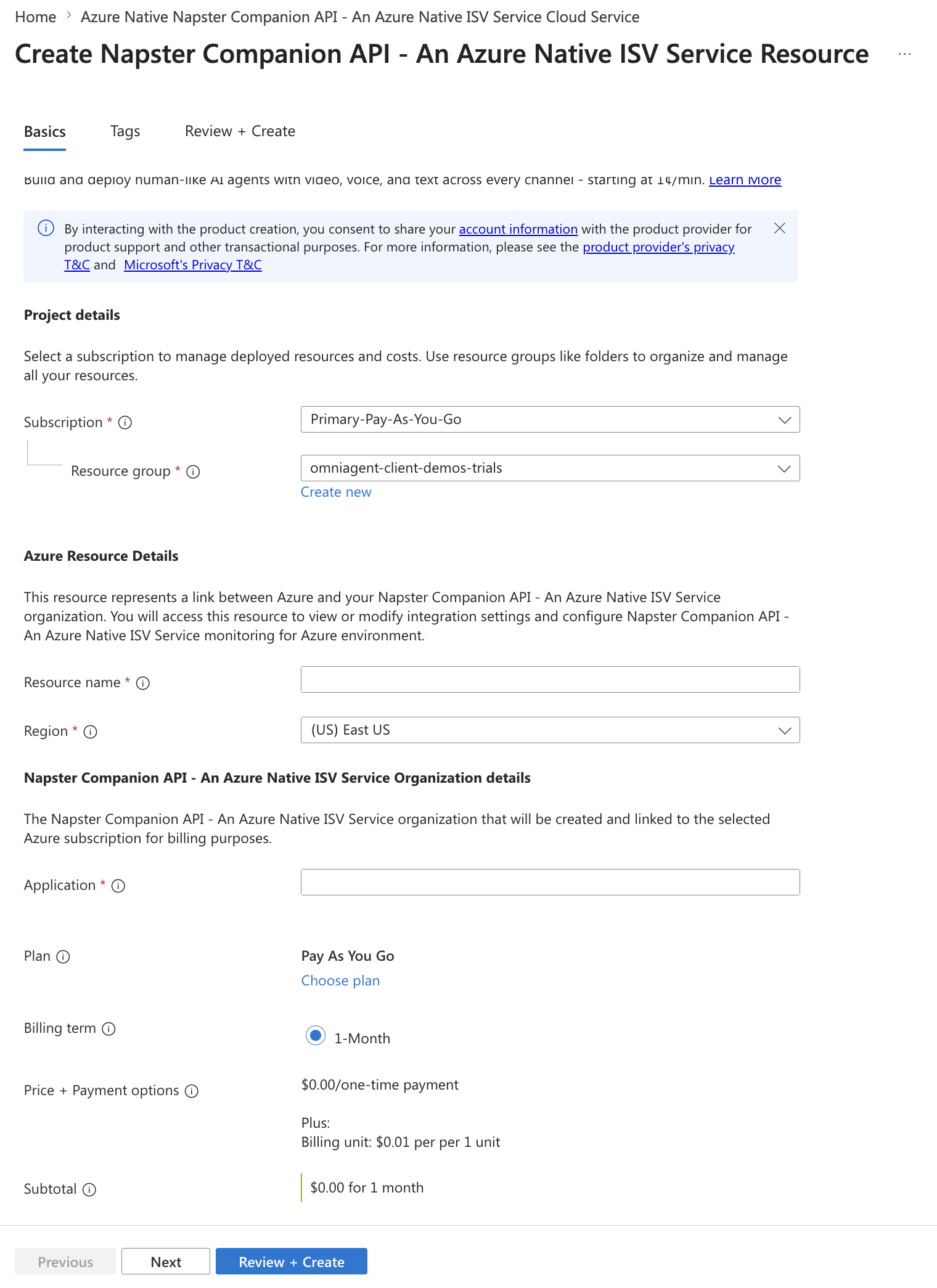
작성해야 하는 각 섹션에 필수 필드(빨간색 별표로 식별됨)가 있습니다.
프로젝트 세부 정보 아래에 필요한 각 설정의 값을 입력합니다.
Field 작업 구독 기존 구독에서 구독을 선택합니다. 리소스 그룹 기존 리소스 그룹을 사용하거나 새 리소스 그룹을 만듭니다. Azure 리소스 세부 정보 아래에 필요한 각 설정의 값을 입력합니다.
Field 작업 리소스 이름 리소스의 고유한 이름을 지정합니다. 지역 리소스를 배포할 지역을 선택합니다. Napster 조직 세부 정보 아래에 필요한 각 설정의 값을 입력합니다.
Field 작업 조직 조직의 이름을 제공합니다. 이 조직은 Napster 쪽에서 자동으로 만들어집니다. 나머지 필드는 이 새 조직에 대해 선택한 계획의 세부 정보를 반영하도록 업데이트됩니다.
페이지 아래쪽에서 다음 단추를 선택합니다.
태그 탭(선택 사항)
필요에 따라 리소스에 대한 태그를 만들 수 있습니다. 그런 다음, 검토 + 생성를 선택합니다.
리뷰 + 생성 탭
검토에서 오류를 찾지 못하면 만들기 단추가 활성화됩니다. Create를 선택합니다.
검토 과정에서 오류가 발견되면 오류가 있는 각 섹션 옆에 빨간 점이 나타납니다. 오류를 해결하려면 다음을 수행합니다.
오류가 있는 각 섹션을 열고 오류를 수정합니다.
오류가 있는 필드는 빨간색으로 강조 표시됩니다.
검토 + 만들기를 다시 선택합니다.
Create를 선택합니다.
"배포가 진행 중"이라는 메시지가 나타납니다. 배포가 완료되면 Azure Portal의 오른쪽 위 모서리에 "배포가 완료되었습니다"라는 메시지가 표시됩니다.
리소스를 생성한 후, 리소스를 보려면 리소스로 이동을 선택합니다.