Azure Database for PostgreSQL은 클라우드에서 고가용성 PostgreSQL 서버를 실행, 관리 및 확장하는 데 사용할 수 있는 관리형 서비스입니다. 이 문서에서는 Azure 포털을 사용하여 가상 네트워크에서 Azure Database for PostgreSQL 유연한 서버를 만드는 방법을 보여 줍니다.
Azure 구독이 없는 경우 시작하기 전에 무료 Azure 계정을 만듭니다.
Azure Portal에 로그인
Azure Portal에 로그인합니다. 자격 증명을 입력하여 포털에 로그인합니다. 기본 보기는 서비스 대시보드입니다.
PostgreSQL용 Azure Database 만들기
정의된 컴퓨팅 및 스토리지 리소스 집합을 사용하여 Azure Database for PostgreSQL 유연한 서버를 만듭니다. 서버는 Azure 리소스 그룹 내에 만듭니다.
Azure Database for PostgreSQL 유연한 서버를 만들려면 다음 단계를 완료합니다.
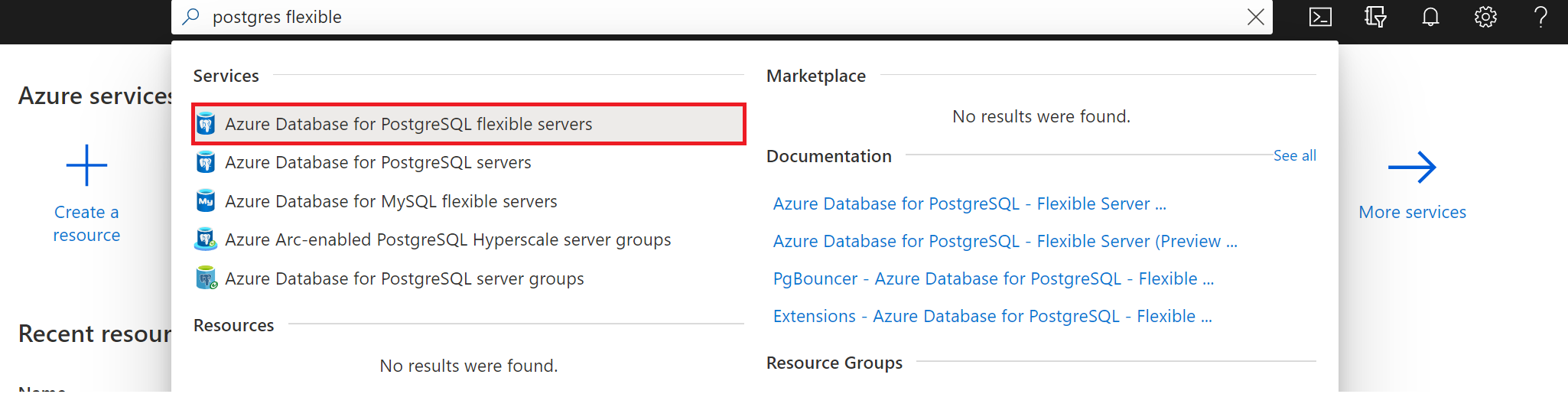
Azure Portal에서 Azure Database for PostgreSQL 서버를 검색하여 선택합니다.
추가를 선택합니다.
기본 탭에서 구독, 리소스 그룹, 지역 및 서버 이름을 입력합니다. 기본값을 사용하여 이 구성은 2개의 vCore, 8GiB RAM 및 28GiB 스토리지를 사용하여 범용 가격 책정 계층이 있는 Azure Database for PostgreSQL 유연한 버전 12 서버를 프로비전합니다. 백업 보존은 7일입니다. 개발 워크로드를 사용하여 기본적으로 저렴한 가격 책정 계층으로 설정합니다.

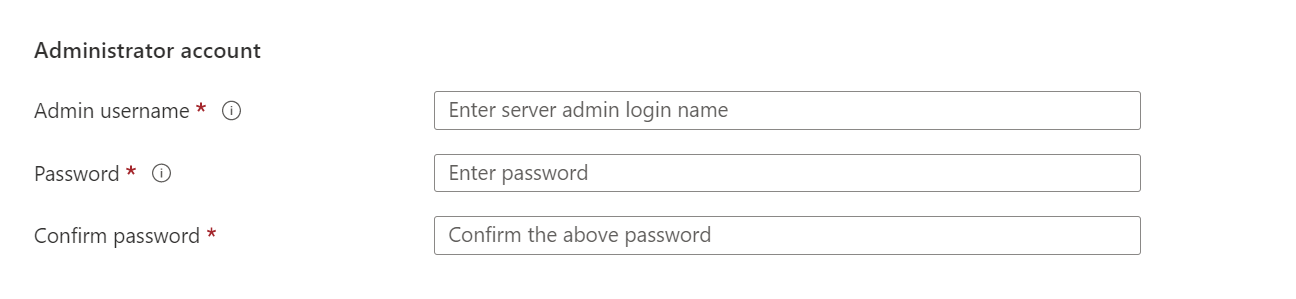
기본 탭에서 고유한 관리자 사용자 이름 및 관리자 암호를 입력합니다.
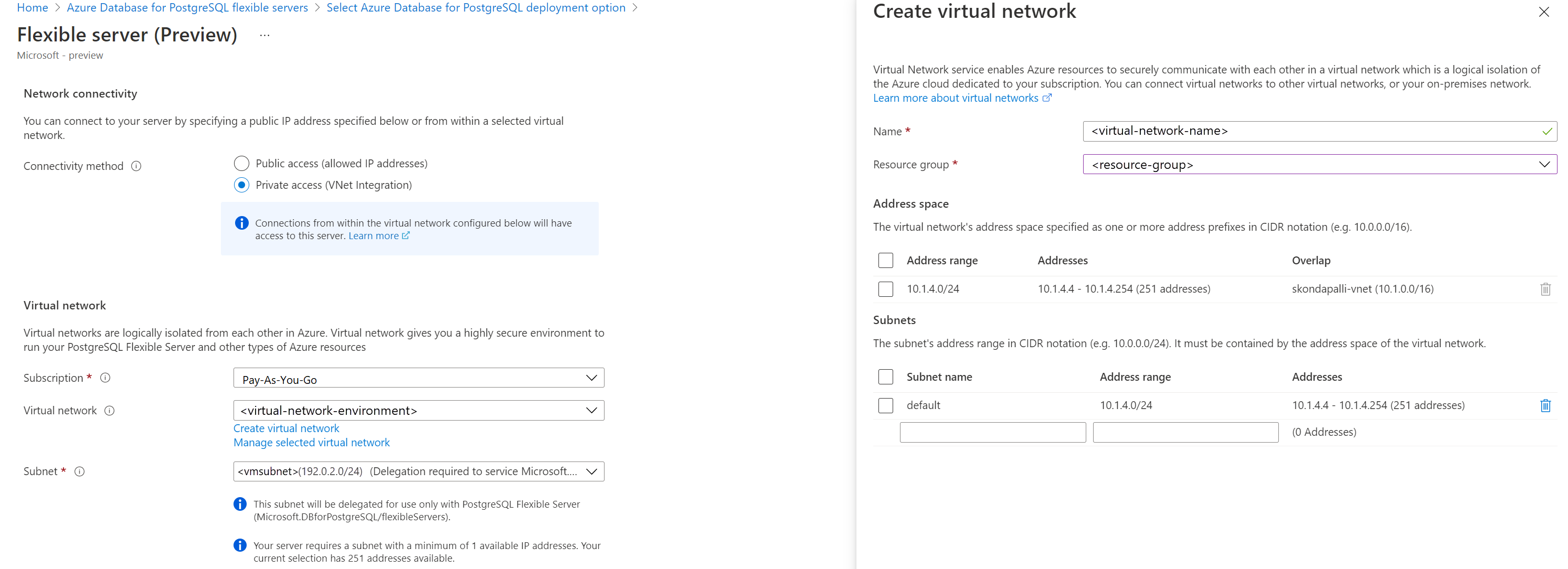
네트워킹 탭으로 이동하고 프라이빗 액세스를 선택합니다. 서버가 만들어지면 연결 방법을 변경할 수 없습니다. 가상 네트워크 만들기를 선택하여 새 가상 네트워크 vnetenvironment1을 만듭니다. 가상 네트워크 이름 및 서브넷 정보를 제공하면 확인을 선택합니다.
검토 + 만들기를 선택하여 Azure Database for PostgreSQL 유연한 서버 구성을 검토합니다.
만들기를 선택하여 서버를 프로비전합니다. 프로비저닝에는 몇 분 정도 걸릴 수 있습니다.
배포가 완료되고 성공할 때까지 기다립니다.
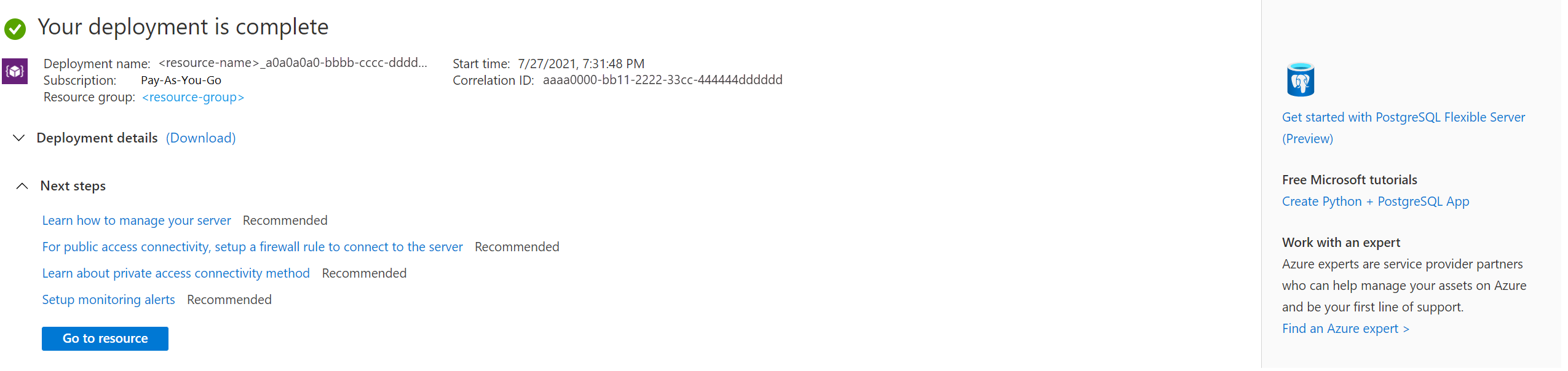
리소스로 이동을 선택하여 서버의 개요 페이지를 확인합니다.

Azure Linux 가상 머신 만들기
서버가 가상 네트워크에 있으므로 서버와 동일한 가상 네트워크에 있는 다른 Azure 서비스에서만 서버에 연결할 수 있습니다. 서버를 연결하고 관리하려면 Linux 가상 머신을 만듭니다. 동일한 지역 및 동일한 구독에 가상 머신을 만들어야 합니다. Linux 가상 머신을 SSH 터널로 사용하여 Azure Database for PostgreSQL 유연한 서버를 관리합니다.
서버를 만든 리소스 그룹으로 이동합니다. 추가를 선택합니다.
Ubuntu Server 18.04 LTS를 선택합니다.
기본 사항 탭의 Project 세부 정보 아래에서 올바른 구독이 선택되어 있는지 확인한 다음 새 리소스 그룹 만들기를 선택합니다. 이름으로 myResourceGroup을 입력합니다.

인스턴스 세부 정보에서 가상 머신 이름에 myVM을 입력하고 Azure Database for PostgreSQL 유연한 서버와 동일한 지역을 선택합니다.

관리자 계정에서 SSH 공개 키를 선택합니다.
사용자 이름에서 azureuser를 입력합니다.
SSH 공개 키 원본의 경우 새 키 쌍 생성의 기본값을 유지한 다음 키 쌍 이름에 myKey를 입력합니다.

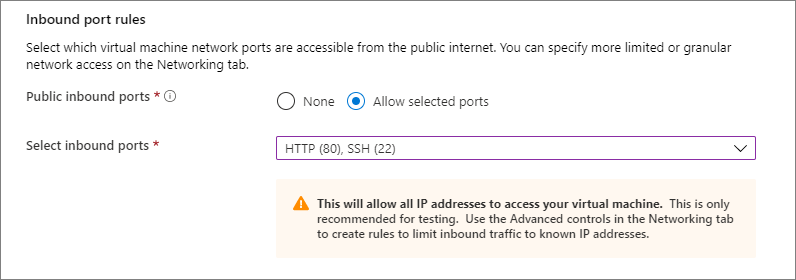
인바운드 포트 규칙>공용 인바운드 포트에서선택한 포트 허용을 선택합니다. 그런 다음, 드롭다운에서 SSH(22) 및 HTTP(80) 를 선택합니다.
네트워킹 페이지를 선택하여 가상 네트워크를 구성합니다. 가상 네트워크의 경우 데이터베이스 서버에 대해 만든 vnetenvironment1을 선택합니다.
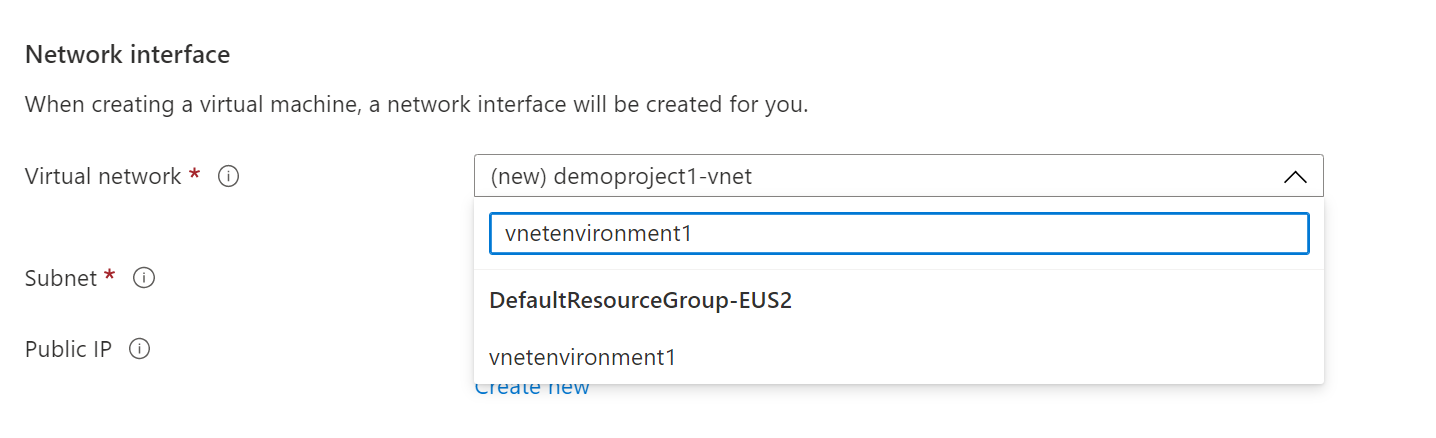
서버에 대한 새 서브넷을 만들려면 서브넷 구성 관리를 선택합니다.

가상 머신에 대한 새 서브넷을 추가합니다.
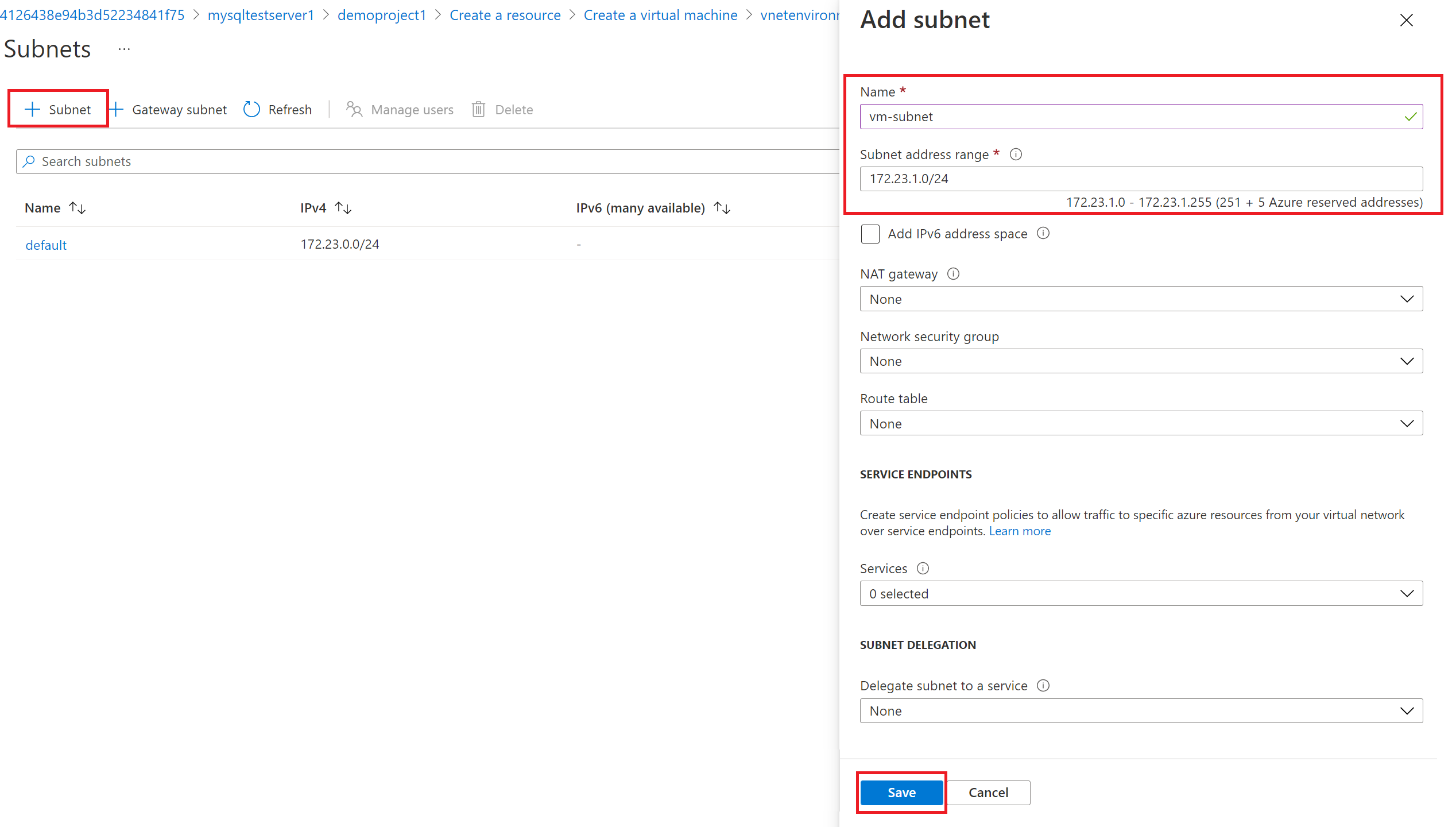
서브넷을 성공적으로 만든 후 페이지를 닫습니다.

검토 + 생성를 선택합니다.
선택하고생성합니다. 새 키 쌍 생성 창이 열리면 프라이빗 키 다운로드 및 리소스 만들기를 선택합니다. 키 파일은 myKey.pem으로 다운로드됩니다.
중요합니다
.pem파일이 어디에 다운로드되는지 확인하세요. 다음 단계에서 경로가 필요합니다.배포가 완료되면 리소스로 이동을 선택하여 가상 머신 개요 페이지를 봅니다.
공용 IP 주소를 선택하고 이를 클립보드에 복사합니다.


PostgreSQL 클라이언트 도구 설치
Bash 또는 PowerShell을 사용하여 VM과 SSH 연결을 만듭니다. 프롬프트에서 가상 머신에 대한 SSH 연결을 엽니다. IP 주소를 VM의 IP 주소로 바꾸고, .pem에 대한 경로를 키 파일이 다운로드된 경로로 바꿉니다.
ssh -i .\Downloads\myKey1.pem azureuser@10.111.12.123
팁 (조언)
다음에 Azure VM을 만들 때 만든 SSH 키를 사용할 수 있습니다. 다음에 VM을 만들 때 SSH 공개 키 원본에 대한 Azure 저장된 키 사용을 선택하기만 하면 됩니다. 컴퓨터에 프라이빗 키가 이미 있으므로 아무것도 다운로드할 필요가 없습니다.
서버에 연결하려면 postgresql-client 도구를 설치해야 합니다.
sudo apt-get update
sudo apt-get install postgresql-client
데이터베이스에 연결하려면 SSL이 필요하므로 공용 SSL 인증서를 다운로드해야 합니다.
wget --no-check-certificate https://dl.cacerts.digicert.com/DigiCertGlobalRootCA.crt.pem
Azure Linux 가상 머신에서 서버에 연결
psql 클라이언트 도구가 설치되어 있으면 이제 로컬 환경에서 서버에 연결할 수 있습니다.
psql --host=mydemoserver-pg.postgres.database.azure.com --port=5432 --username=myadmin --dbname=postgres --set=sslmode=require --set=sslrootcert=DigiCertGlobalRootCA.crt.pem
자원을 정리하세요
리소스 그룹에 Azure Database for PostgreSQL 유연한 서버를 만들었습니다. 나중에 이러한 리소스가 필요하지 않을 경우 리소스 그룹을 삭제하여 삭제하거나 Azure Database for PostgreSQL 유연한 서버를 삭제할 수 있습니다. 리소스 그룹을 삭제하려면 다음 단계를 완료합니다.
Azure Portal에서 리소스 그룹을 검색하고 선택합니다.
리소스 그룹 목록에서 삭제하려는 리소스 그룹의 이름을 선택합니다.
리소스 그룹에 대한 개요 페이지에서 리소스 그룹 삭제를 선택합니다.
확인 대화 상자에서 리소스 그룹의 이름을 입력한 다음, 삭제를 선택합니다.
관련 콘텐츠
- Azure Portal을 사용하여 Azure Database for PostgreSQL을 관리합니다.
- 빠른 시작: Python을 사용하여 Azure Database for PostgreSQL에서 데이터를 연결하고 쿼리합니다.
- 빠른 시작: Azure Database for PostgreSQL에서 Java 및 JDBC를 사용합니다.
- 빠른 시작: .NET(C#)을 사용하여 Azure Database for PostgreSQL에서 데이터를 연결하고 쿼리합니다.
- 빠른 시작: Go 언어를 사용하여 Azure Database for PostgreSQL에서 데이터를 연결하고 쿼리합니다.
- 빠른 시작: PHP를 사용하여 Azure Database for PostgreSQL에서 데이터를 연결하고 쿼리합니다.
- 빠른 시작: Azure Database for PostgreSQL을 사용하여 Azure CLI에 연결하고 쿼리합니다.
- 빠른 시작: Power BI의 Azure Database for PostgreSQL에서 데이터를 가져옵니다.