Quantum Katas의 QDK Learning은 자기 주도형 과정입니다. QDK Learning는 QDK(Microsoft 퀀텀 개발 키트)용 Visual Studio Code(VS Code) 확장에서 사용할 수 있습니다. Katas 과정은 양자 컴퓨팅 개념과 Q#에서의 프로그래밍을 가르칩니다. 각각 kata 에는 학습 내용을 적용하는 데 도움이 되는 설명, 예제 및 코딩 연습이 포함됩니다.
가타는 일본어로 "양식"을 의미하며 새로운 기술을 배우고 연습하는 패턴을 나타냅니다.
Quantum Katas을(를) 통해 다음을 수행합니다:
- 양자 컴퓨팅의 기초와 Q#에 대해 알아보세요.
- VS Code에서 예제를 실행하고 해답을 확인하세요.
- 관심사 및 경험과 일치하는 단위를 선택합니다.
- 워크스페이스에 진행 상황 및 Q# 연습 파일을 저장하세요.
- 에이전트에 QDK Learning 힌트 및 설명을 요청합니다.
사전 요구 사항
Quantum Katas를 사용하려면 다음이 필요합니다:
AI 지원 학습 기능을 사용하려면 GitHub Copilot에서 VS Code에 로그인하세요.
이전에 사용하지 QDK Learning 않은 경우 개요를 참조하세요QDK Learning.
Quantum Katas을(를) 시작하세요.
Quantum Katas을 시작하려면 다음 단계를 수행합니다.
- 에서 VS Code과정 파일을 저장할 폴더를 엽니다.
- 작업 표시 줄에서 아이콘을 Microsoft Quantum 선택합니다.
- QDK Learning용으로 작업 영역이 설정되지 않은 경우 학습 시작을 선택하세요.
- 학습 보기에서 을(를) 찾은 다음 Quantum Katas을 선택합니다.
- Quantum Katas 코스를 확장합니다.
- 시작을 선택하여 첫 번째 단원을 엽니다.
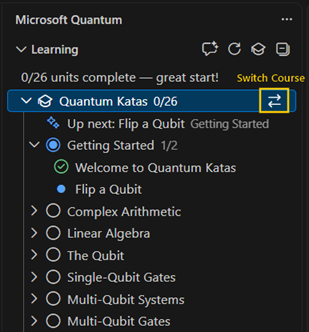
이 작업 영역에서 이전에 QDK Learning을(를) 시작한 경우 Quantum Katas이(가) 저장된 위치로 돌아갑니다. 해당 위치에서 직접 계속하려면 과정 아래에서 Quantum Katas다음을 선택합니다.
Quantum Katas을 검토합니다.
VS Code에는 Quantum Katas의 두 가지 주요 사용 영역이 있습니다.
- 학습 보기에는 과정 구조와 진행률이 표시됩니다.
- 단원 탭에는 현재 단원 또는 연습과 사용 가능한 작업이 표시됩니다.
활동에 코드QDK Learning가 포함된 경우, Q# 편집기에서 .qs 파일도 엽니다. 다른 Q# 파일처럼 파일을 편집하고 저장합니다.
단위를 순서대로 완료할 필요가 없습니다. 학습 보기에서 단위를 선택하여 해당 단위로 이동합니다.
강의 및 예제 활용
레슨에서는 양자 컴퓨팅 개념을 설명하고 Q# 실행 가능한 예제를 포함할 수 있습니다. 사용 가능한 작업은 단원에 따라 달라집니다.
| 조치 | 설명 |
|---|---|
| Next | 단원을 완료로 표시하고 다음 작업으로 이동합니다. |
| 실행 | 레슨용 Q# 예제를 실행합니다. 예제가 실행되면 Next 가 기본 작업이 됩니다. |
| 설명 | 에이전트에게 QDK Learning 현재 개념을 더 자세히 설명하도록 요청합니다. |
| 뒤로 | 이전 활동으로 이동합니다. |
코딩 연습 완료
연습 활동에서는 플레이스홀더 코드가 포함된 Q# 파일을 엽니다. 연습을 완료하려면 다음 단계를 수행합니다.
- 단원 탭에서 연습 지침을 읽습니다.
-
.qs파일의 코드를 완성하세요. - [단원] 탭에서 [확인]을 선택하거나 연습 코드 위에 있는 [솔루션 확인]을 선택합니다.
- 솔루션이 올바르면 다음 을 선택하여 계속합니다.
연습 활동에는 다음 작업이 포함됩니다.
| 조치 | 설명 |
|---|---|
| 확인 | 코드를 예상 결과와 비교해 확인하세요. |
| 힌트 | 에이전트에게 QDK Learning 현재 연습에 대한 힌트를 요청합니다. |
| 재설정 | 원래 플레이스홀더 코드를 복원하고 연습 문제의 변경 사항을 취소하세요. |
| 뒤로 | 이전 활동으로 이동합니다. |
해결 방법이 올바르지 않으면 확인 실패 메시지에 추가 정보가 표시됩니다. 전체 해결 방법을 공개하지 않고 에이전트에게 도움을 요청하려면 QDK Learning를 선택하세요.
연습을 완료하면 Next 가 기본 작업이 됩니다. 유효성 검사를 다시 실행하려면 [확인]을 선택합니다. 일부 문제에 대한 대체 솔루션을 표시하도록 요청할 Copilot 수 있습니다.
학습을 지원하는 데 사용 Copilot
QDK Learning 에이전트는 현재 kata, 단원 및 코드를 맥락으로 사용합니다. 레슨 탭의 버튼을 사용하거나 Copilot Chat에 직접 프롬프트를 입력하세요.
예를 들어 다음 프롬프트를 사용해 보세요.
과정 둘러보기
저는 Grover's algorithm에 대해 배우는 데 관심이 있어요. 관련 단위로 나를 데려 가라.
연습에 대한 도움말 보기
내 솔루션이 작동하지 않는 이유를 이해하지만 완전한 대답을 표시하지 않습니다.
개념 살펴보기
상대 단계와 전역 단계의 차이점을 설명합니다.
진행률 저장 및 다시 설정
QDK Learning는 작업 영역 루트에 있는 qdk-learning.json 파일에 코스에서의 진행 위치와 완료한 활동을 자동으로 저장합니다.
QDK Learning 는 편집한 Q# 파일을 폴더에 저장합니다 qdk-learning .
나중에 계속하려면 다음을 수행합니다.
- 에서 Visual Studio Code동일한 작업 영역 폴더를 엽니다.
- 아이콘을 Microsoft Quantum 선택합니다.
- 학습 보기를 확장한 후 Quantum Katas 과정을 확장합니다.
- 현재 활동으로 돌아가려면 다음을 선택하세요.
개별 연습을 다시 설정하려면 다음을 수행합니다.
- 단원 탭에서 다시 설정을 선택하거나 코드 편집기 Q# 에서 연습을 다시 설정합니다.
- 재설정을 확인합니다. QDK Learning 은 코드를 대체합니다.
Copilot에게 레슨을 재설정해 달라고 요청할 수도 있습니다.