고객이 직면하는 문제 중 하나는 SAP용 Azure Monitor 솔루션 관리형 리소스 그룹의 일부로 만든 키 자격 증명 모음 및 스토리지 계정에 공용 액세스가 활성화되어 있다는 것입니다. 고객은 보안 준수를 위해 이 공용 액세스를 사용하지 않도록 설정하려고 하지만 이러한 리소스에 대한 공용 액세스를 차단하면 AMS 내에서 기능 문제가 발생할 수 있습니다. 이 기능을 사용하면 SAP 솔루션 리소스용 Azure Monitor의 시스템 할당 ID를 사용할 수 있으며, 서비스는 신뢰할 수 있는 액세스 모드를 사용하여 키 자격 증명 모음 및 스토리지 계정과 상호 작용합니다. 이 기능을 사용하면 공용 액세스를 차단하고 AMS 관리 리소스 그룹의 키 자격 증명 모음 및 스토리지 계정에서 AMS 서브넷의 트래픽만 허용할 수 있습니다. 이 기능은 AMS 서비스 및 서브넷에만 키 자격 증명 모음 및 스토리지 계정에 대한 액세스를 제한하고 외부에서 무단 또는 악의적인 액세스를 방지할 수 있으므로 AMS 리소스에 대한 더 많은 보안 및 제어를 제공합니다.
시스템 할당 관리 ID를 사용하여 신뢰할 수 있는 액세스를 사용하도록 설정하기 위한 필수 구성 요소 및 단계
MSI 기능을 사용하여 신뢰할 수 있는 액세스를 사용하려면 다음 필수 조건을 충족하고 아래 단계를 따라야 합니다.
- 전용 앱 서비스 계획으로 마이그레이션: 다음 단계를 수행합니다.
비고
전용 App Service 계획으로 마이그레이션하는 것은 스토리지 계정의 공용 액세스를 사용하지 않도록 설정한 후 함수 앱 크기 조정 문제가 발생하지 않도록 하는 필수 단계입니다.
중요합니다
신뢰할 수 있는 액세스 기능은 모니터를 만드는 동안 "ROUTE ALL"이 활성화된 경우에만 지원됩니다.
새 AMS를 만드는 동안 수행할 단계
- Azure Portal에 로그인하고 SAP 솔루션 리소스에 대한 새 Azure Monitor를 만듭니다.
- 이름, 설명 등과 같은 필수 필드를 입력합니다.
- 네트워킹 섹션에서 '모두 라우팅' 옵션을 사용하도록 설정합니다.
- ID 섹션에서 시스템 할당 관리 ID 사용을 선택합니다.
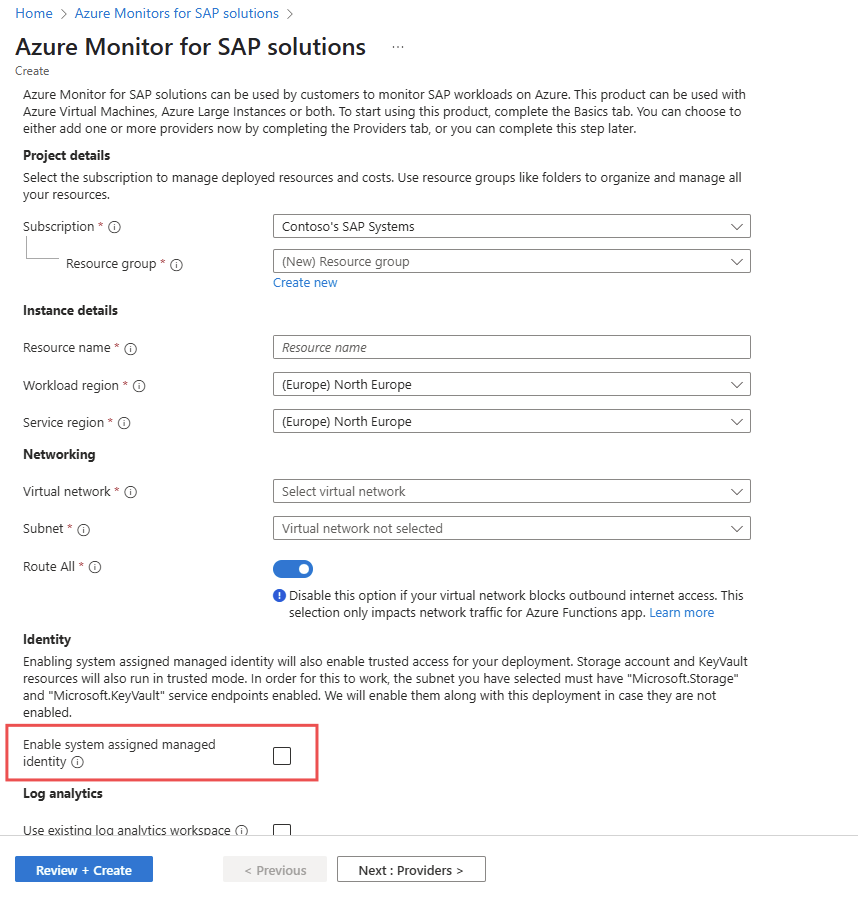
- 저장을 클릭하여 모니터 인스턴스를 만듭니다.
- 필요한 모든 공급자를 만듭니다.
기존 AMS에 대해 수행할 단계
- Azure Portal에 로그인하고 SAP 솔루션 리소스용 Azure Monitor로 이동합니다.
- 전용 앱 서비스 계획으로 마이그레이션: 다음 단계를 수행합니다.
- ID 탭으로 이동하여 시스템 할당 ID를 사용하도록 설정하고 작업이 완료될 때까지 기다렸다가 작업 후 모니터가 성공 상태여야 합니다.
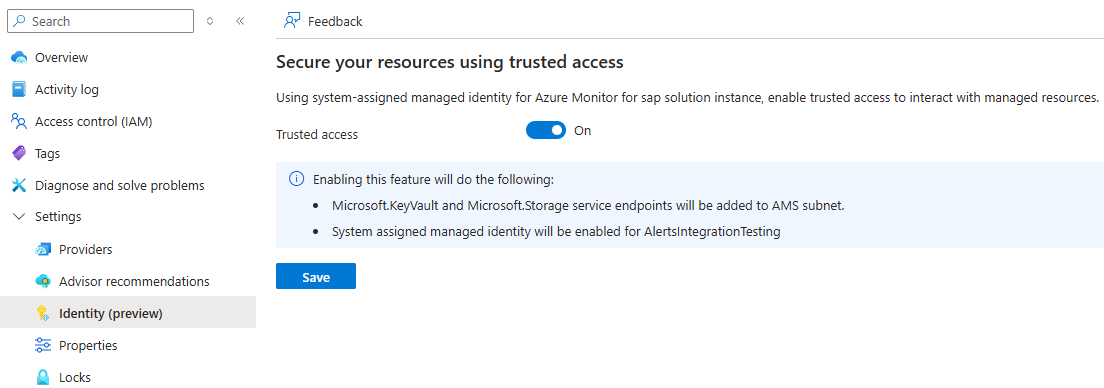
기존 AMS에서 ID 사용 안 함
- AMS의 ID 탭으로 이동하여 ID를 사용하지 않도록 설정하고 저장합니다.