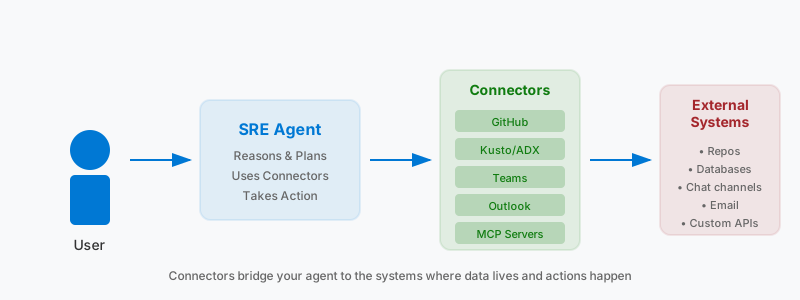
에이전트에는 Azure 서비스에 대한 기본 제공 액세스 권한이 제공됩니다. Azure Monitor, Application Insights, Log Analytics 및 Azure Resource Graph를 쿼리할 수 있습니다. 커넥터는 Kusto 클러스터, 소스 코드 리포지토리, 협업 도구 및 사용자 지정 API와 같은 외부 시스템에 도달하도록 확장합니다.
메모
커넥터 및 인시던트 플랫폼
커넥터는 에이전트가 로그 쿼리, 알림 보내기 및 코드 읽기와 같은 데이터 및 작업에 액세스할 수 있도록 합니다. 인시던트 플랫폼은 별도의 개념입니다. 경고의 원본 위치와 에이전트가 자동으로 응답하는 방법을 제어합니다.
이 문서에서는 커넥터에 대해 설명합니다. 인시던트 플랫폼은 인시던트 플랫폼을 참조하세요.
커넥터 없이 에이전트가 수행할 수 있는 작업
구성된 커넥터가 없더라도 에이전트에는 관리 ID 및 Azure RBAC 권한을 통해 기본 제공 기능이 있습니다.
| 기본 제공 기능 | 제공하는 내용 |
|---|---|
| Application Insights | 애플리케이션의 원격 분석, 추적 및 예외를 쿼리하기 |
| Log Analytics | Log Analytics 작업 영역 쿼리 |
| Azure Monitor 메트릭 | 메트릭 나열 및 쿼리, 추세 및 변칙 분석 |
| Azure Resource Graph | 모든 구독에서 Azure 리소스를 발견하고 쿼리하세요. |
| Azure Resource Manager / Azure CLI | Azure 리소스 종류 읽기 및 수정 |
| AKS 진단 | kubectl 명령 실행, Kubernetes 문제 진단 |
Azure Resource Graph 및 ARM 작업은 App Services, Container Apps, VM, 네트워킹, 스토리지 등을 비롯한 모든 Azure 리소스 유형에서 작동합니다. 로그 및 메트릭이 Azure Monitor 및 Application Insights에 있는 경우 에이전트는 커넥터 설정 없이 즉시 문제 조사를 시작할 수 있습니다. 에이전트가 Azure 외부 의 시스템에 연결해야 하는 경우 커넥터가 중요해집니다.
커넥터에서 제공하는 기능
커넥터는 에이전트에 제공하는 항목에 따라 네 가지 범주로 분류됩니다.
데이터 원본
Azure Monitor 외부에 저장된 로그, 메트릭 및 원격 분석을 쿼리합니다.
| Connector | 제공하는 내용 |
|---|---|
| 데이터베이스 쿼리(Azure Data Explorer) | Kusto 클러스터에 대해 미리 정의된 KQL 쿼리 실행 |
| 데이터베이스 인덱싱(Azure Data Explorer) | 에이전트가 동적으로 쿼리를 생성할 수 있도록 Kusto 스키마 자동 학습 |
소스 코드 및 지식
코드, 위키 및 설명서를 포함하여 시스템에 대한 에이전트 컨텍스트를 제공합니다.
| Connector | 제공하는 내용 |
|---|---|
| GitHub MCP 서버 | 리포지토리, 문제, 끌어오기 요청 및 위키 페이지에 대한 액세스 |
| GitHub OAuth | OAuth 인증 흐름을 통한 GitHub 액세스 |
| Azure DevOps OAuth | OAuth 인증을 통해 Azure DevOps 액세스 |
| 설명서(Azure DevOps) | Azure DevOps Wiki 인덱싱 및 검색 |
에이전트는 이러한 커넥터를 사용하여 코드에서 오류 패턴을 검색하고, 위키 설명서를 읽고, 문제 해결 중에 API 문서를 참조하고, 인시던트를 관련 끌어오기 요청에 연결할 수 있습니다.
공동 작업 도구
에이전트가 팀에서 이미 사용하는 채널을 통해 결과를 전달하도록 합니다.
| Connector | 제공하는 내용 |
|---|---|
| 알림 보내기(Teams) | Teams 채널에 결과 및 업데이트 게시 |
| 전자 메일 보내기(Outlook) | 전자 메일 조사 요약 및 보고서 |
사용자 지정 커넥터(MCP 서버)
MCP(모델 컨텍스트 프로토콜)를 사용하면 온-프레미스 데이터베이스, 클라우드 간 애플리케이션, 독점 API 또는 Datadog, Splunk, Grafana 또는 Jira와 같은 타사 플랫폼과 같은 모든 시스템에 에이전트를 연결할 수 있습니다.
Azure MCP 센터에서 사용 가능한 서버를 찾아봅니다. Subagent에 MCP 도구를 추가할 때 와일드카드 패턴을 사용하여 서버의 모든 도구를 한 번에 추가할 수 있습니다.
MCP 커넥터 상태 모니터링
적용 대상: 버전 26.1.25.0 이상
에이전트는 모든 MCP 서버 연결의 상태를 지속적으로 모니터링합니다. 포털의 각 커넥터는 실시간 상태 표시기를 표시하므로 외부 도구에 연결할 수 있는지 한눈에 볼 수 있습니다.
| 상태 | 의미 | Indicator |
|---|---|---|
| 연결됨 | 서버가 정상이며 도구를 사용할 준비가 된 경우 | 녹색 확인 표시 |
| 연결 끊김 | 임시 연결 손실; 에이전트가 자동 복구를 시도합니다. | 빨간색 원 |
| 실패 | 서버에 연결할 수 없거나 복구할 수 없는 오류가 발생했습니다. 구성 확인 | 빨간색 오류 아이콘 |
| 초기화 중 | 연결이 설정되고 있습니다. | 노란색 표시기 |
| 사용할 수 없음 | 실행 중인 에이전트 인스턴스를 사용할 수 없습니다. 상태를 확인할 수 없습니다. | 회색 물음표 |
Builder > Connectors로 이동하여 현재 상태의 모든 커넥터를 확인합니다.
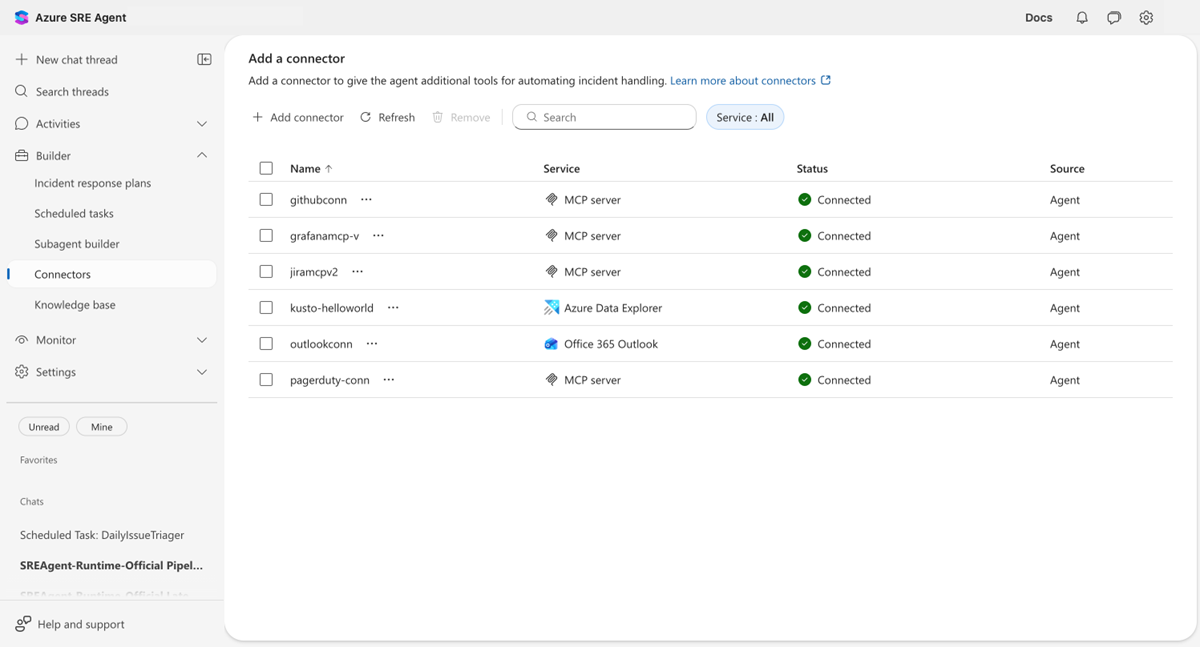
실패, 오류 또는 사용할 수 없는 상태의 커넥터의 경우 상태 열에 세부 정보 보기 링크가 나타납니다. 오류 메시지, 로드된 도구 수 및 마지막 하트비트 타임스탬프를 포함한 진단 정보를 보려면 선택합니다.
자동 복구
에이전트는 끊어진 연결만 보고하지 않습니다. 가능하면 복구됩니다.
- 하트비트 모니터링: 에이전트는 60초마다 각 MCP 서버를 ping하여 여전히 연결할 수 있는지 확인합니다.
- 일시적인 오류 복구: 네트워크 불안정으로 인해 연결이 끊어지면, 다음에 성공한 하트비트가 자동으로 연결 상태로 복원됩니다.
- 실행 전 상태 검사: 에이전트가 MCP 도구를 사용하기 전에 연결의 유효성을 검사하고 서버에 일시적으로 연결할 수 없는 경우 다시 연결을 시도합니다.
팁 (조언)
연결은 실패를 통해 지속된다
MCP 서버가 오프라인 상태가 되면 커넥터가 포털에서 오류 상태로 계속 표시됩니다. 그것은 자동으로 사라지지 않습니다. 커넥터를 다시 만들지 않고 정확히 무엇이 잘못되었는지 확인하고 구성을 수정할 수 있습니다.
자동 복구를 도울 수 없는 경우
다음 표에서는 자동 복구가 문제를 해결하지 못할 수 있는 시나리오를 설명합니다.
| 상황 | 어떻게 되나요? | 무엇을 해야 할지 |
|---|---|---|
| 네트워크 블립 | 에이전트가 다음 하트비트에서 자동으로 다시 연결됩니다. | 더 이상 할 필요 없음; 복구는 자동으로 진행됩니다. |
| 서버가 일시적으로 중단되었습니다. | 상태는 서버가 반환될 때 연결 끊김, 복구됨을 표시합니다. | 서버가 다시 온라인 상태가 될 때까지 기다립니다. |
| 잘못된 URL 또는 자격 증명 | 상태가 실패했음을 표시합니다. | 올바른 값으로 커넥터 구성 업데이트 |
| 서버가 영구적으로 제거됨 | 상태가 실패했음을 표시합니다. | 커넥터 삭제 및 다시 만들기 |
| 에이전트가 실행되지 않음 | 상태가 사용 불가로 표시됨 | 에이전트를 시작하여 상태 모니터링 복원 |
에이전트가 연결이 끊긴 MCP 서버에서 도구를 사용하려고 하면 무엇이 잘못되었는지 설명하는 명확한 오류가 표시됩니다(예: "연결이 끊어지고 다시 연결이 실패했습니다."). 에이전트가 자동으로 실패하거나 잘못된 결과를 생성하지 않습니다.
커넥터를 구성할 수 있는 사용자
커넥터 관리에는 에이전트에 대한 쓰기 권한이 필요합니다. 다음 표에서는 커넥터를 구성할 수 있는 역할을 보여 줍니다.
| 역할 | 커넥터를 구성할 수 있나요? |
|---|---|
| SRE 에이전트 관리자 | 예 |
| SRE 에이전트 표준 사용자 | 아니요(보기 전용) |
| SRE 에이전트 판독기 | 아니요(보기 전용) |
설치하는 동안 일부 커넥터는 외부 시스템에 적절한 권한이 있는 사용자(예: GitHub 커넥터용 GitHub 조직 구성원 또는 Outlook/Teams용 Microsoft Entra 관리자)의 OAuth 동의 가 필요합니다. 이 동의는 SRE 에이전트 역할이 아닌 외부 서비스의 권한에 관한 것입니다.
에이전트의 관리 ID (예: Azure Data Explorer)를 사용하는 커넥터의 경우 외부 시스템의 관리자가 ID 목록을 허용해야 합니다.
구성되면 모든 에이전트 사용자는 커넥터의 혜택을 자동으로 누릴 수 있습니다. 그들은 단지 에이전트에게 질문을 하고, 무대 뒤에서 사용 가능한 커넥터를 사용합니다.
커넥터 및 스바젠트
특정 MCP 도구를 특수한 스바겐트에게 할당할 수 있습니다. 데이터베이스 문제 해결 스바겐트는 Kusto 도구를 가져올 수 있지만 배포 하위 에이전트는 GitHub 액세스를 가져옵니다. 이 방법은 각 서브에이전트가 초점을 유지하도록 하고, 너무 많은 도구로 인해 압도되지 않도록 방지합니다.
MCP 도구를 개별적으로 추가
포털에서 Builder > Subagent Builder로 이동하고, 스바겐트를 만들거나 편집하고, 고급 설정에서 도구 선택을 선택합니다. 도구 선택기는 MCP 연결별로 그룹화된 도구를 표시합니다. 서브에이전트가 필요한 것을 선택하세요.
YAML에서 각 도구를 전체 이름으로 나열합니다.
mcp_tools:
  - kusto-mcp_kusto_query
  - kusto-mcp_kusto_table_list
  - kusto-mcp_kusto_table_schema
MCP 서버의 모든 도구 추가(와일드카드)
적용 대상: 버전 26.2.9.0 이상
MCP 서버가 많은 도구를 노출하고 해당 도구가 모두 필요한 경우 각 도구를 개별적으로 나열하는 대신 와일드카드 패턴을 사용합니다.
mcp_tools:
  - kusto-mcp/*
이 패턴은 {connection-id}/* 해당 MCP 연결의 모든 도구를 추가합니다. 에이전트는 시작할 때 와일드카드를 확장합니다. 연결 kusto-mcp 아래에 등록된 모든 도구로 kusto-mcp/*가 해석됩니다.
와일드카드를 개별 도구 이름과 결합할 수 있습니다.
mcp_tools:
  - kusto-mcp/*            # All tools from the Kusto connection
  - grafana-mcp_dashboard  # One specific tool from Grafana
메모
와일드카드 구문
패턴은 슬래시와 함께 {connection-id}/*를 사용해야 합니다. 슬래시가 없는 패턴 kusto-mcp* 은 와일드카드가 아닌 정확한 도구 이름으로 처리됩니다.
다음 표에서는 개별 도구 선택 및 와일드카드 방법을 비교합니다.
| 접근법 | 사용 시기 |
|---|---|
| 개별 도구 | 하위 에이전트가 액세스할 수 있는 도구를 정확하게 관리하고자 합니다. |
와일드카드(connection-id/*) |
MCP 서버를 신뢰하고 나중에 추가된 모든 도구를 포함하여 모든 도구를 원합니다. |
| Mixed | 한 서버의 모든 도구와 다른 서버의 특정 도구가 필요합니다. |
와일드카드를 사용하는 이유는 무엇인가요? MCP 서버가 새 도구를 추가하면 와일드카드는 스바겐트를 다시 구성하지 않고 자동으로 선택합니다. 개별 도구를 선택하면 정확한 제어가 됩니다. 와일드카드는 자동 적용 범위를 제공합니다.
MCP 도구가 아직 준비되지 않은 경우
에이전트가 시작될 때 MCP 서버가 준비되지 않은 경우 에이전트는 해당 서버의 도구에 액세스할 수 없습니다. 에이전트가 이 조건을 정상적으로 처리합니다. 에이전트는 해결되지 않은 와일드카드 또는 누락된 도구로 스바겐트를 연기하고 에이전트가 MCP 연결을 설정하면 자동으로 로드합니다. 수동 작업을 수행할 필요가 없습니다.
자세한 내용은 Subagents를 참조하세요.