파일 첨부 파일을 사용하여 Azure SRE 에이전트 채팅에서 직접 스크린샷, 로그 파일, 구성 파일 및 문서를 공유할 수 있습니다. 에이전트는 이미지에 대한 다중 모달 비전, 텍스트 및 코드용 작업 영역 도구, 이진 문서용 Python 등 파일 형식에 따라 올바른 분석을 자동으로 적용합니다.
팁 (조언)
- 파일을 끌어서 놓거나, 파일 선택기를 사용하거나, 클립보드 스크린샷을 채팅에 직접 붙여넣습니다.
- 에이전트는 이미지에 대한 다중 모달 비전, 텍스트 및 코드용 작업 영역 도구, 이진 문서용 Python과 같은 올바른 분석을 자동으로 적용합니다.
- 이미지, 텍스트, 데이터 파일, 문서, 아카이브(총 37개 파일 형식)를 지원합니다.
- 메시지당 최대 5개의 파일, 각각 10MB, 메시지당 총 50MB.
문제
인시던트 심사 중에 SRE는 대기 시간 급증, Azure Portal의 오류 스크린샷 또는 관련 스택 추적이 있는 로그 파일을 보여 주는 Grafana 대시보드를 포함하여 에이전트와 시각적 컨텍스트를 공유해야 합니다. 텍스트 전용 채팅을 사용하면 사용자는 원시 텍스트를 보거나 복사하여 붙여넣는 내용을 설명해야 하며, 진단 인사이트를 보유하는 시각적 컨텍스트가 손실됩니다.
구성 검토의 마찰은 동일합니다. 에이전트에 Kubernetes 매니페스트 또는 Bicep 템플릿을 검토하도록 요청하면 파일 내용을 복사하여 채팅에 붙여넣어 구문 컨텍스트 및 파일 메타데이터가 손실됩니다. 로그 파일이 잘립니다. 사건 사후 분석 PDF를 비롯한 이진 문서들은 어떤 경우에도 공유될 수 없습니다.
작동 방식
파일 선택기, 끌어서 놓기 또는 클립보드 붙여넣기의 세 가지 방법을 사용하여 채팅 메시지에 파일을 첨부할 수 있습니다.
파일 선택기
메시지 입력 옆에 있는 + (더하기) 단추를 선택하고 파일 첨부를 선택합니다. 하나 이상의 파일을 선택할 수 있는 시스템 파일 대화 상자가 열립니다.
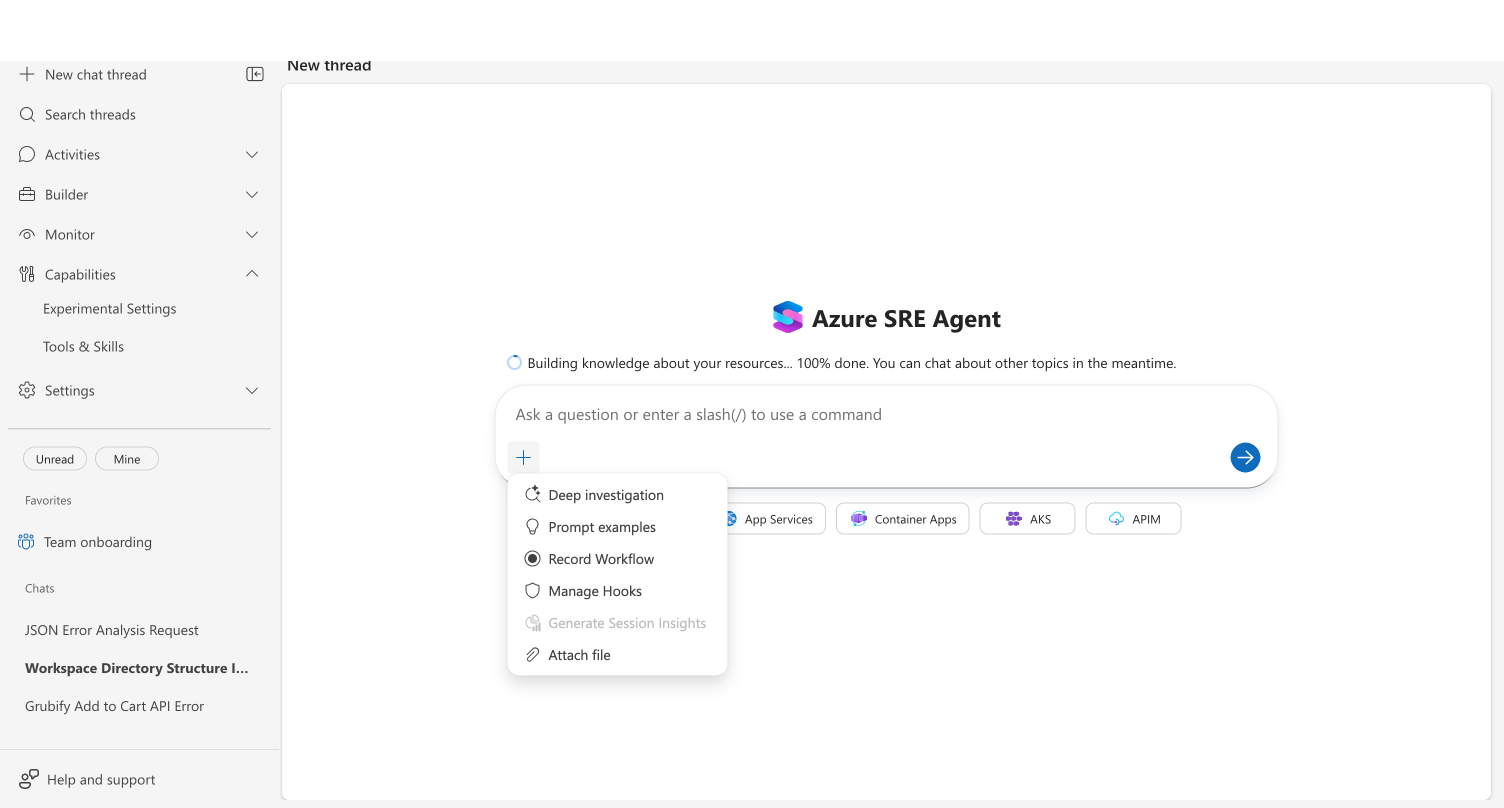
끌어서 놓기
바탕 화면 또는 파일 관리자에서 채팅 영역으로 파일을 끌어옵니다. 삭제 대상을 확인하기 위해 업로드 화살표가 있는 반투명 오버레이가 나타납니다.
클립보드 붙여넣기
스크린샷을 클립보드(macOS의 경우 Cmd+Shift+4, Windows의 경우 Win+Shift+S)에 복사한 다음 채팅 입력에 붙여넣습니다(Cmd+V 또는 Ctrl+V). 붙여넣은 이미지가 자동으로 연결됩니다. 일반 텍스트 붙여넣기 기능은 정상적으로 작동하며 가로채지 않습니다.
첨부된 파일 미리 보기
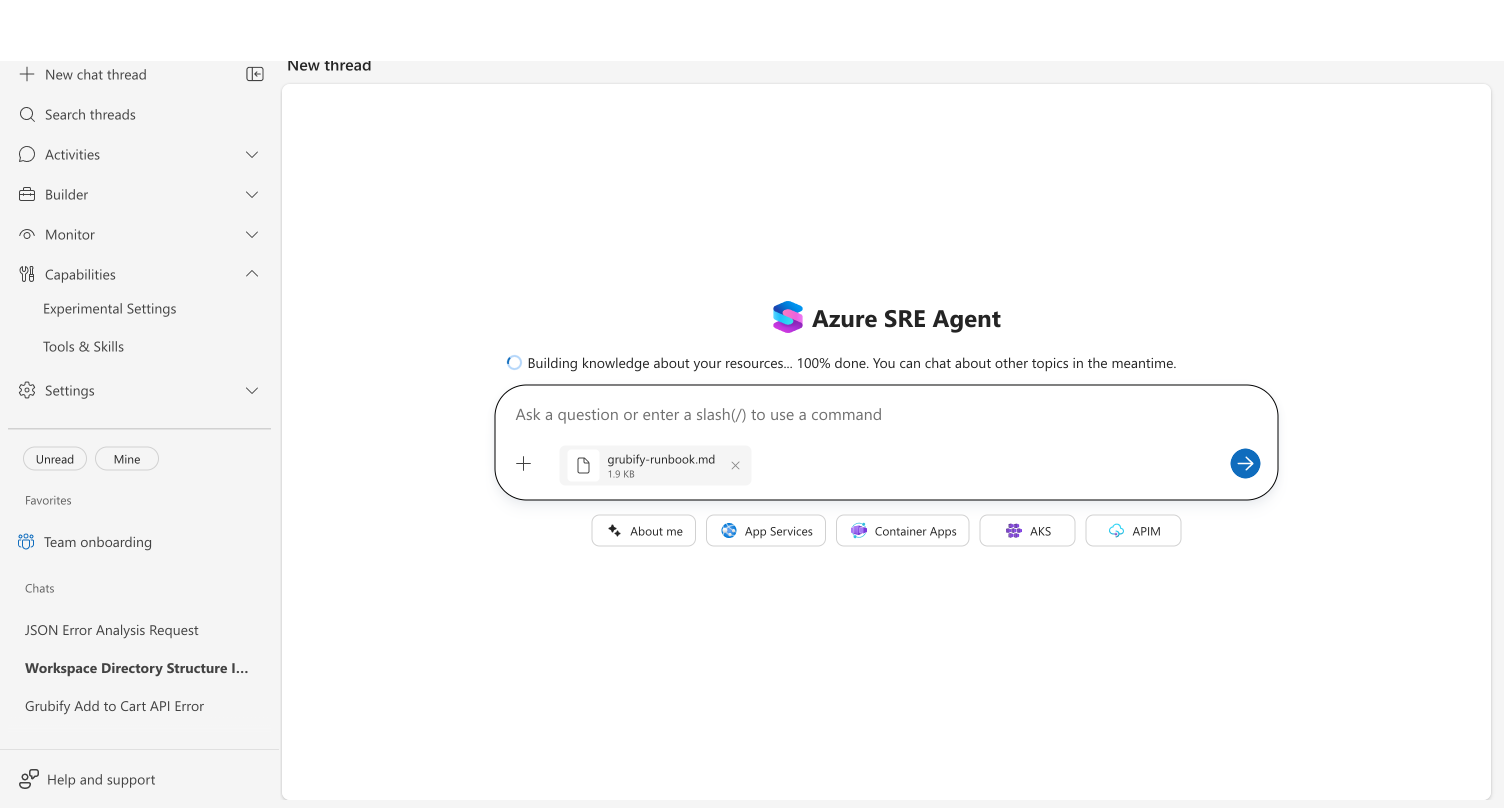
첨부된 파일은 이미지의 파일 이름, 크기 및 썸네일 미리 보기를 보여 주는 메시지 입력 아래에 환약으로 표시됩니다. 각 알약에서 X 단추를 선택하여 보내기 전에 개별 파일을 제거합니다.
에이전트가 다양한 파일 형식을 처리하는 방법
에이전트는 해당 형식에 따라 각 파일을 처리하는 방법을 자동으로 결정합니다.
| 파일 형식 | 에이전트가 처리하는 방법 | 예제 사용 사례 |
|---|---|---|
| 이미지(.png, .jpg, .jpeg, .gif, .webp, .svg) | 다중 모드 비전 분석을 위해 LLM에 직접 전송됨 | 오류 대시보드, 아키텍처 다이어그램의 스크린샷 |
| 텍스트 및 코드(.txt, .md, .json, .csv, .log, .yaml, .yml, .xml) | 에이전트 작업 공간에 저장되고 파일 도구로 읽힌다. | 로그 파일 분석, 구성 파일 검토, 쿼리 결과 |
| 이진 문서(.pdf, .docx, .pptx) | Python 도구를 사용하여 작업 공간에 저장하고 구문 분석함 | 인시던트 사후 분석 PDF, 런북 문서 |
| 아카이브 (.zip, .gz, .tgz, .7z, .rar, .cab) | 확장자, 크기, 파일 서명(매직 바이트)으로 검증된 후 에이전트 작업 공간에 저장됩니다 | 진단 로그 번들, 패키지로 묶인 런북 세트 |
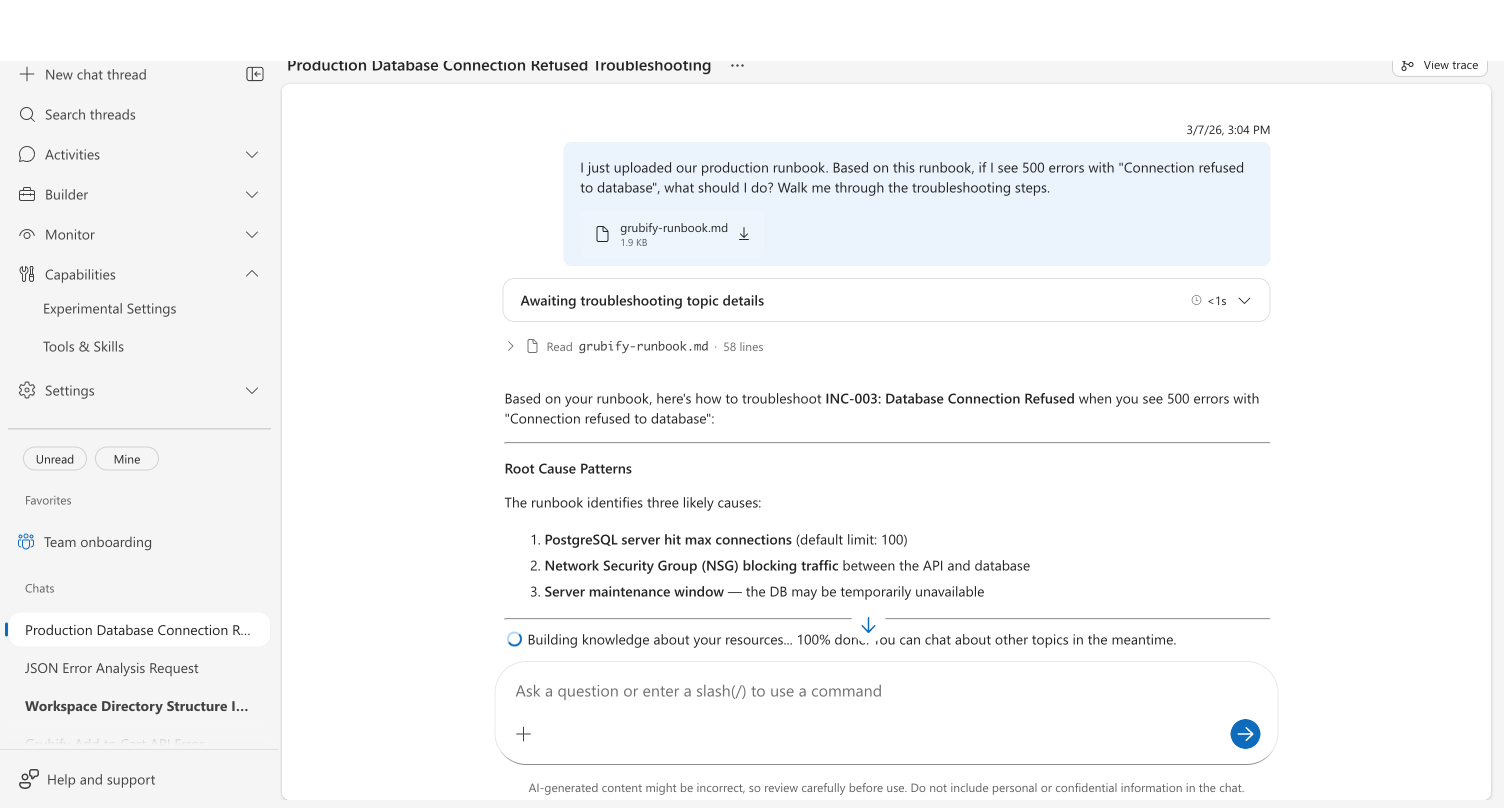
보낸 메시지는 파일 이름, 크기 및 다운로드 링크가 있는 파일 카드를 표시하므로 나중에 스레드에서 업로드된 파일을 검색할 수 있습니다.
이 접근 방식이 다른 이유
파일 첨부 파일은 텍스트 전용 상호 작용과 차별화되는 기능을 제공합니다.
자동 파일 형식 검색. 지원되는 파일을 삭제하면 에이전트가 적절한 처리 방식을 결정합니다: 이미지는 Vision, 텍스트는 파일 도구, 바이너리 문서는 Python입니다. 수동 선택이 필요하지 않습니다.
네이티브 클립보드 통합. 인시던트 대응 중에 속도가 중요합니다. 대시보드를 스크린샷으로 표시하고 채팅에 붙여넣고 "표시되는 내용"을 묻습니다. 전체 왕복에는 몇 초가 걸립니다.
작업 영역 지속성. 에이전트 작업 영역은 스레드 기간 동안 업로드된 파일을 저장합니다. 에이전트는 여러 메시지에서 이들을 지속적으로 참조하며, 관련 도구를 실행할 수 있고, 또한 채팅 기록에서 다운로드할 수 있습니다. 모든 스레드에서 인덱싱되고 검색 가능한 기술 설정에 파일을 영구적으로 저장하려면 에이전트에 "이 파일을 [filename].md로 기술 설정에 저장"으로 요청합니다.
이전 및 이후
다음 표에서는 파일 첨부 파일과 없는 일반적인 워크플로를 비교합니다.
| 시나리오 | 이전 | 이후 |
|---|---|---|
| 스크린샷 공유 | 차트를 구두로 설명하거나 URL을 붙여넣습니다. | 스크린샷을 채팅에 올려주세요. 에이전트가 시각적으로 분석합니다. |
| 로그 파일 검토 | 텍스트 복사 및 붙여넣기, 서식 손실 | .log 파일을 업로드하세요. 에이전트는 도구로 이를 분석합니다. |
| 구성 파일 검토 | YAML/JSON을 복사하여 채팅에 붙여넣기 | 파일을 업로드합니다. 요원은 전체 맥락을 가지고 읽습니다. |
| Runbook 참조 | 사건 발생 시 기억을 바탕으로 대응 절차를 떠올리기 | 런북을 업로드하세요. 에이전트는 상황에 맞게 이를 적용하고 따라갑니다. |
| 이진 문서 | PDF 또는 Office 문서를 공유할 수 없습니다. | 직접 업로드하세요. 에이전트는 Python을 사용해 콘텐츠를 추출합니다. |
시작하기
모든 에이전트는 파일 첨부 파일을 지원합니다. 설치 마법사를 통해 만드는 새 에이전트에는 기본적으로 이 기능이 사용하도록 설정되어 있습니다.